
Как отправить факс через Gmail — быстро и без факсомашины
Можно ли отправлять факс через Gmail?
Gmail сам по себе не поддерживает встроенную отправку или приём факсов. Это значит, что прямая функция «Отправить факс» отсутствует. Тем не менее вы можете отправлять факсы через Gmail, используя сервис «факс по электронной почте» (online fax‑by‑email): вы посылаете обычное письмо, а провайдер преобразует его в факс и пересылает по телефонной линии.
Короткая дефиниция: сервис «факс по email» — это почтовый шлюз, который принимает письмо и пересылает вложения как факс.
Важно: убедитесь, что вы отправляете факс с того адреса электронной почты, который привязан к аккаунту в провайдере — в противном случае передача часто отклоняется.
Что вам понадобится
- Аккаунт у онлайн‑факс провайдера (например, eFax, GotFreeFax, MyFax, FaxZero или другой). Проверяйте точный домен для отправки.
- Корректный номер факса получателя и код страны/города.
- Файлы в поддерживаемых форматах: DOC, PDF, JPG, PNG, TXT и т. п.
- Почтовый клиент (веб‑интерфейс Gmail или мобильное приложение).
Пошаговая инструкция
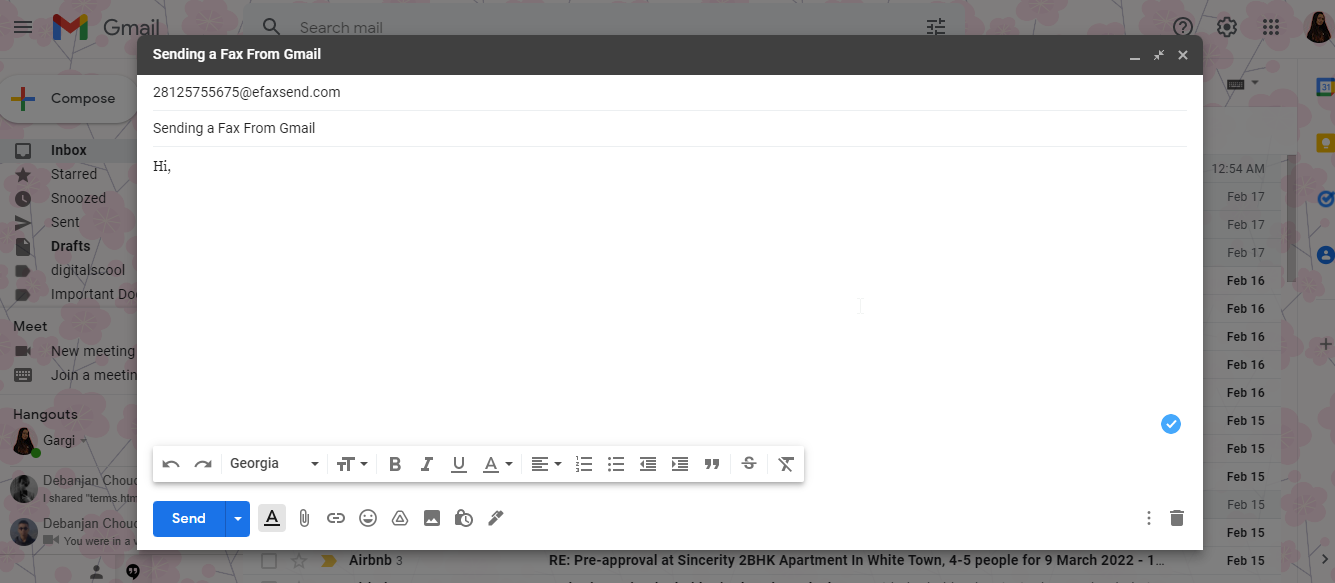
- Откройте Gmail (веб: mail.google.com или мобильное приложение) и нажмите «Написать».
- В поле «Кому» укажите номер факса и домен провайдера в нужном формате: номербеззнаков@домен.
Пример: если ваш провайдер использует efaxsend.com и номер получателя 2-812-575-5675, введите 28125755675@efaxsend.com.
Примечание: провайдеры могут требовать международный формат (+кодстраны) или без плюса — уточните в документации. - Прикрепите файлы: используйте кнопку «Прикрепить файлы» (значок скрепки) и добавьте документы в поддерживаемых форматах. Провайдеры обычно комбинируют несколько вложений в единый факс, страницы будут следовать в порядке файлов и внутри файлов.
- Напишите сопроводительное письмо (обложку). Это необязательно, но традиционно рекомендуется: укажите контактные данные и краткую цель отправки.
- Нажмите «Отправить». Ожидайте подтверждения: большинство провайдеров присылают уведомление о доставке или ошибке на ваш e‑mail и/или в панель управления.
Пример адреса для отправки
- Формат: <номерфакса>@<доменпровайдера>
- Пример: 28125755675@efaxsend.com
Всегда проверяйте точную форму у вашего провайдера — синтаксис домена может отличаться.
Частые проблемы и как их решать
- Неверный адрес отправки: проверьте домен сервиса и формат номера.
- Письмо отправлено не с привязанного адреса: используйте именно тот e‑mail, который зарегистрирован в сервисе.
- Файлы слишком большие или неподдерживаемый формат: уменьшите размер, сохраните в PDF/JPG/TXT.
- Международные номера: указывайте код страны. Некоторые сервисы требуют префикс без плюса (например, 441234567890@).
- Задержки или ошибки доставки: смотрите логи и уведомления в панели провайдера — они обычно объясняют причину.
Важно: если факс содержит конфиденциальные данные, проверьте политику хранения и шифрования у провайдера.
Когда этот метод не подходит (контрпримеры)
- Вам нужно отправить очень большой многостраничный документ, который лучше посылать через защищённый канал (например, зашифрованный PDF через SFTP).
- Получатель требует факс со специальными настройками (например, факс-машина с тоновой авторизацией) — в таких случаях онлайн‑шлюз может не сработать.
- Когда у вас нет доступа к почтовому адресу, привязанному к аккаунту провайдера.
Альтернативные подходы
- Использовать физическую факсомашину или многофункциональный МФУ (сканер+факс).
- Мобильные приложения провайдеров (иногда удобнее для фото документов).
- Отправить защищённый PDF и договориться с получателем о приёме по электронной почте вместо факса.
Критерии приёмки
Чтобы считать отправку факса успешной, проверьте:
- Получено уведомление доставки от провайдера.
- Все страницы прочитываются, нет повреждённых участков.
- Покрыты все необходимые вложения и порядок страниц соответствует ожидаемому.
- При необходимости — подтверждение от получателя.
Чек-листы по ролям
Отправитель:
- Убедиться, что email привязан к аккаунту провайдера.
- Проверить формат номера и домен.
- Превратить документы в поддерживаемый формат (PDF предпочтителен).
- Добавить сопроводительное письмо с контактами.
- Отправить и проверить уведомление о доставке.
Администратор (IT/офиса):
- Поддерживать список действующих провайдеров и доменов.
- Настроить корпоративный адрес для отправки факсов (по умолчанию).
- Контролировать политику хранения и шифрования у провайдера.
Безопасность и конфиденциальность (GDPR и общие рекомендации)
- Не отправляйте особо чувствительные персональные данные через сервисы, если не уверены в шифровании и политике хранения.
- Проверьте соглашение о конфиденциальности и условия обработки данных у провайдера.
- При необходимости используйте шифрованные вложения и отдельный канал для передачи пароля (по телефону или через защищённый мессенджер).
Примечание: многие провайдеры хранят транзакционные логи и содержимое факсов — учитывайте это при передаче персональных данных.
Мини‑методология: быстрый SOP для отправки факса из Gmail
- Выбрать провайдера и привязать рабочий e‑mail.
- Подготовить файлы (PDF предпочтителен).
- Ввести адрес в формате номер@домен, прикрепить файлы, добавить сопроводку.
- Отправить, дождаться подтверждения доставки.
Диаграмма принятия решения
flowchart TD
  A[Нужен факс?] --> B{Есть аккаунт у провайдера?}
  B -- Да --> C{Email совпадает с привязанным?}
  B -- Нет --> D[Зарегистрироваться или выбрать альтернативу]
  C -- Да --> E[Отправить письмо на номер@домен]
  C -- Нет --> F[Отправить с привязанного адреса или обновить аккаунт]
  E --> G[Проверить подтверждение доставки]
  G -- Успех --> H[Готово]
  G -- Ошибка --> I[Проверить логи, повторить или связаться с поддержкой]
Шаблон сопроводительного письма (коротко)
Тема: Факс — [Короткое описание]
Здравствуйте,
Во вложении — документ(ы) для [цель отправки]. Пожалуйста, подтвердите получение.
Контакт: +7 (XXX) XXX-XXXX, email@domain.ru
С уважением,
[Имя отправителя]
Резюме
Отправка факса через Gmail возможна только через онлайн‑факс провайдеров. Процесс прост: подготовьте файлы, укажите номер и домен провайдера в поле «Кому», отправьте письмо и дождитесь подтверждения. Проверяйте формат номера, используйте зарегистрированный email и обращайте внимание на безопасность данных.
Важно: перед отправкой конфиденциальных данных всегда уточняйте политику хранения и шифрования у провайдера.

Похожие материалы

Несколько аккаунтов Skype: Multi Skype Launcher

Журнал для работы: повысить продуктивность

Персональные звуки уведомлений на Android

Скачивание шоу Hulu для офлайн‑просмотра

Microsoft Start: персонализированная новостная лента
