
Как создать и отправить ссылку FaceTime

Кратко. Ссылка FaceTime позволяет пригласить участников в видеозвонок через URL — даже пользователей Windows, Android или Linux. Создаётся прямо в приложении FaceTime; отправьте её в мессенджере или по почте и откройте в назначенное время.
Быстрые ссылки
Что такое ссылки FaceTime?
Какие устройства поддерживают ссылки FaceTime?
Как создать и отправить ссылку FaceTime
Apple позволяет приглашать других на звонок FaceTime через общую ссылку — её можно открыть не только на iPhone или iPad. Ниже — подробная инструкция и подсказки, которые помогут избежать распространённых проблем.
Что такое ссылки FaceTime?
Начиная с iOS 15, iPadOS 15 и macOS Monterey, Apple даёт возможность генерировать ссылки для приглашения людей на звонок FaceTime. Эта ссылка работает примерно как приглашения в Zoom или Google Meet: вы отправляете URL, а адресат открывает его в браузере или в приложении FaceTime.
Определение: ссылка FaceTime — короткий URL, который открывает комнату видеозвонка и даёт приглашённым нажать «Присоединиться».
Важно: сама по себе ссылка не является расписанием — вы не можете встроить полноценное планирование (календарь/автоматическое начало) из приложения FaceTime; можно только создать ссылку и договориться о времени вручную.
Какие устройства поддерживают ссылки FaceTime?
Практически любое устройство с камерой, микрофоном и браузером может открыть ссылку FaceTime. Это означает, что помимо iPhone, iPad и Mac, впервые к FaceTime получили доступ пользователи Windows, Android и Linux.
Важно: на Apple‑устройствах ссылка откроется прямо в приложении FaceTime; на остальных платформах ссылка откроется в браузере и набор функций будет ограничен.
Таблица совместимости
| Платформа | Можно войти по ссылке | Примечания |
|---|---|---|
| iPhone / iPad (iOS 15+) | Да | Откроется в приложении FaceTime с полным набором функций |
| Mac (macOS Monterey+) | Да | Откроется в FaceTime |
| Android | Да | Через браузер; нет нативного приложения, функции ограничены |
| Windows | Да | Через браузер; ограничения управления вызовом |
| Linux | Да | Через браузер; возможны ограничения в зависимости от браузера |
Как создать и отправить ссылку FaceTime — пошагово
- Откройте приложение FaceTime на вашем устройстве.
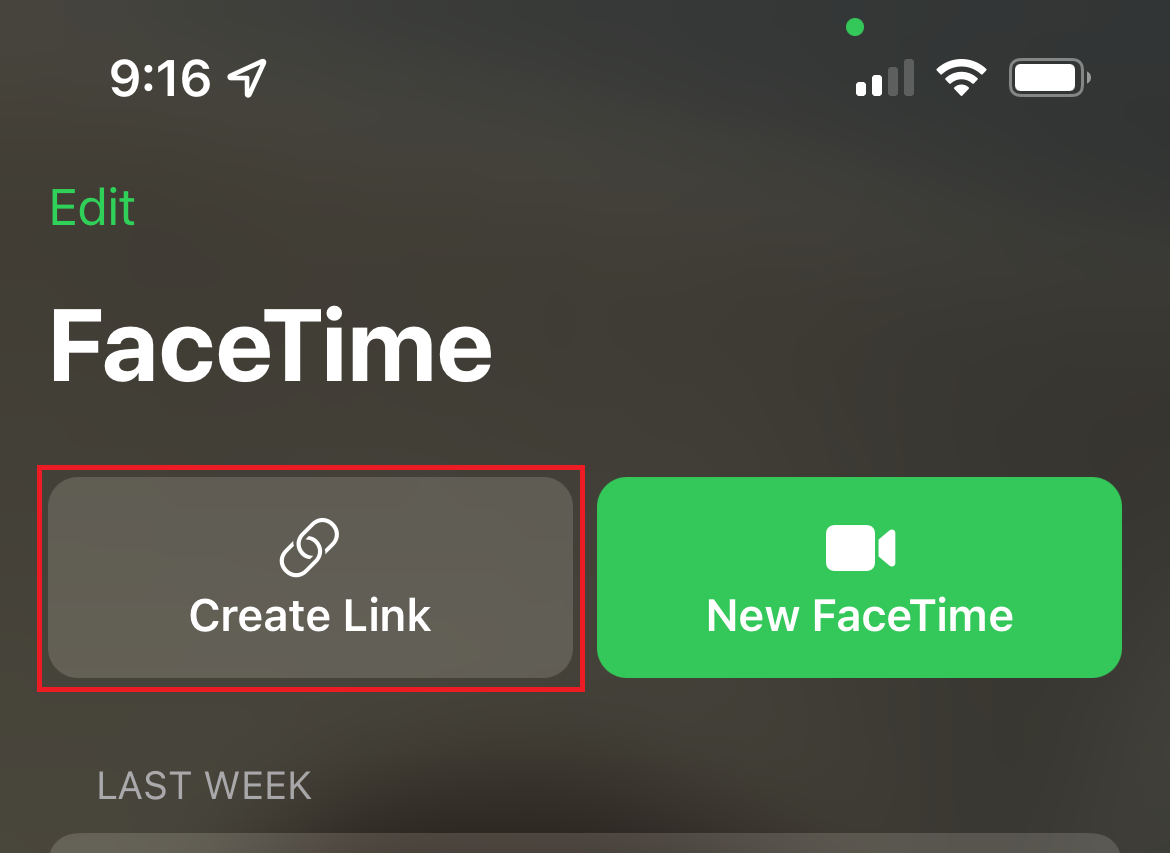
- Нажмите кнопку «Создать ссылку» вверху экрана.
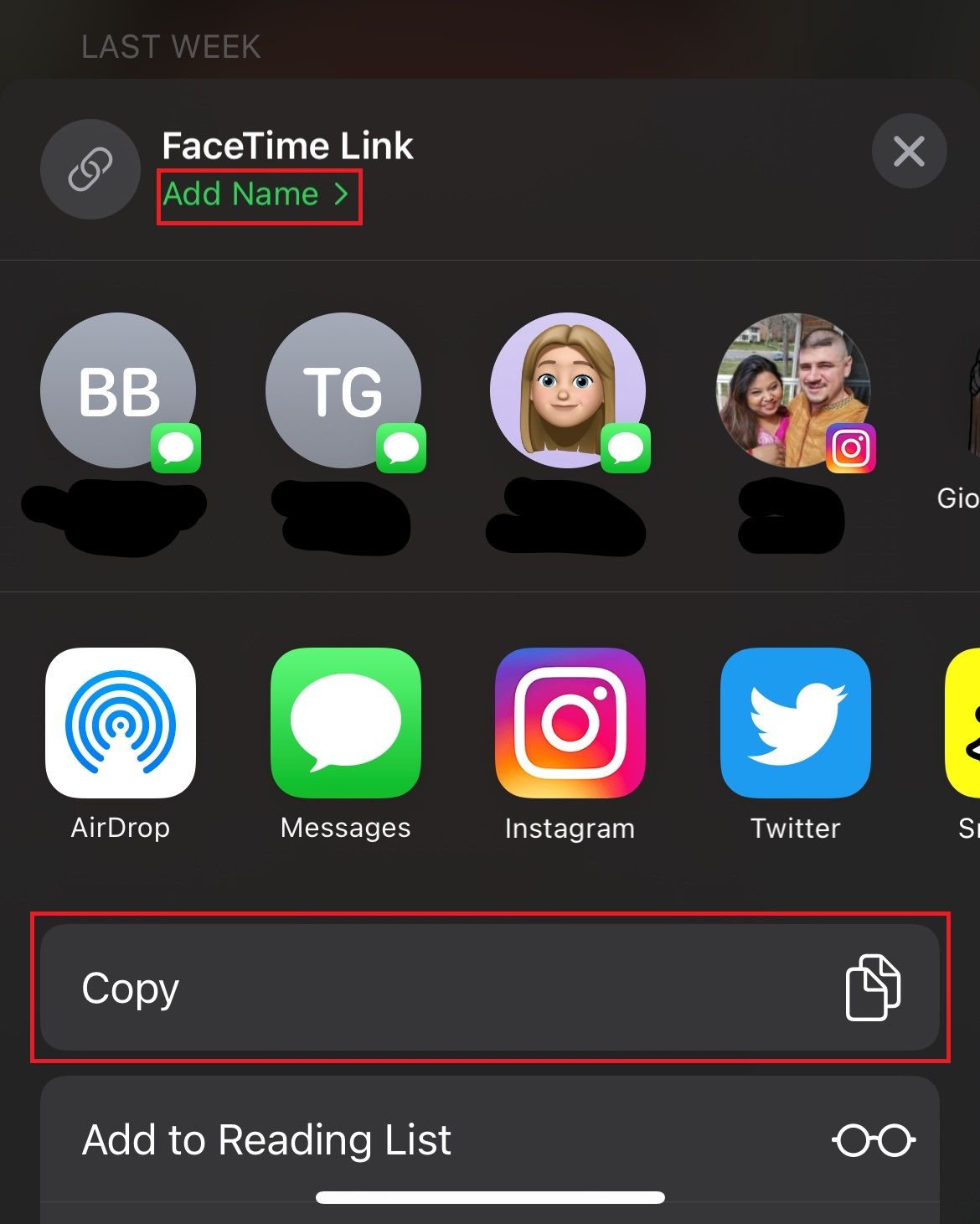
- Появится лист обмена. Вы можете сразу поделиться ссылкой через мессенджер, почту или копировать ссылку в буфер обмена. При желании добавьте имя вызова — полезно для групповых встреч.
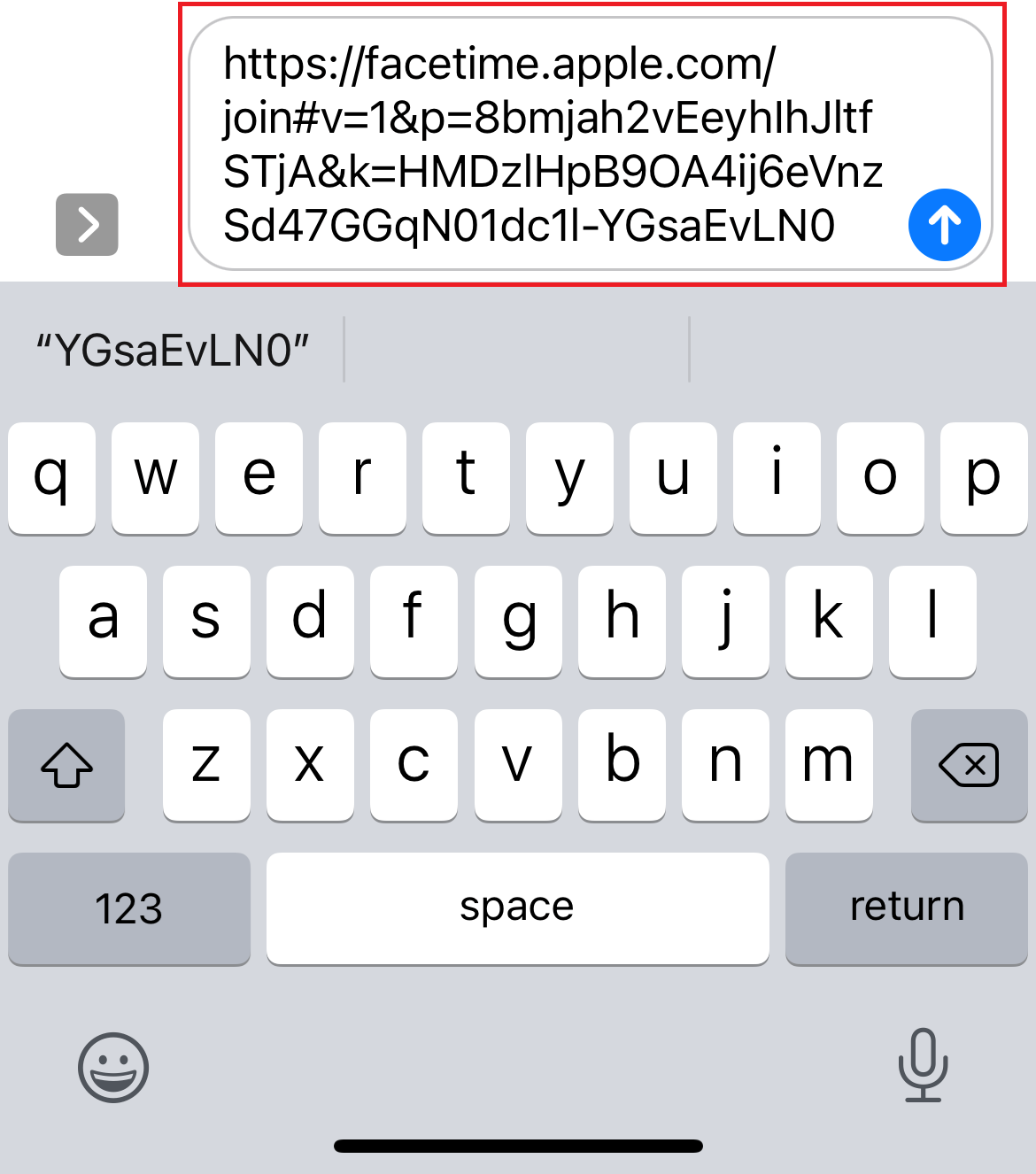
- Если вы копируете ссылку, откройте нужный мессенджер и вставьте её в чат, затем отправьте.
- Участники получают ссылку, открывают её в браузере или в приложении FaceTime и присоединяются.
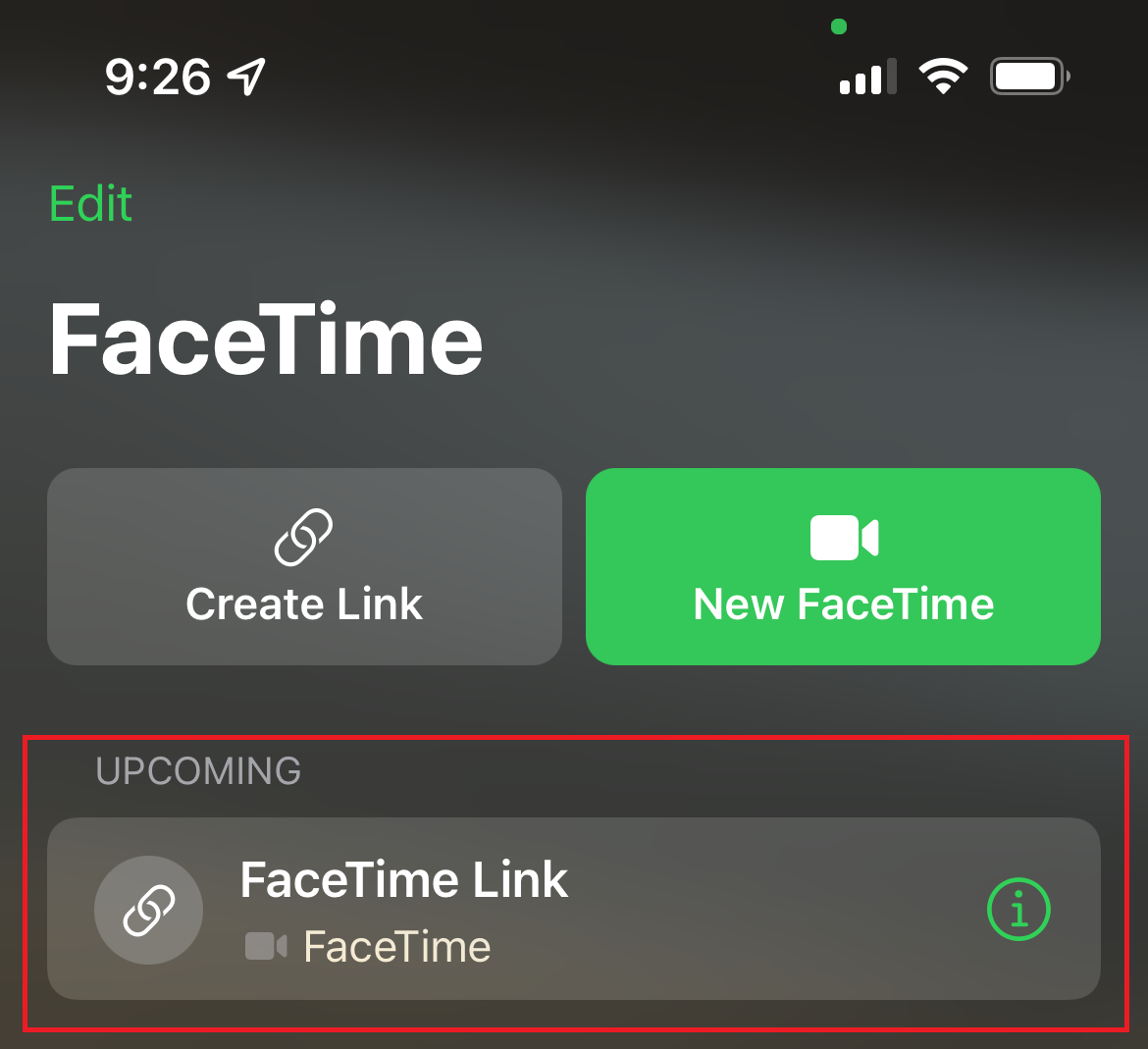
- В приложении FaceTime созданные ссылки окажутся в разделе «Предстоящие». Откройте нужный вызов и нажмите кнопку вызова, чтобы начать встречу.
Совет: отправьте инструкцию участникам, которые никогда не открывали ссылки FaceTime раньше — особенно если они используют Android или Windows.
Полезные сценарии и альтернативы
- Если вам нужно полноценное планирование встреч (интеграция с календарём, напоминания, регистрация участников), рассмотрите Zoom, Google Meet или Microsoft Teams.
- Для быстрых групповых созывов между пользователями Apple ссылка FaceTime удобнее, чем создание группового звонка вручную.
Когда это не подходит:
- Если часть участников не доверяет браузерным веб‑звонкам или пользуется устаревшим браузером — лучше выбрать кроссплатформенное приложение.
- Если нужны функции управления встречей (управление доступом, запись) — FaceTime не даст всех опций.
Чек‑лист (роль — Организатор)
- Создать ссылку в FaceTime.
- При необходимости дать понятное имя встрече.
- Отправить ссылку и краткую инструкцию присоединения.
- За день до встречи напомнить участникам и проверить, кто подтвердил.
- Перед началом проверить камеру и микрофон.
Чек‑лист (роль — Участник)
- Получить ссылку и проверить доступ с вашего устройства.
- Открыть ссылку заранее и дать браузеру разрешения на камеру и микрофон.
- Если проблемы — переключиться на другой браузер или устройство.
Частые проблемы и как их решать
Проблема: участник не может присоединиться на Android/Windows.
- Проверка: убедитесь, что у него современный браузер (Chrome, Edge, Firefox) и что он разрешил доступ к камере и микрофону.
Проблема: ссылка открывается, но нет звука или видео.
- Проверка: проверьте разрешения браузера/устройства; перезагрузите страницу; проверьте, не используется ли другой приложение, удерживающее устройство ввода.
Проблема: хотите запланировать звонок с автоматическим приглашением в календарь.
- Решение: создайте событие в календаре и вставьте ссылку FaceTime в описание; отправьте приглашения через календарь.
Критерии приёмки
- У организатора ссылка видна в разделе «Предстоящие» FaceTime.
- Не менее 90% приглашённых могут открыть ссылку и подключиться (проверить вручную при репетиции для важных встреч).
- Участники из Windows/Android видят страницу присоединения в браузере и могут передать камеру/микрофон браузеру.
Примерная методика для крупных групп
- Создать ссылку и дать ясное имя (например: «Встреча проекта X — статус»).
- Разослать ссылку и инструкции с временной зоной и резервным контактом.
- За 10–15 минут до встречи провести тест с ключевыми участниками.
- Назначить одного модератора для управления списком говорящих.
Часто задаваемые вопросы
Нужно ли обновлять систему, чтобы создавать ссылку FaceTime?
Да. Для создания ссылок требуется iOS 15, iPadOS 15 или macOS Monterey и выше.
Могут ли люди без Apple ID присоединиться?
Да. Пользователи без Apple ID могут присоединиться через браузер по ссылке, если их пригласили.
Можно ли защитить ссылку паролем?
Нет — FaceTime не поддерживает отдельный пароль для ссылки; использутся встроенные запросы на присоединение и запросы хозяину встреч.
Можно ли записать звонок через FaceTime?
Запись экрана возможна на устройствах Apple, но нативной функции записи в FaceTime для всех участников нет.
Короткий итог: ссылки FaceTime — удобный способ быстро собрать людей на видеозвонок, включая участников на Windows и Android. Для корпоративных или заранее запланированных встреч стоит предусмотреть инструкцию, тест и альтернативу в виде Zoom/Meet, если нужны расширенные функции.

Похожие материалы

Несколько аккаунтов Skype: Multi Skype Launcher

Журнал для работы: повысить продуктивность

Персональные звуки уведомлений на Android

Скачивание шоу Hulu для офлайн‑просмотра

Microsoft Start: персонализированная новостная лента
