
Как отправить Digital Touch с Apple Watch
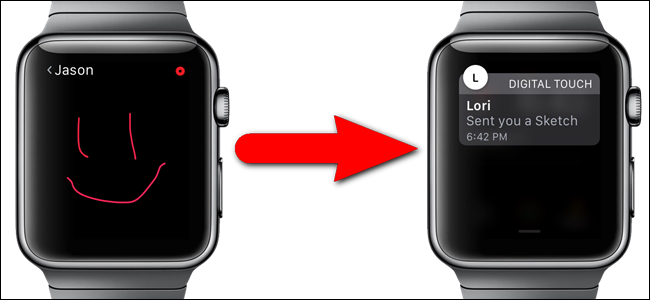
Что такое Digital Touch
Digital Touch — это способ передать короткие невербальные сообщения через iMessage: рисунки, тактильные сигналы и простые жесты. На Apple Watch эти сообщения могут сопровождаться тактильной отдачей (haptic), которую чувствует получатель на запястье.
Важное: чтобы получатель ощущал тактильные сигналы на запястье, у него должен быть Apple Watch. iPhone и iPad отображают те же сообщения визуально.
Требования и полезные проверки
- У отправителя и получателя должен быть активен iMessage.
- Для тактильной отдачи необходим Apple Watch у получателя.
- Проверьте, что на часах и в iPhone включены Haptics и обнаружение запястья, а также есть подключение к сети (Wi‑Fi или сотовая).
- Убедитесь, что контакты правильно синхронизированы и вы отправляете через iMessage, а не SMS.
Важно: интерфейс и подписи кнопок на экране часов могут быть локализованы на русском (например, «Ответить», «Сообщения», «Новое сообщение», «Готово»). В статье указаны русские эквиваленты UI-меток для удобства.
Быстрая пошаговая инструкция
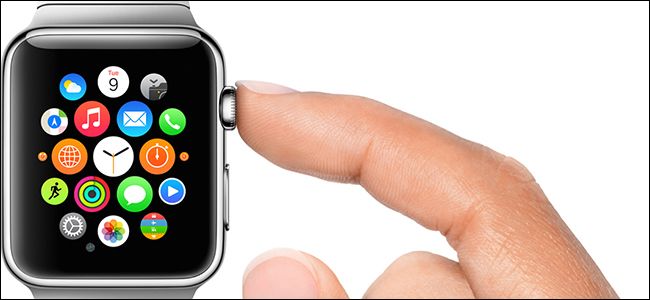
- Нажмите «Ответить» на полученном сообщении или откройте список приложений — нажмите колесико Digital Crown, чтобы вызвать приложения на Apple Watch.
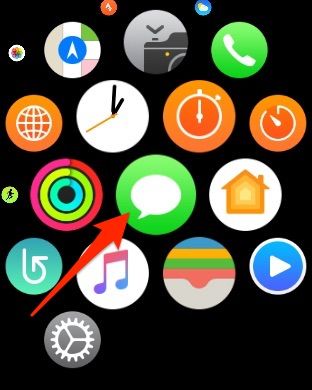
- Нажмите значок приложения «Сообщения».
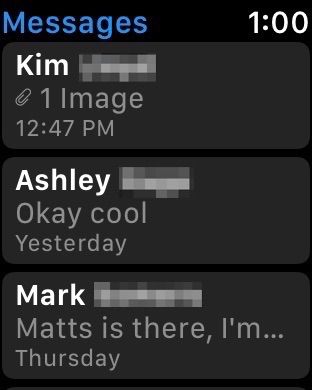
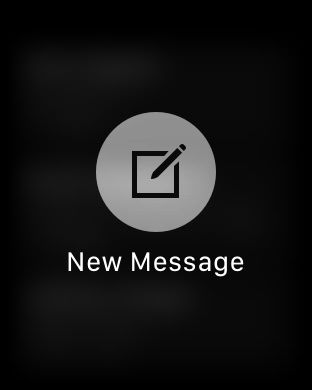
- Выберите разговор с нужным контактом или выполните сильное нажатие на экран и выберите «Новое сообщение».
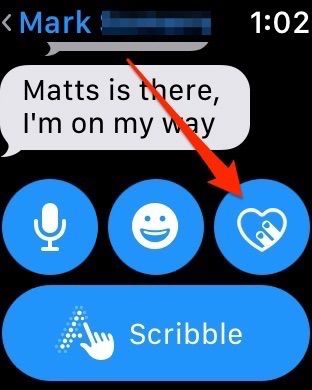
- Нажмите кнопку Digital Touch, чтобы открыть холст для рисования и жестов.
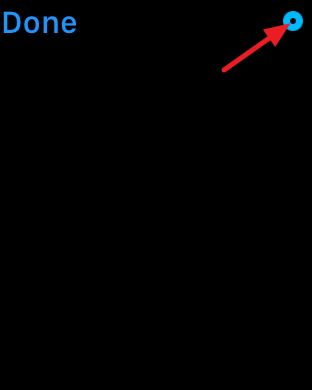
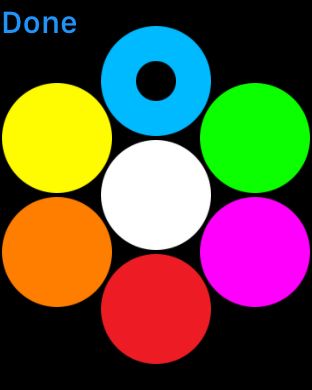
- На пустом холсте рисуйте пальцем, нажимайте или держите пальцы для специальных эффектов. Точечка в правом верхнем углу меняет цвет рисунка.
- Используйте жесты:
- Проведите пальцем по экрану, чтобы нарисовать.
- Несколько быстрых нажатий отправят ритм прикосновений.
- Два пальца — поцелуй (kiss).
- Два пальца с удержанием — сердцебиение; дождитесь появления сердца на экране.
- Один палец с удержанием — огонь (показывает раздражение).
- Чтобы отправить, нажмите «Готово» или просто прекратите взаимодействие на несколько секунд. Сообщение отправится автоматически.
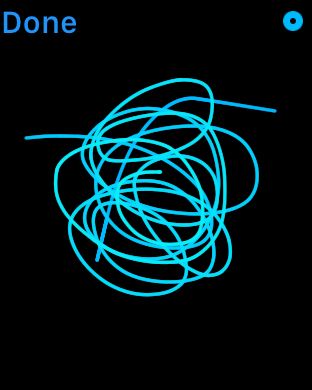
Получатель увидит визуализацию или почувствует тактильный сигнал, в зависимости от устройства.
Подробно о жестах и значениях
- Рисунок: любой штрих, который отобразится в виде анимированного рисунка.
- Ритм нажатий: полезно для передачи простых ритмов (например, стук в дверь).
- Поцелуй: праздничный или дружеский жест, выполняется двумя пальцами.
- Сердцебиение: эмоциональный жест — держите два пальца, пока не появится сердце.
- Пламя: длительное удержание одним пальцем — короткая визуальная метафора гнева или интенсивности.
Здесь важно помнить: Digital Touch — это язык коротких эмоций и намёков, а не замена полноценных сообщений.
Когда Digital Touch не работает — частые причины и решения
- iMessage отключён. Решение: включите iMessage в настройках iPhone.
- Получатель не использует Apple Watch. Решение: сообщение по-прежнему отобразится на iPhone визуально, но тактильной отдачи не будет.
- Нет подключения к сети. Решение: проверьте Wi‑Fi или мобильную связь на iPhone и Apple Watch.
- Haptics или обнаружение запястья отключены. Решение: включите в настройках Watch.
- Неправильный контакт или отправка через SMS. Решение: убедитесь, что у контакта активирован iMessage.
Совет: если повторная отправка не идёт, перезапустите Apple Watch и iPhone и попробуйте снова.
Альтернативные способы передачи эмоций
- Отправьте звуковое голосовое сообщение через iMessage.
- Используйте стикеры, мемы или Animoji/Memoji на iPhone для более выразительных реакций.
- Отправьте стандартный текст с эмодзи, если получатель не имеет Apple Watch.
Быстрая методология: как тестировать Digital Touch
- Откройте разговор с доверенным контактом (можно использовать свой второй девайс).
- Отправьте простую волну (один палец, короткое движение).
- Попросите получателя подтвердить, что он видел рисунок или почувствовал тактильную отдачу.
- Если не сработало, проверьте настройки iMessage и Haptics.
Ролевые чеклисты
Отправитель:
- Убедитесь, что iMessage включён.
- Проверьте, что вы отправляете через iMessage, а не SMS.
- Выберите правильный контакт.
- Проверьте заряд Apple Watch и соединение.
Получатель:
- Убедитесь, что Apple Watch носится правильно и включена функция Haptics.
- Проверьте, что уведомления для сообщений включены.
Критерии приёмки
- Сообщение доставлено в разговор iMessage.
- Получатель визуально видит рисунок на iPhone либо чувствует тактильный сигнал на Apple Watch.
- Цвет и форма рисунка соответствуют отправленному.
Краткая безопасность и конфиденциальность
Digital Touch пересылается через iMessage. Как и остальные сообщения в iMessage, они подчиняются политике конфиденциальности Apple и защищаются средствами платформы. Не отправляйте чувствительные параметры здоровья в сообщениях, если не уверены в получателе.
1‑строчный глоссарий
- Digital Touch — некодированный жестовый канал в iMessage для рисунков и тактильных сигналов.
- Haptic — тактильная отдача в Apple Watch.
- Force Touch — жест сильного нажатия (на старых моделях Watch) для вызова дополнительных опций.
- Crown — цифровая коронка Apple Watch для навигации.
Быстрые советы и подборка ошибок
- Если вы хотите, чтобы получатель обязательно почувствовал сигнал — убедитесь, что у него Apple Watch и включена тактильная отдача.
- Цвет рисунка меняется точкой в правом верхнем углу холста.
- Если жесты не распознаются, попробуйте чуть сильнее нажимать или изменить положение пальцев.
Итог: Digital Touch — простой и эмоциональный способ добавить невербальную интонацию в короткие сообщения. Он удобен для быстрых эмоций: поцелуя, ритма или сердцебиения. Если что-то не работает, начните с проверки iMessage, соединения и настроек Haptics.
Краткое резюме:
- Откройте «Сообщения» на Apple Watch или iPhone.
- Выберите контакт и нажмите кнопку Digital Touch.
- Рисуйте, нажимайте или удерживайте пальцы для специальных жестов.
- Нажмите «Готово» или дождитесь автоматической отправки.
Заметка: процедура одинакова для большинства моделей Apple Watch и iPhone с поддержкой iMessage, но интерфейс может незначительно отличаться в зависимости от версии системы.

Похожие материалы

Несколько аккаунтов Skype: Multi Skype Launcher

Журнал для работы: повысить продуктивность

Персональные звуки уведомлений на Android

Скачивание шоу Hulu для офлайн‑просмотра

Microsoft Start: персонализированная новостная лента
