
Принудительный выбор редакции Windows 11 при чистой установке
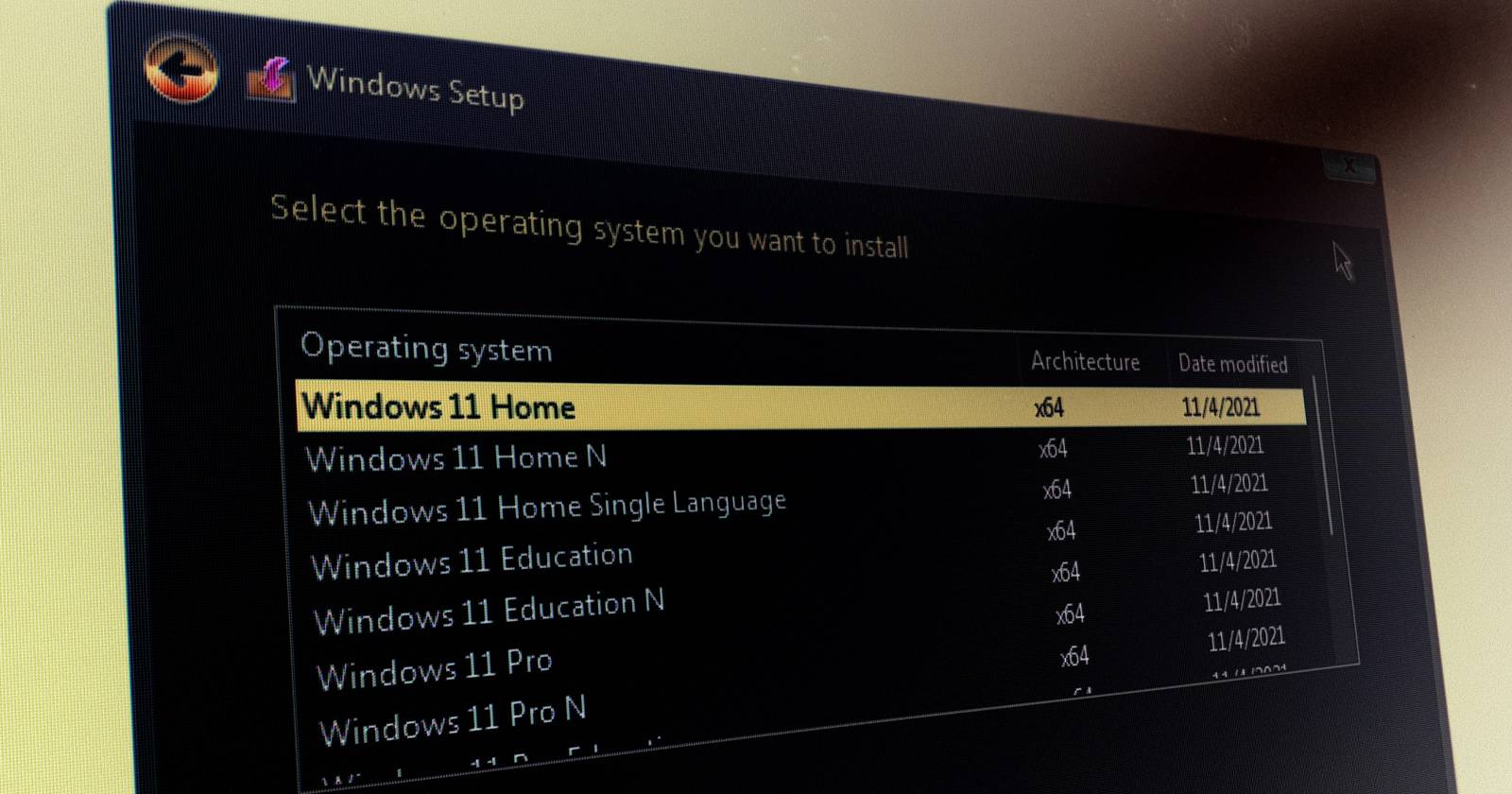
Зачем Windows 11 по умолчанию не показывает экран выбора редакции
Microsoft сейчас распространяет единый много-редакционный ISO образ, который содержит все основные редакции (Home, Pro, Education, Enterprise). Во время чистой установки установщик Windows пытается определить подходящую редакцию автоматически, руководствуясь, например, ранее встроенным OEM-ключом на материнской плате или сведениями о предыдущей установке.
Это удобно, потому что часто после установки система активируется сама. Но в ряде ситуаций нужна ручная выборка редакции — например, вы хотите установить Pro вместо Home. Для этого достаточно добавить конфигурационный файл Windows Setup — ei.cfg — в папку Sources установочного носителя. Файл ei.cfg управляет тем, будет ли установщик показывать экран выбора редакции и/или какую редакцию выбрать по умолчанию.
Как заставить установщик показать выбор редакции при установке Windows 11
Ниже — пошаговая инструкция для создания файла ei.cfg и помещения его в установочный USB. Инструкция подходит для USB, созданного через официальный ISO, Rufus или другие инструменты. Перед началом сделайте резервную копию важных данных и, по возможности, исходного ISO.
Пошаговые действия
Создайте загрузочную флешку с Windows 11. Если у вас нет ISO, скачайте официальный образ с сервера Microsoft.
На рабочем компьютере откройте Блокнот: нажмите Win + R, введите notepad и нажмите Enter.
- Чтобы показать экран выбора редакции (чтобы пользователь мог выбрать Home/Pro/Education), вставьте в Блокнот следующие строки:
[Channel]
_Default
[VL]
0- Нажмите Ctrl + S (Сохранить как). В диалоге выберите тип “Все файлы” и сохраните файл с именем ei.cfg.
- Подключите загрузочную USB-флешку к компьютеру и откройте Проводник (Win + E). Перейдите к флешке и откройте папку Sources.
- Скопируйте созданный ei.cfg в папку Sources.
- Безопасно извлеките флешку и загрузитесь с неё. Установщик теперь должен показать экран выбора редакции, где можно выбрать Home, Pro, Education и т. д.
Автоматический выбор конкретной редакции
Чтобы установить определённую редакцию автоматически (без интерактивного выбора), используйте в ei.cfg блок с EditionID. Пример для Pro:
[EditionID]
Professional
[Channel]
_Default
[VL]
0
Сохраните как ei.cfg и поместите в папку Sources — установщик автоматически выберет Windows 11 Pro и пропустит экран выбора.
Альтернативные подходы
- Редактирование ISO: смонтируйте ISO (правой кнопкой -> “Подключить” в Windows 10/11 или с помощью 7‑Zip/PowerISO), добавьте ei.cfg в папку Sources и затем пересоберите ISO или запишите на флешку.
- Использование утилит создания носителя (Rufus): некоторые версии Rufus позволяют изменить содержимое перед записью — добавьте ei.cfg в Sources перед финальной записью.
- Autounattend.xml: для полного автоматизированного развертывания можно использовать файл Autounattend.xml с параметром ImageInstall->InstallTo->ImageName / ImageInstall->OSImage->InstallFrom. Это сложнее, но даёт гибкий контроль.
Когда метод с ei.cfg не сработает
- Встроенный OEM-ключ привязан к матплате и иногда может заставить установщик выбирать конкретную редакцию при последующей активации; тем не менее сам экран выбора обычно появится, если ei.cfg присутствует.
- Если установочный носитель сильно модифицирован (кастомный образ, изменённая структура Sources), файл может быть проигнорирован.
- При установке из network-образов или через корпоративные системы деплоя решения могут переопределять настройки; в этих случаях используйте корпоративные сценарии (unattend/autounattend).
Примеры файлов ei.cfg (шаблоны)
- Показать список редакций (ручной выбор):
[Channel]
_Default
[VL]
0- Автоматический выбор Windows 11 Pro:
[EditionID]
Professional
[Channel]
_Default
[VL]
0- Если нужно задать конкретный ключ продукта (редко применяется напрямую в ei.cfg): рекомендуется использовать Autounattend.xml; размещение ключа в ei.cfg не поддерживается.
Критерии приёмки
- При загрузке с модифицированного носителя установщик отображает экран выбора редакции, или
- Установщик автоматически выбирает редакцию, указанную в ei.cfg, и установка продолжается без запроса редакции.
Рекомендации по лицензированию и активации
- Наличие ei.cfg изменяет только поведение установщика — он не обеспечивает лицензию. Для корректной активации вам нужен действительный ключ для выбранной редакции.
- Если вы установите Pro на ПК, где материнская плата и цифровая лицензия привязаны к Home, в “Параметрах” Windows может появиться сообщение о не активированной системе и ошибка активации (например, 0xc004c003). Это нормальное поведение при отсутствии соответствующего ключа.
Роль‑ориентированные чеклисты
Для домашнего пользователя:
- Скачать официальное ISO или создать USB через Media Creation Tool.
- Создать ei.cfg с нужным содержимым (показать выбор или фиксированная редакция).
- Скопировать ei.cfg в Sources и установить.
- Проверить активацию в Параметры -> Обновление и безопасность -> Активация.
Для системного администратора:
- Тестировать файл на виртуальной машине до развёртывания на реальном оборудовании.
- Для массового деплоя использовать Autounattend.xml и централизованное управление ключами.
- Документировать изменения образов и хранить версии ISO.
Быстрый список проблем и решений
- Установщик не видит ei.cfg: проверьте, что файл называется ровно ei.cfg (без .txt) и находится в Sources.
- Экран выбора не появляется: убедитесь, что в файле используются правильные строки и кодировка UTF‑8 без BOM (рекомендуется ANSI или UTF-8 без BOM).
- Ошибка активации: используйте корректный ключ или верните системную редакцию, соответствующую лицензии.
Короткая памятка (cheat sheet)
- Показать выбор: используйте простую структуру [Channel] _Default [VL] 0.
- Зафиксировать Pro: добавьте [EditionID] Professional.
- Поместите ei.cfg в Sources на установочном носителе.
Словарь в одну строку
- ei.cfg — маленький конфигурационный файл Windows Setup, управляющий выбором редакции.
- ISO — образ диска, используемый для создания установочной флешки.
- OEM-ключ — ключ, встроенный производителем, связанный с аппаратной платформой.
Итог
Добавление файла ei.cfg в папку Sources установочного носителя — самый простой и безопасный способ заставить установщик Windows 11 показать экран выбора редакции или автоматически выбрать заранее заданную редакцию (например, Pro). Метод не заменяет лицензию и не активирует систему за вас: после установки убедитесь, что у вас есть действующий ключ для выбранной редакции.
Важно: всегда делайте резервные копии образов и данных перед модификациями установочного носителя.

Похожие материалы

Несколько аккаунтов Skype: Multi Skype Launcher

Журнал для работы: повысить продуктивность

Персональные звуки уведомлений на Android

Скачивание шоу Hulu для офлайн‑просмотра

Microsoft Start: персонализированная новостная лента
