
Как принудительно выбрать редакцию Windows 11 при чистой установке
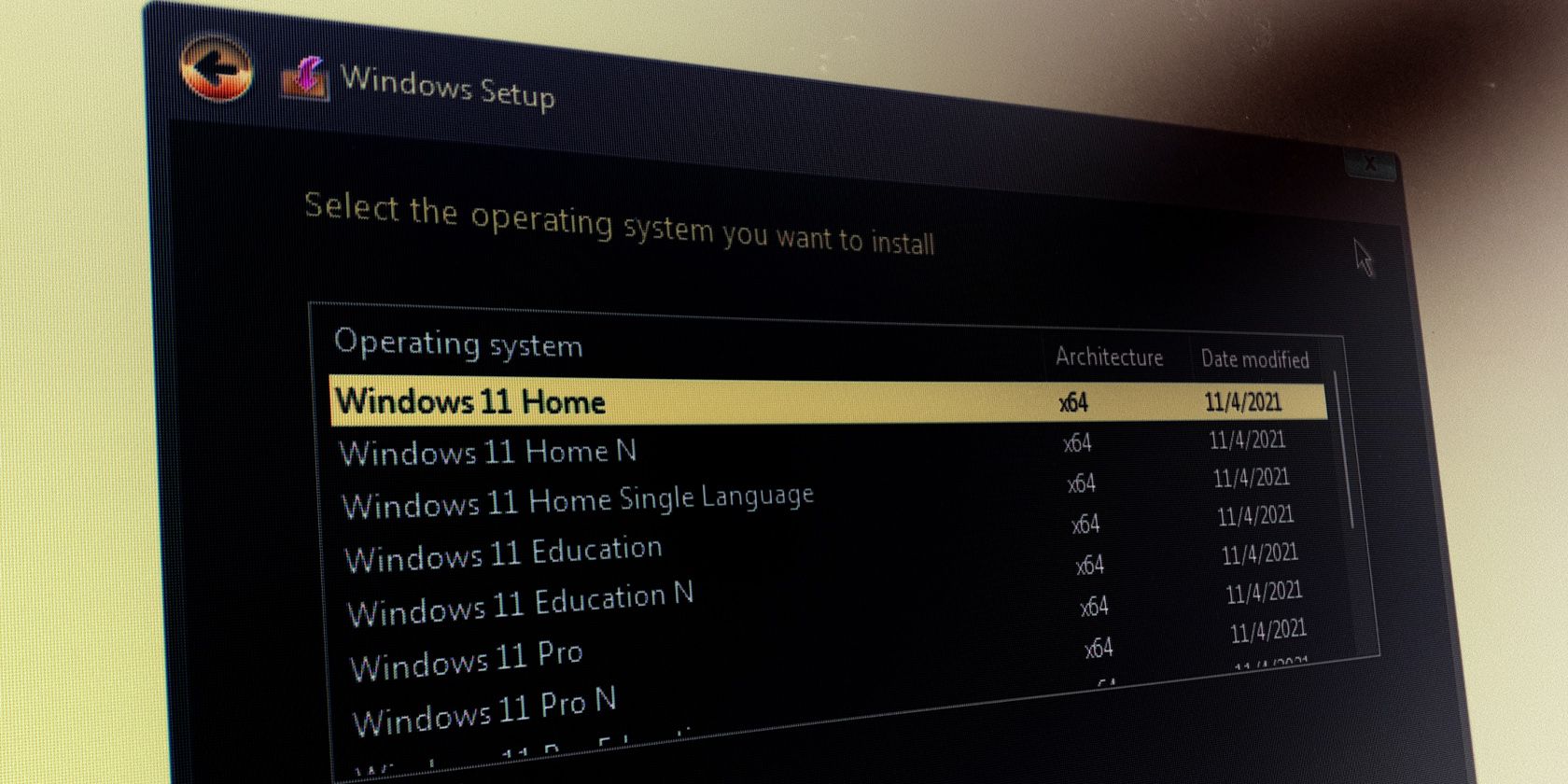
Что такое ei.cfg и зачем он нужен
ei.cfg — это небольшой конфигурационный файл для установщика Windows Setup. Он управляет логикой выбора редакции и способами активации на этапе установки. Коротко: файл либо откроет экран выбора редакции, либо принудительно задаст конкретную редакцию для автоматической установки.
Важно: ei.cfg не обходит требования лицензии — после установки вам всё равно нужна действующая лицензия для выбранной редакции.
Почему установщик Windows 11 не показывает экран выбора редакции
Microsoft поставляет универсальные мульти-редакционные ISO, которые содержат образы Home, Pro, Education и Enterprise. При чистой установке Windows Setup пытается определить нужную редакцию по следам предыдущей установки и встроенным данным OEM (например, лицензии в материнской плате). Это экономит время и позволяет автоматически активировать систему, но лишает пользователя выбора редакции.
Добавление ei.cfg в установочный носитель заставит Setup либо показать экран выбора редакции, либо автоматически выбрать редакцию, указанную в файле.
Пошаговая инструкция: как заставить Setup показать выбор редакции
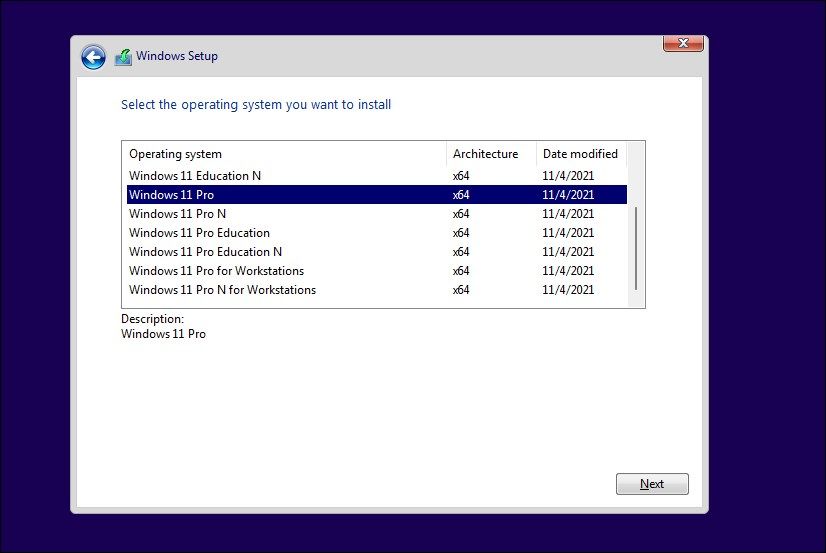
- Создайте загрузочную USB‑флешку с Windows 11. Если у вас нет ISO — скачайте официальный ISO с сервера Microsoft.
- Откройте Блокнот: нажмите Win + R, введите notepad и нажмите ОК.
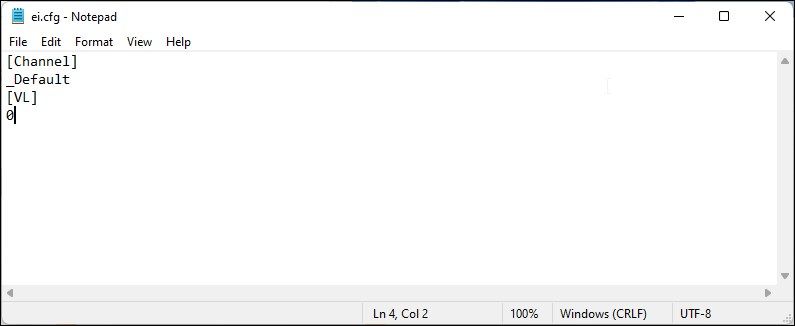
- Скопируйте и вставьте в Блокнот базовый вариант, который заставит установщик показать экран выбора:
[Channel]
_Default
[VL]
0- Нажмите Ctrl + S, в диалоге Сохранить как выберите Имя файла: ei.cfg и в списке Тип выберите Все файлы. Сохраните.
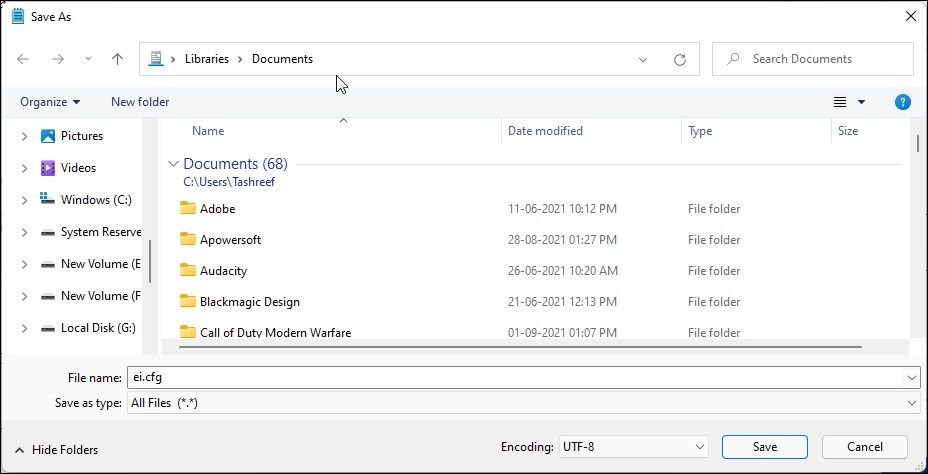
- Подключите загрузочную USB‑флешку к ПК и откройте Проводник (Win + E).
- В левой панели выберите Этот компьютер и дважды кликните по загрузочной флешке.
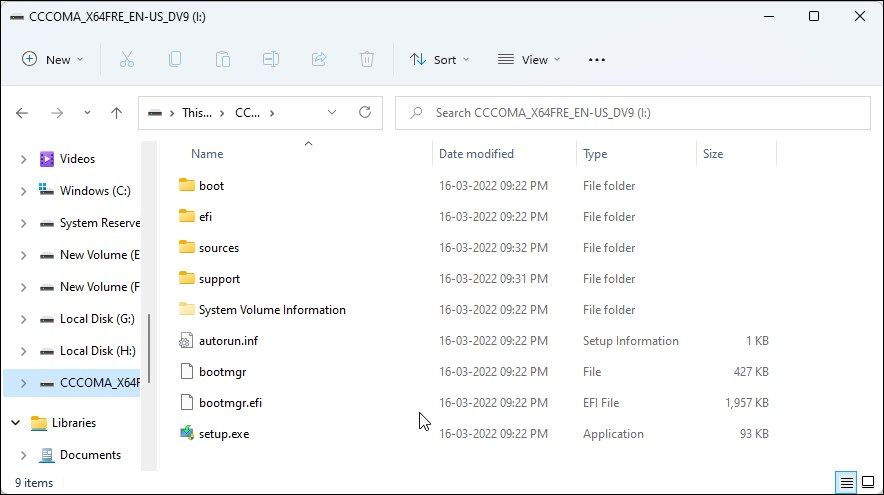
- Откройте папку Sources.
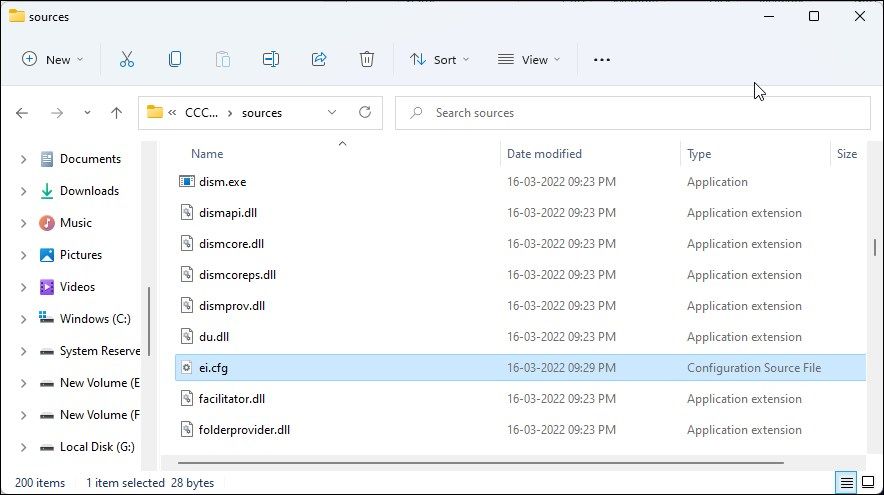
- Скопируйте ei.cfg в папку Sources и безопасно извлеките флешку.
- Загрузитесь с этой флешки — установщик теперь покажет экран выбора редакции.
Как автоматически выбрать Windows 11 Pro во время установки
Если вы хотите, чтобы установщик не показывал экран выбора, а сразу выбрал Pro, используйте этот вариант ei.cfg:
[EditionID]
Professional
[Channel]
_Default
[VL]
0
Сохраните как ei.cfg и поместите в папку Sources на носителе. При старте установки Windows Setup автоматически выберет редакцию Professional и пропустит этап выбора.
Альтернативные подходы
- Unattend.xml: при массовом развёртывании удобнее использовать файл ответа unattend.xml (Autounattend). Он мощнее и настраивает не только редакцию, но и разделы, учётные записи и т.д.
- Модификация ISO: можно смонтировать ISO, добавить ei.cfg в Sources и пересобрать ISO (используйте инструменты типа oscdimg или сторонние сборщики).
- Удаление OEM‑метаданных: в редких случаях установщик определяет редакцию по данным в BIOS/UEFI; удалить такие данные нельзя, но можно использовать ei.cfg/Unattend для принудительного выбора.
Чек‑лист перед установкой (оператору)
- Скачан официальный ISO Windows 11 или создан загрузочный носитель.
- Создан файл ei.cfg с нужным содержимым.
- ei.cfg сохранён в папке Sources загрузочной флешки или в смонтированном ISO.
- Резервные копии важных данных сделаны.
- Имеется лицензионный ключ для выбранной редакции (если требуется ввод ключа во время/после установки).
Критерии приёмки
- Установщик показывает экран выбора редакции (при использовании базового ei.cfg) или автоматически устанавливает требуемую редакцию (при явном EditionID).
- После установки система загружается и редакция в Параметрах → Система → О программе соответствует ожидаемой.
- При необходимости активация проходит с имеющимся ключом или цифровой лицензией.
Возможные ошибки и как их решать
Установщик всё ещё устанавливает Home/Pro без выбора
- Проверьте, что ei.cfg действительно находится в папке Sources на используемом носителе. Иногда копирование в неправильную папку приводит к игнорированию.
- Если вы используете ISO, убедитесь, что вы пересобрали ISO или загрузились с обновлённого носителя.
Ошибка активации или код 0xc004c003
- Это означает, что ключ не действителен для выбранной редакции или уже использовался. Проверьте тип ключа (OEM, Retail, Volume) и соответствие редакции.
- Можно ввести ключ вручную в процессе установки (кнопка «У меня нет ключа» пропустит ввод, но система останется неактивированной).
Установщик выдал сообщение о несовместимости с OEM‑лицензией
- OEM‑лицензии часто прикреплены к плате. Чтобы сменить редакцию на ту, для которой нет цифровой лицензии, потребуется ввод действующего ключа или покупка лицензии.
ei.cfg игнорируется при автоматической установке через корпоративный инструмент
- Проверьте настройки MDT/SCCM/Autopilot — корпоративные средства развёртывания могут переопределять локальные файлы.
Руководство администратора: SOP для массовой установки (коротко)
- Подготовить эталонный ISO.
- Смонтировать ISO и добавить ei.cfg (или unattend.xml) в папку Sources.
- Пересобрать ISO и проверить SHA256 образа.
- Развернуть через PXE/USB/inline-образ с тестовой машины.
- Проверить, что на тестовой машине установлена нужная редакция и прошла активация.
- Массово развернуть и вести учёт ключей.
Когда этот метод не подойдёт
- Если ваша цель — автоматическая активация без покупки ключа. ei.cfg не предоставляет лицензию.
- Если установка идёт через специализированные корпоративные средства, где применяются другие политики и файлы ответа.
Короткий глоссарий
- ei.cfg — конфигурационный файл установщика для выбора редакции.
- EditionID — параметр в ei.cfg, указывающий конкретную редакцию ( Professional, Core, Education и т.д.).
- VL — флаг, указывающий на объемные лицензии (Volume Licensing).
Диагностическая схема принятия решения
flowchart TD
  A[Нужен выбор редакции на установке?] -->|Да| B{Есть ISO или USB?}
  B -->|USB| C[Добавить ei.cfg в Sources]
  B -->|ISO| D[Смонтировать ISO и добавить ei.cfg в Sources, пересобрать ISO]
  C --> E[Загрузиться и проверить экран выбора]
  D --> E
  A -->|Нет, нужна автоподстановка| F[Использовать unattend.xml или EditionID в ei.cfg]
  E --> G[Проверить активацию и редакцию]
Безопасность и конфиденциальность
- ei.cfg не содержит персональных данных и не отправляет информацию в сеть. Файл остаётся локальным элементом установочного носителя.
- Ключи лицензий храните отдельно и передавайте только доверенным администраторам. Не храните публично или в незащищённых репозиториях.
Краткое резюме
Добавление ei.cfg в папку Sources загрузочного носителя — простой и надёжный способ заставить установщик Windows 11 показать выбор редакции или автоматически выбрать нужную редакцию (например, Professional). Метод не заменяет лицензию: для корректной активации и функциональности нужна действующая лицензия соответствующей редакции.
Важное: всегда делайте резервные копии данных и тестируйте изменённый носитель на одной тестовой машине перед массовым развёртыванием.
FAQ
Что делать, если хочу всегда устанавливать Pro автоматически?
Сохраните ei.cfg с EditionID=Professional и поместите его в папку Sources. Установщик будет выбирать Pro автоматически.
Обходит ли ei.cfg активацию?
Нет. ei.cfg только управляет выбором редакции. Для активации нужен действующий ключ или цифровая лицензия, привязанная к оборудованию.
Можно ли добавить ei.cfg в уже созданную флешку Rufus/Media Creation Tool?
Да. Просто откройте флешку в Проводнике и поместите ei.cfg в папку Sources.
Как вернуть экран выбора обратно, если он пропал?
Удалите ei.cfg из папки Sources или используйте чистый официальный носитель без изменения.

Похожие материалы

Несколько аккаунтов Skype: Multi Skype Launcher

Журнал для работы: повысить продуктивность

Персональные звуки уведомлений на Android

Скачивание шоу Hulu для офлайн‑просмотра

Microsoft Start: персонализированная новостная лента
