
Как изменить приоритет процессов в Windows 11
Что такое приоритет процесса и зачем он нужен
Приоритет процесса — это внутренняя подсказка для планировщика ОС о том, какие процессы должны получать больше процессорного времени и оперативной памяти. Коротко:
- Приоритет влияет преимущественно на очередность выделения CPU (время процессора).
- Приоритет не «заменяет» ограничений по памяти: ОС и менеджеры памяти всё ещё контролируют RAM.
- Высокий приоритет полезен для интерактивных или ресурсоёмких задач (игры, рендеринг, кодирование).
Определения в одну строку:
- Планировщик — компонент ОС, распределяющий CPU между процессами.
- Приоритет процесса — вес, который планировщик учитывает при выделении CPU.
Важно: изменение приоритета не делает процесс «быстрее» в смысле алгоритма, оно лишь увеличивает долю процессорного времени по отношению к другим процессам.
Быстрая памятка по уровням приоритета
- Realtime — самый высокий; обычно зарезервирован для драйверов и критичных системных задач. Не используйте для обычных приложений.
- High — высокий приоритет для важных приложений (игры, кодирование).
- Above Normal — немного выше обычного.
- Normal — стандартный уровень, рекомендованный ОС.
- Below Normal — немного ниже, для фоновых задач.
- Low — низкий приоритет, для служб, которые не должны мешать интерактивной работе.
Как выбрать приоритет процесса через Диспетчер задач
Это самый быстрый и простой способ временно изменить приоритет уже запущенного приложения.
- Запустите приложение, для которого хотите изменить приоритет.
- Откройте Диспетчер задач: щёлкните правой кнопкой мыши по значку на панели задач и выберите «Task Manager».
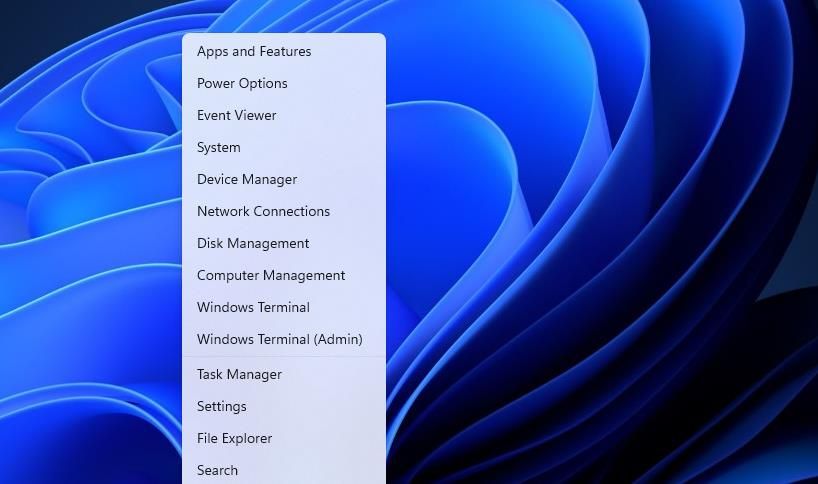
- Перейдите на вкладку “Details”.
- Найдите процесс приложения (обычно файл с расширением .exe), щёлкните по нему правой кнопкой и выберите Set priority.
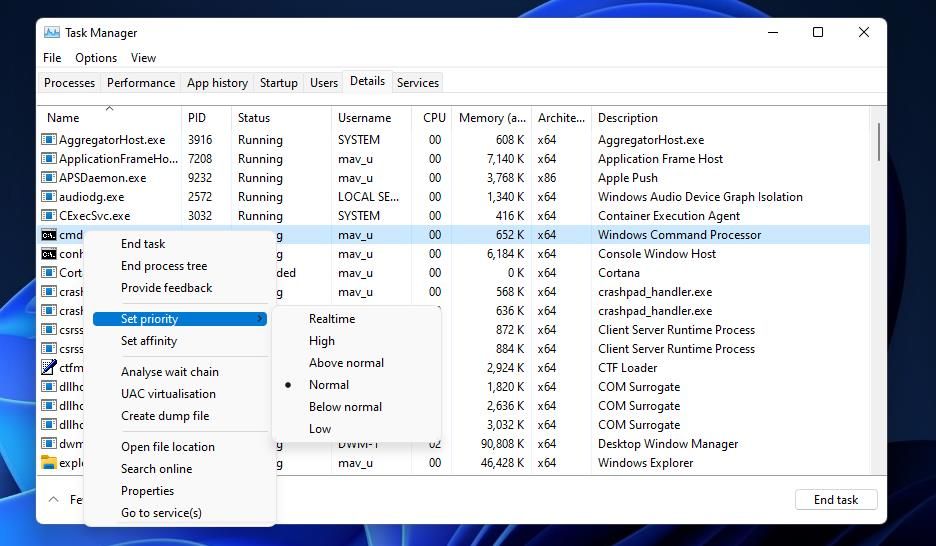
- Выберите один из уровней: Realtime, High, Above Normal, Normal, Below Normal, Low. Не выбирайте Realtime для сторонних программ — это может повредить системе.
- Подтвердите выбор в появившемся окне нажатием Change priority.
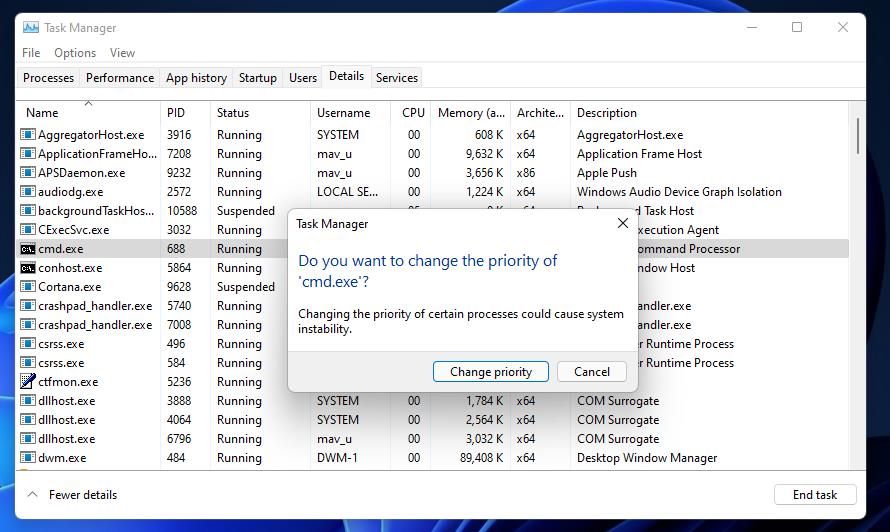
Эффект: приоритет будет действовать до закрытия процесса. После перезапуска приложение вернётся к уровню по умолчанию.
Важно: изменение приоритета нескольких сторонних процессов на “High” одновременно может привести к нехватке ресурсов у системных служб и к общему торможению или нестабильности.
Как установить постоянный приоритет для программы (Process Hacker)
Стандартный Диспетчер задач не запоминает изменения приоритета после перезапуска. Для сохранения выбранного уровня используйте сторонние утилиты, например Process Hacker.
- Откройте страницу Process Hacker на Softpedia и скачайте ZIP.
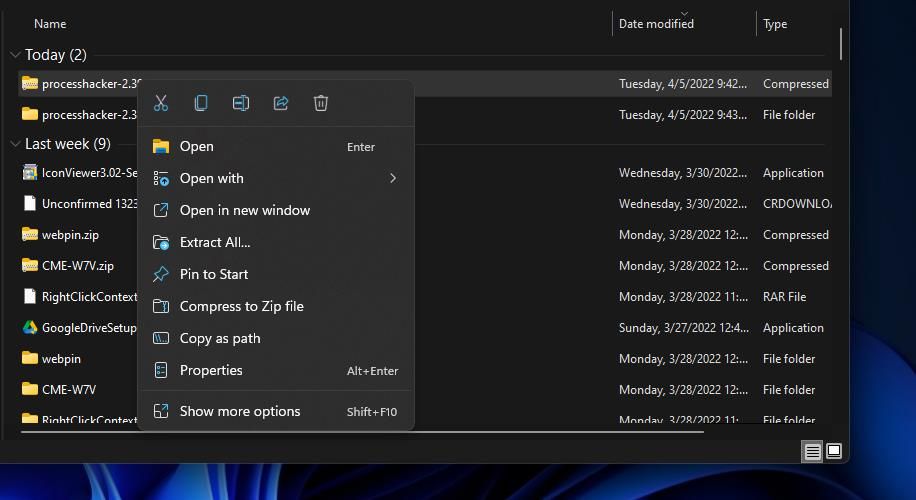
- Найдите ZIP в Проводнике и извлеките архив: щёлкните правой кнопкой и выберите Extract All.
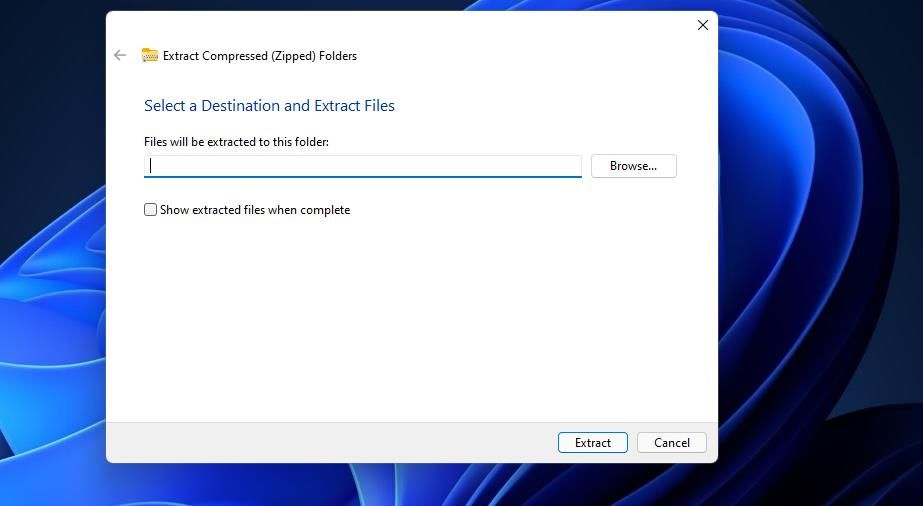
- Отметьте “Show extracted files” и нажмите “Extract”.
- Откройте папку x64 и запустите ProcessHacker.exe (не требует установки).
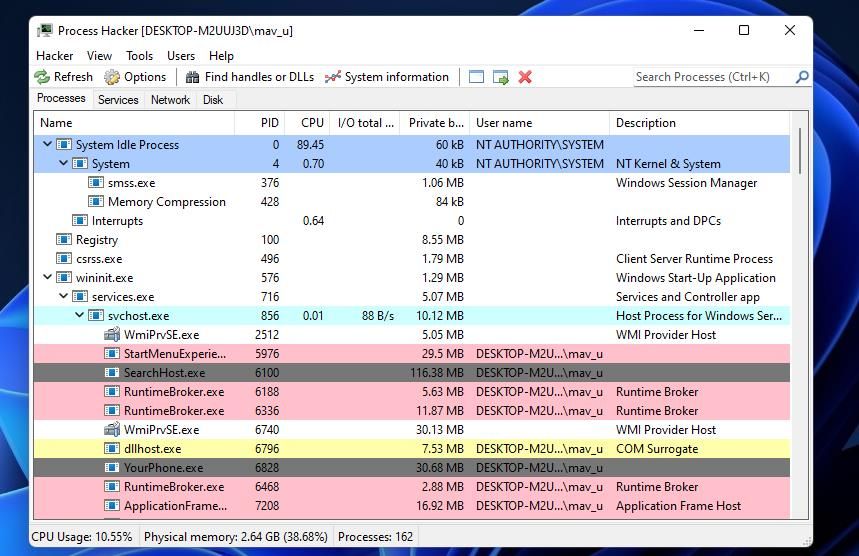
- Запустите целевую программу.
- В Process Hacker найдите её процесс, щёлкните правой кнопкой и выберите Priority → нужный уровень.
- Снова щёлкните правой кнопкой по процессу и выберите Priority → Save for → укажите имя или правило, чтобы сохранить приоритет для этого исполняемого файла.
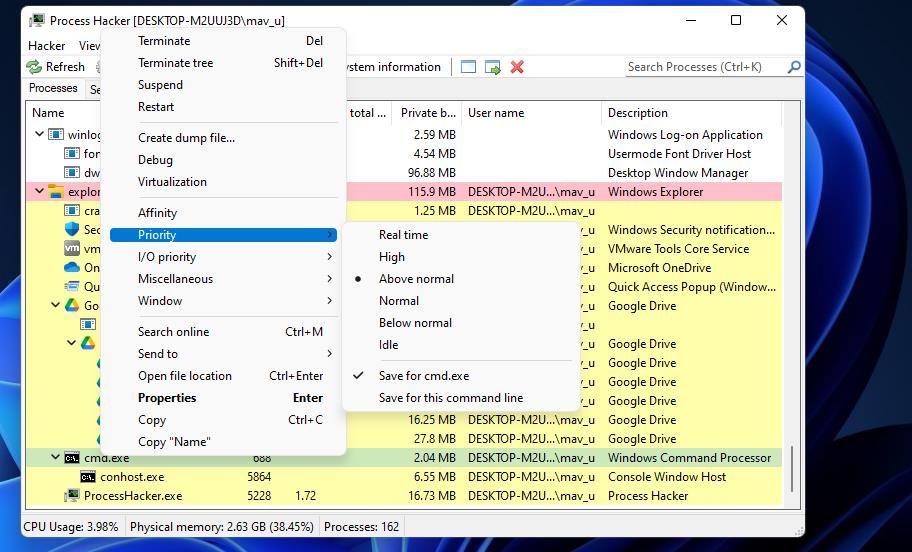
- Закройте и перезапустите приложение — Process Hacker применит сохранённый приоритет автоматически.
Преимущества Process Hacker:
- Сохраняет правила для конкретных .exe-файлов.
- Не требует полномасштабной установки.
- Подходит для часто используемых ресурсоёмких приложений.
Ограничения и замечания:
- Process Hacker — сторонняя утилита; используйте официальные репозитории и зеркала для загрузки.
- На корпоративных системах может потребоваться разрешение от ИТ‑отдела.
Как добавить пункт «Run with priority» в контекстное меню с помощью Winaero Tweaker
Если вы хотите запускать программу с нужным приоритетом прямо из контекстного меню, используйте Winaero Tweaker.
- Скачайте Winaero Tweaker в ZIP с официальной страницы.
- Извлеките ZIP так же, как для Process Hacker.
- Запустите установщик WinaeroTweaker-1.33.0.0-setup.exe и пройдите шаги установки.
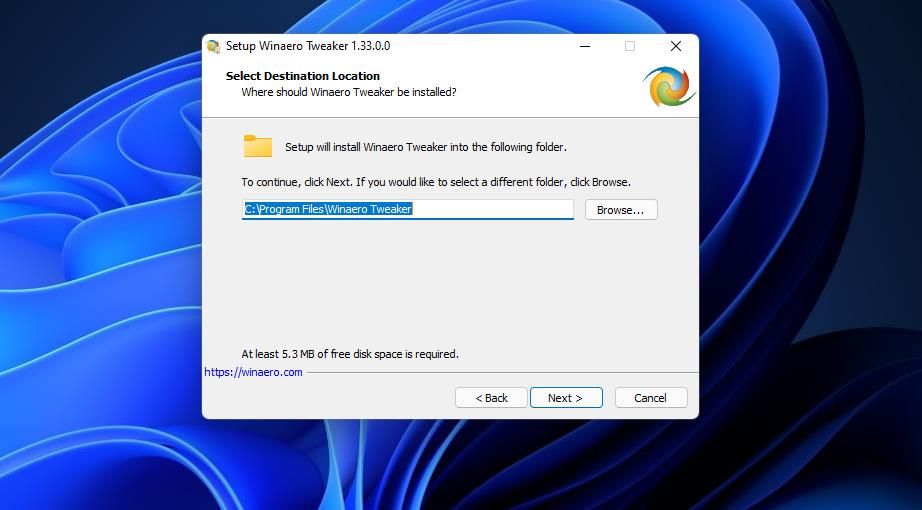
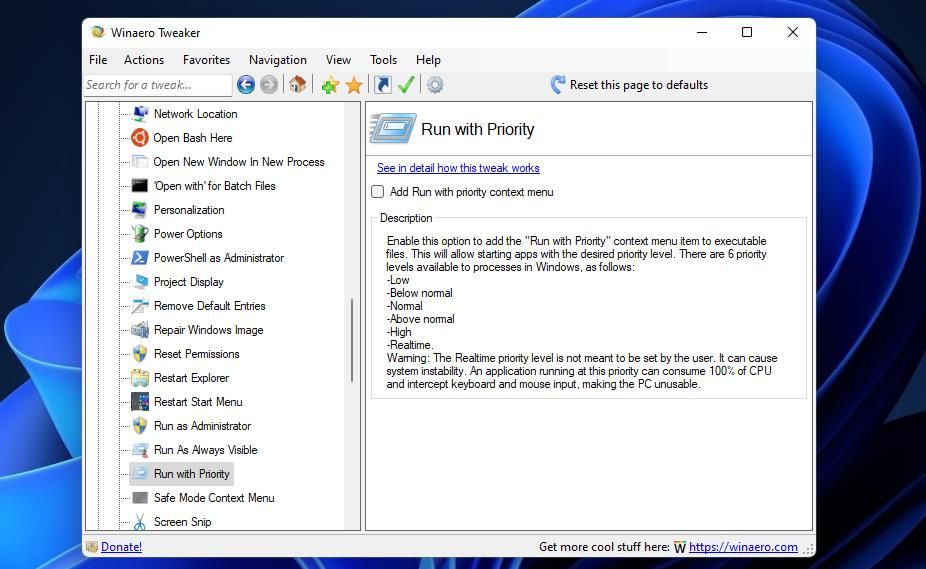
- Запустите Winaero Tweaker, в левой панели откройте пункт “Context menu”.
- Включите опцию “Run with Priority” и нажмите «Add Run with priority context menu».
- Проверьте: щёлкните правой кнопкой по ярлыку программы на рабочем столе → “Show more options” → в классическом контекстном меню появится “Run with priority”. Выберите нужный уровень (кроме Realtime).
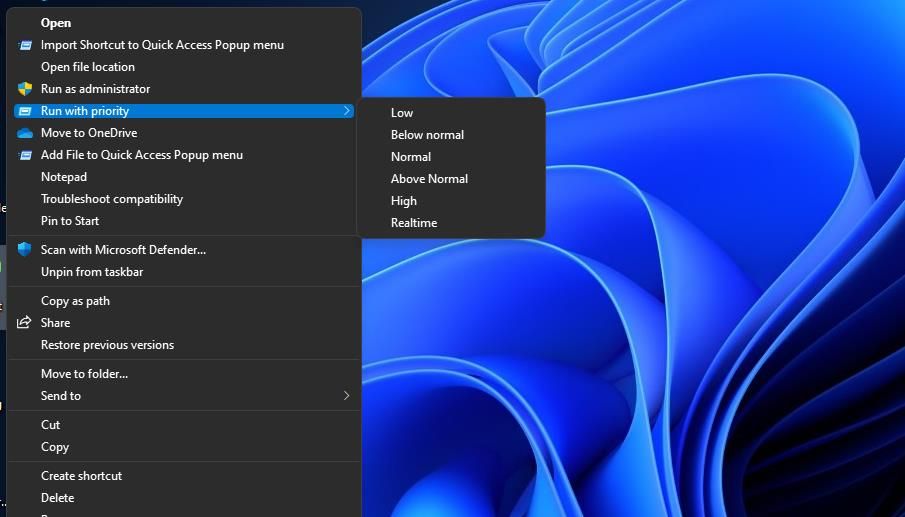
Удаление: чтобы убрать пункт, в Winaero зайдите в тот же раздел и нажмите «Reset this page to defaults» или в Actions → Reset all Tweaks.
Альтернативные способы и быстрые команды
- Команда Windows
startпозволяет запускать программу с приоритетом:start /high "Имя" "путь\к\программе.exe". Это удобно для ярлыков и скриптов. - Sysinternals Process Explorer — альтернатива Process Hacker; позволяет менять приоритет вручную, но сохранения правил по умолчанию нет.
- Для серверных задач разумнее использовать планировщики задач Windows Task Scheduler с триггерами и настройками приоритета в скриптах.
Когда изменение приоритета не даст эффекта (примеры неудач)
- Если узким местом является диск (I/O), то изменение CPU‑приоритета мало поможет.
- Если приложение ждет ответа по сети, приоритет CPU не ускорит сетевые задержки.
- На системах с ограниченной оперативной памятью повышение приоритета может ухудшить ситуацию за счёт увеличения числа свопингов.
Ментальные модели и простые правила принятия решений
- Если приложение активно занимает CPU и тормозит интерактивную работу — попробуйте повысить его приоритет на один уровень (Above Normal или High).
- Если система становится менее отзывчивой — откатите изменения.
- Не повышайте приоритет для множества фоновых программ одновременно.
Риск‑матрица и рекомендации по смягчению рисков
| Изменение приоритета | Риск | Как снизить риск |
|---|---|---|
| Установка Realtime для обычного приложения | Сильная нестабильность или зависание ОС | Избегать; использовать только для драйверов/низкоуровневых задач |
| Многократный High для многих процессов | Перегрузка системных служб | Применять выборочно; мониторить нагрузку CPU и откатить при ухудшении |
| Сохранение правил без тестирования | Скрытые побочные эффекты при обновлении ПО | Тестировать на одной машине, документировать правила |
Плейбук: что делать при падении производительности после изменения приоритета
- Откатите приоритеты к Normal для недавно изменённых процессов.
- Перезапустите проблемные приложения.
- Проверьте загрузку CPU, RAM и диска в Диспетчере задач и Process Explorer.
- Если критично, выполните мягкий перезапуск системы; при продолжении проблем — восстановление конфигураций из резервной копии.
Контрольные списки по ролям
Для пользователя:
- Провести резервную копию важных документов.
- Попробовать временно повысить приоритет и проверить отклик системы.
- Откатить изменения, если появились задержки.
Для администратора:
- Документировать все применённые правила (какая версия .exe, куда применено).
- Ограничивать использование Realtime и High на рабочих станциях.
- Использовать групповые политики и скрипты для централизованного управления (если применимо).
Критерии приёмки
- Приложение стартует с требуемым приоритетом после перезапуска.
- Система остаётся отзывчивой для других пользователей и служб.
- Нет значительного увеличения времени отклика системных сервисов.
Короткий глоссарий
- CPU: центральный процессор, выполняет инструкции программ.
- I/O: ввод/вывод, операции с диском и сетью.
- Планировщик: компонент ОС, распределяющий время CPU между процессами.
Заключение
Изменение приоритета процессов — мощный инструмент для управления отзывчивостью и производительностью Windows 11. Для разовых задач удобен Диспетчер задач, для постоянного поведения — Process Hacker, а для быстрого запуска с нужным приоритетом — контекстное меню через Winaero Tweaker. Всегда тестируйте изменения и применяйте их выборочно, чтобы не нарушить работу системы.
Важно: приоритеты — это только одна из сторон оптимизации. Для стабильной производительности также учитывайте оперативную память, диск и сетевые задержки.

Похожие материалы

Несколько аккаунтов Skype: Multi Skype Launcher

Журнал для работы: повысить продуктивность

Персональные звуки уведомлений на Android

Скачивание шоу Hulu для офлайн‑просмотра

Microsoft Start: персонализированная новостная лента
