
Как выделять несколько файлов в Windows

Кратко
Выделяйте несколько файлов с помощью клавиш Ctrl (для отдельных файлов), Shift (для диапазона) или сочетания Ctrl+A (чтобы выбрать всё). Также можно использовать мышь: перетаскивание для выбора блока или щелчки с Ctrl для точечного выбора.
Быстрые ссылки
- Выделение нескольких отдельных файлов в Windows
- Выделение нескольких соседних файлов в Windows
- Выделить все файлы в Windows
О чём эта статья
Ниже — пошаговые инструкции и советы по быстрому выделению файлов в Проводнике Windows. Включены альтернативные методы, шпаргалка по сочетаниям клавиш, список типичных проблем и ответы на часто задаваемые вопросы.
Выделение нескольких отдельных файлов в Windows
Чтобы выбрать несколько файлов, которые не идут подряд:
- Откройте Проводник и перейдите в нужную папку.
- Щёлкните левой кнопкой мыши по первому файлу, который хотите выделить.
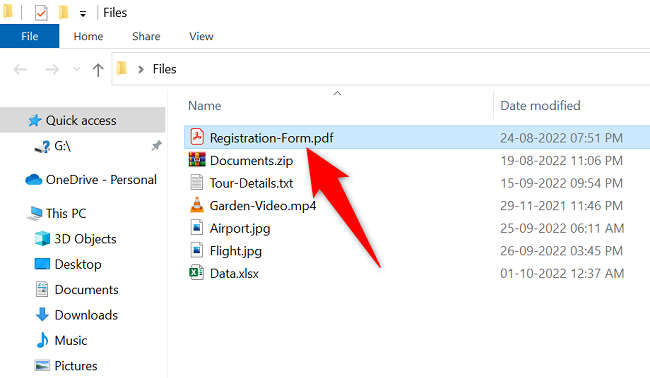
- Удерживая клавишу Ctrl на клавиатуре, щёлкайте по каждому дополнительному файлу, который нужно добавить в выделение.
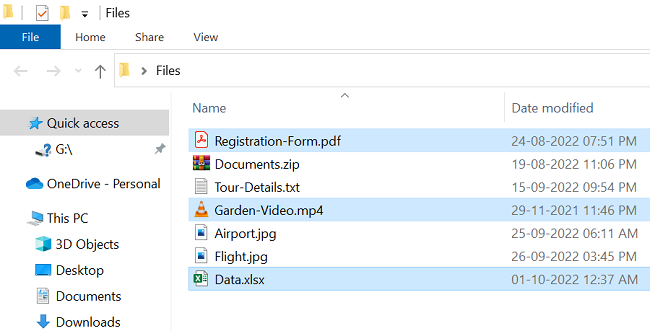
Теперь все выбранные файлы готовы к копированию, вырезанию или удалению.
Когда это удобно
- Когда вам нужны отдельные фотографии или документы, разбросанные по списку.
- Когда нужно исключить один файл из общего набора (выделяете всё, затем снимаете выделение с одного элемента с Ctrl).
Выделение нескольких файлов, расположенных рядом
Чтобы выделить последовательный диапазон файлов:
- Откройте папку и щёлкните по первому файлу в диапазоне (верхний по списку).
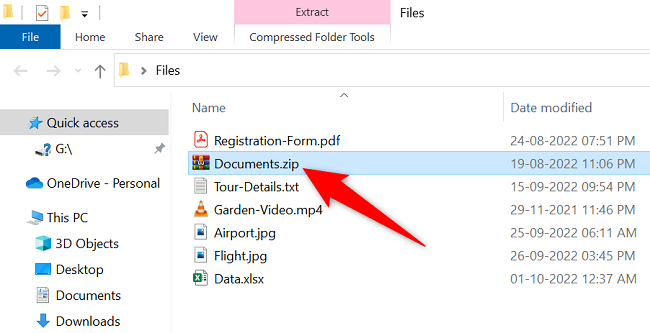
- Удерживайте клавишу Shift и щёлкните по последнему файлу в диапазоне — Windows выделит все файлы между ними.
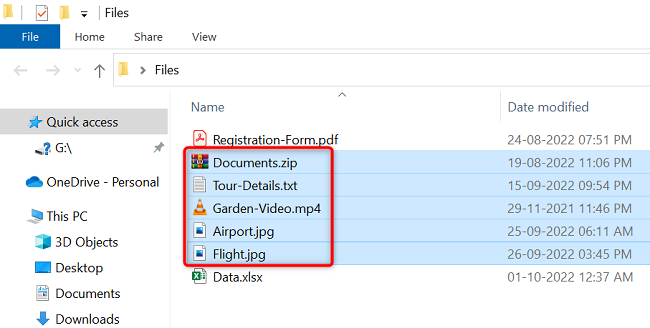
- Альтернатива без клавиатуры: зажмите левую кнопку мыши и перетащите рамку выделения по файлам.
Когда это удобно
- При выделении последовательных страниц, серий фото или отчётов, расположенных по порядку.
Выделить все файлы в папке
Чтобы мгновенно выбрать все элементы в текущей папке, нажмите Ctrl+A.
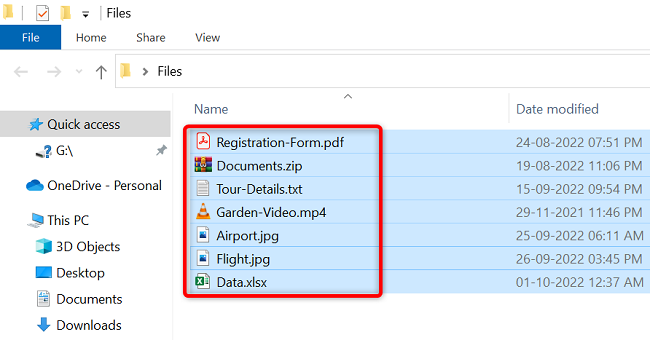
Windows выделит все файлы и подпапки в текущем каталоге.
Быстрая шпаргалка по сочетаниям клавиш
- Ctrl + щелчок — добавить/убрать конкретный файл из выделения
- Shift + щелчок — выделить диапазон между первым и последним щелчком
- Ctrl + A — выделить все элементы в папке
- Ctrl + X / Ctrl + C / Ctrl + V — вырезать/копировать/вставить выделенные файлы
- Ctrl + стрелки / Home / End — навигация по списку файлов (дополнительно для клавиатурной работы)
Альтернативные подходы и инструменты
- PowerShell: для массовых операций (фильтрация по маске, перемещение, удаление) удобнее использовать команды, например Get-ChildItem и Select-Object.
- Поиск/фильтрация в Проводнике: сначала отфильтруйте файлы по типу или имени, затем примените Ctrl+A для выбора результатов поиска.
- Тачскрин: используйте длительное нажатие и перетаскивание рамки выделения.
- Меню «Выделить» на ленте (в версиях Windows с лентой Проводника) позволяет выбрать все элементы или инвертировать выделение.
Когда методы не работают и как это исправить
- Проблема: Ctrl/Shift не реагируют.
- Решение: проверьте, не залипла ли клавиша, попробуйте внешнюю клавиатуру или экранную клавиатуру (osk.exe).
- Проблема: Проводник не отвечает после массового выделения.
- Решение: выделяйте порциями, перезагрузите Проводник через Диспетчер задач.
- Проблема: выделение не включает скрытые файлы.
- Решение: включите показ скрытых элементов в меню «Вид» → «Показать» → «Скрытые элементы».
Методика — быстрый план действий
- Определите, нужно ли выбрать разрозненные файлы или диапазон.
- Для разрозненных: щёлкайте с Ctrl. Для диапазона: Shift + щелчок или перетаскивание.
- После выделения проверьте действия (копировать/вырезать/удалить) и выполните.
- Если операция большая — делайте её частями, проверяя результаты.
Ролевые чек-листы
Для пользователя:
- Проверить, открыт ли правильный каталог
- Выбрать нужную методику (Ctrl / Shift / Ctrl+A)
- Выполнить действие (копировать/переместить/удалить)
Для администратора ИТ:
- Дать инструкции пользователям по безопасному выделению
- При необходимости подготовить скрипт PowerShell для массовых операций
- Настроить политики и резервное копирование перед массовыми удалениями
Модель мышления
Представьте выделение как набор (set) элементов: Ctrl добавляет или убирает единичные элементы, Shift берёт непрерывный отрезок множества, а Ctrl+A возвращает универсальное множество текущей папки.
Диаграмма принятия решения
flowchart TD
  A[Что нужно выделить?] --> B{Файлы подряд?}
  B -- Да --> C[Щёлкните первый + Shift + щёлкните последний]
  B -- Нет --> D[Щёлкните первый + Ctrl + щёлкайте дополнительные]
  C --> E[Выполнить операцию]
  D --> E
  A --> F{Выделить всё?}
  F -- Да --> G[Ctrl+A]
  F -- Нет --> B
Частые вопросы
Как отменить выделение нескольких файлов?
Щёлкните в пустой области папки или нажмите Ctrl+щелчок по уже выбранному файлу, чтобы убрать его из выделения.
Можно ли выделять файлы с разными расширениями одновременно?
Да. Метод Ctrl/Shift не зависит от расширения — вы можете выделять любые файлы в папке.
Как выделить файлы по шаблону (например, все .jpg)?
В строке поиска Проводника введите *.jpg и нажмите Enter, затем используйте Ctrl+A, чтобы выбрать результаты.
Краткое резюме
- Ctrl + щелчок — для отдельных файлов.
- Shift + щелчок или перетаскивание — для последовательных файлов.
- Ctrl + A — чтобы выбрать всё в текущей папке.
- Используйте PowerShell и поиск для продвинутых сценариев.
Важно: если вы работаете с большим количеством файлов, делайте операции по частям и всегда проверяйте результаты перед удалением.

Похожие материалы

Несколько аккаунтов Skype: Multi Skype Launcher

Журнал для работы: повысить продуктивность

Персональные звуки уведомлений на Android

Скачивание шоу Hulu для офлайн‑просмотра

Microsoft Start: персонализированная новостная лента
