
Нужно ли покупать NAS‑жёсткий диск?
Быстрые ссылки
- NAS‑жёсткие диски созданы специально для работы в NAS
- Можно ли использовать обычный диск в NAS
- Как отличить NAS‑жёсткий диск
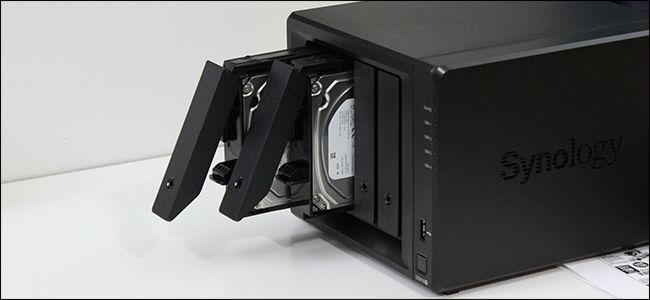
Если вы собираетесь в мир NAS и выбираете ёмкие жёсткие диски, важно понимать: не любой диск подойдёт. Ниже — понятное объяснение, практические советы по выбору, контрольные списки для разных ролей и план действий при миграции.
Related: How to Set Up and Get Started with Your Synology NAS
NAS‑жёсткие диски созданы специально для работы в NAS
Внутри корпуса NAS условия отличаются от обычного настольного компьютера. Когда вы устанавливаете несколько дисков вплотную, изменяются вибрация, нагрев и общий уровень нагрузки. Производители NAS‑дисков проектируют их с учётом этих факторов:
- Более высокая устойчивость к вибрации. При монтаже рядом друг с другом малые колебания одного диска не должны приводить к ошибкам у соседних.
- Меньше выделяемого тепла и оптимизированные скорости шпинделя. Это снижает нагрев при длительной непрерывной работе.
- Прошивка, оптимизированная под RAID и сетевые сценарии. Прошивка диска знает, что диск работает в пуле, и при ошибке сектора может отдавать управление контроллеру RAID вместо многократных попыток чтения, которые блокируют систему.
Определение: RAID — способ объединить несколько физических дисков в единый логический пул для повышенной отказоустойчивости или производительности.
Важно: обычный настольный диск при длительной работе в массиве может чаще сталкиваться с таймаутами, перегревом и ускоренным износом.
Related: The Best NAS (Network Attached Storage) Devices of 2023
Можно ли использовать обычный жёсткий диск в NAS
Короткий ответ: технически можно, но это компромисс.
Причины, по которым люди иногда ставят обычные диски в NAS:
- Цена. NAS‑диски обычно дороже из‑за фич и verlängённых гарантий.
- Доступность. В некоторых регионах NAS‑модели сложнее найти.
- Временные сценарии. Для тестовой среды или кратковременного хранения обычный диск может сработать.
Однако учтите риски:
- Меньшая надёжность при круглосуточной нагрузке.
- Прошивка настольных дисков может пытаться бесконечно восстанавливать плохой сектор, что приводит к длительным «зависаниям» и ошибкам RAID.
- Гарантия и поддержка: некоторые производители не покрывают эксплуатацию настольных дисков в многодисковых NAS‑корпусах.
История и контекст: NAS‑ориентированные диски массово появились и получили распространение несколько лет назад. До этого люди просто ставили обычные диски в NAS. Сейчас NAS‑диски дают заметные преимущества по надёжности и управляемости в масштабируемых конфигурациях.
Как отличить NAS‑жёсткий диск
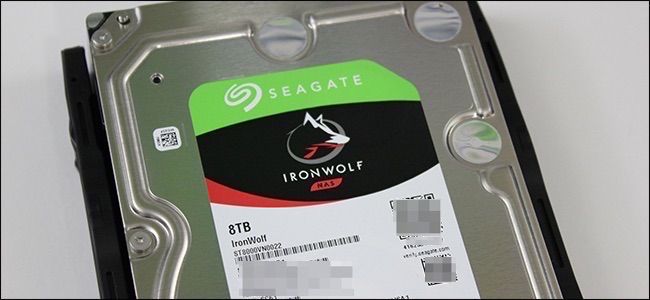
Производители обычно маркируют линейки. На упаковке или на этикетке диска часто видно слово “NAS” или фирменное имя серии. Примеры популярных линей:
- Western Digital: WD Red
- Seagate: IronWolf
- Hitachi/HGST: Deskstar NAS
- Toshiba: N300
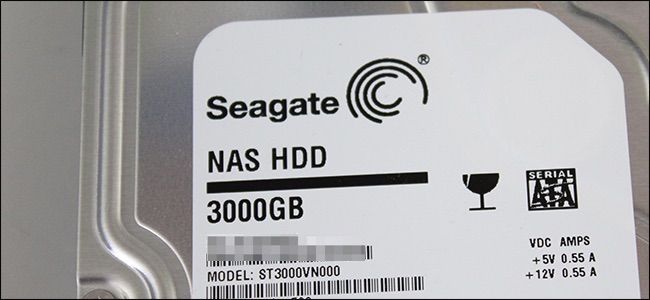
Если вы покупаете подержанные диски, старые названия могут отличаться (например, Seagate ранее использовала “NAS HDD”). Наличие слова “NAS” или соответствующей серии — надёжный признак.
Важно: отсутствие маркировки NAS не всегда означает, что диск плох — просто это не оптимизированный под массивы вариант.
Когда стоит выбирать обычный диск вместо NAS
- Вы используете диск в однодисковой системе, где RAID не применяется.
- Нужен короткий промежуточный запасный диск для переноса данных.
- Вы ограничены в бюджете и готовы компенсировать риск частыми бэкапами.
Контрпример: если у вас небольшой офис с общим пулом и важными данными, экономия на NAS‑дисках может привести к простою и сложным восстановительным операциям.
Альтернативные подходы
- Использовать SSD для кеша в NAS (гибридный подход). Это повышает скорость доступа, но не защищает от аппаратных сбоев HDD.
- Внешние USB‑диски для резервного бэкапа. Удобно, но не подходит для постоянного многопользовательского доступа.
- Облачные бэкапы или гибрид «локально+облако» для критичных данных.
Практическое руководство по выбору диска — мини‑методология
- Оцените нагрузку: 24/7 или периодически. Для 24/7 выбирайте NAS‑модель.
- Проверьте количество дисков в корпусе и условия охлаждения. Чем больше дисков, тем сильнее аргумент в пользу NAS‑моделей.
- Сравните гарантии и RMA‑политику. Это важный фактор при инвестиции в хранилище.
- Учитывайте совместимость: проверьте список совместимых дисков производителя NAS (Compatibility Matrix).
- Планируйте резервное копирование — даже в RAID данные следует иметь ещё в одном месте.
Контрольные списки по ролям
Пользователь дома
- Приоритет: цена и простота установки.
- Рекомендация: для медиатеки и резервов — NAS‑диск желателен; для редких операций можно временно поставить обычный HDD.
- Действие: настроить автоматические бэкапы на внешний диск или облако.
IT‑администратор малого бизнеса
- Приоритет: надёжность и время восстановления.
- Рекомендация: NAS‑диски в RAID 1/5/6 в зависимости от требуемой отказоустойчивости.
- Действие: вести инвентаризацию дисков и регулярно тестировать восстановление из резервных копий.
Системный инженер/ДЦ
- Приоритет: масштабируемость и SLO/SLI.
- Рекомендация: применяйте рекомендованные производителем диски, планируйте горячую замену и мониторинг SMART.
- Действие: интегрировать мониторинг SMART и алерты, тестировать сценарии отказа.
Критерии приёмки для нового диска в NAS
- Диск прошёл проверку SMART на наличие критичных ошибок.
- Диск не перегревается при 24‑часовой стресс‑нагрузке.
- Диск прошёл тесты на вибрацию в корпусе с соседними дисками.
- Диск корректно добавлен в RAID и перестроение массива завершено без ошибок.
Про «shucking» внешних дисков
Shucking — это удаление корпуса внешнего USB‑диска и использование внутреннего накопителя отдельно. Иногда это экономит деньги, но есть нюансы:
- Внутренний диск может иметь пользовательскую прошивку, которая не рассчитана на RAID.
- Гарантия производителя для внутреннего диска может быть ограничена, если диск продавался как внешний.
- Иногда это дешевле, но лучше понимать риски и условия гарантии.
Важно: перед shucking проверьте модель и отзывы, и учтите возможные ограничения RMA.
Модель принятия решения (Mermaid)
flowchart TD
  A[Нужен NAS?] -->|Нет| B[Используйте обычный HDD]
  A -->|Да| C[Определите нагрузку]
  C -->|24/7, много пользователей| D[NAS HDD]
  C -->|Редко, тест| B
  D --> E{Бюджет}
  E -->|Ограничен| F[Временно обычный HDD + регулярные бэкапы]
  E -->|Достаточен| G[Купить NAS HDD]
Тесты и критерии приёмки (короткий чек)
- SMART: нет Reallocated Sectors Count и Pending Sectors выше допустимого.
- Температура: стабильность при длительной нагрузке (нет троттлинга).
- Производительность: скорость последовательного чтения/записи в RAID сопоставима с заявленной для модели.
- Репликация: резервная копия успешно восстанавливается.
Советы по миграции дисков в NAS и откату
- Перед установкой: сделайте полный бэкап на отдельный носитель или облако.
- Установите новый диск и добавьте его в RAID по инструкции производителя.
- Дождитесь полного реконструкта массива и проверьте целостность данных.
- Если реконструкция не завершилась или появились ошибки — выньте новый диск и верните старую конфигурацию, затем проанализируйте лог.
Критерии отката: появление повторяющихся SMART‑ошибок, длительное восстановление (> обычного для модели) или нестабильность системы после добавления диска.
Когда NAS‑диск всё равно может не помочь
- Плохое охлаждение корпуса. Даже NAS‑модель не спасёт от сильного перегрева.
- Неправильная конфигурация RAID или контроллера. Прошивка диска не компенсирует ошибки в софте.
- Электропитание низкого качества — сбоев и повреждений это не устранит.
Глоссарий (1 строка каждый)
- RAID — объединение дисков в единый пул для отказоустойчивости или производительности.
- SMART — мониторинг состояния жёсткого диска для предсказания отказов.
- Shucking — извлечение внутреннего диска из внешнего USB‑корпуса.
Меры защиты и лучшие практики
- Всегда делайте как минимум одну внешнюю резервную копию (3‑2‑1 правило при возможности).
- Используйте рекомендованные списки совместимости производителя NAS.
- Настройте мониторинг SMART и оповещения о температуре и ошибках.
- Проводите регулярное тестирование восстановления данных.
Важно: RAID — это не бэкап. RAID защищает от отказа физического диска, но не от случайного удаления, шифровальщика или повреждения данных.
Итог
NAS‑жёсткие диски имеют смысл, если вы планируете постоянную работу в многодисковой системе, ожидаете высокой нагрузки или хотите минимизировать риски простоев. Если же задача временная или дисковая подсистема не критична, можно временно использовать обычные диски — но планируйте частые бэкапы и мониторинг.
Поддерживайте корпус в хорошем состоянии: вентиляция, качественное питание и регулярная проверка состояния дисков значительно важнее самой марки диска.
Ключевые шаги при покупке: определить нагрузку, сверить совместимость с NAS, учитывать гарантию и политику поддержки, и спланировать стратегию резервирования.
Подсказка для соцсетей: “Нужен ли NAS‑диск для домашнего сервера? Простое руководство по выбору и миграции — прочитайте перед покупкой.”

Похожие материалы

Несколько аккаунтов Skype: Multi Skype Launcher

Журнал для работы: повысить продуктивность

Персональные звуки уведомлений на Android

Скачивание шоу Hulu для офлайн‑просмотра

Microsoft Start: персонализированная новостная лента
