
Выделение и форматирование текста на iPhone и iPad

Быстрый обзор
Печать на телефоне часто неудобна, но iOS упрощает задачу: есть копирование и вставка, общий доступ, словарь и базовое форматирование. Ниже — пошаговые приёмы, советы для точного выделения и варианты на случай, если что-то не работает.
Как выделять текст
- Нажмите и удерживайте палец на слове до появления двух маркеров выделения. Система сначала выделяет одно слово автоматически.
- Потяните маркеры, чтобы расширить или сократить выделение до нужного фрагмента текста.
- В некоторых случаях двойное касание быстро выделяет слово; в ряде приложений тройное касание может выделять целый абзац.
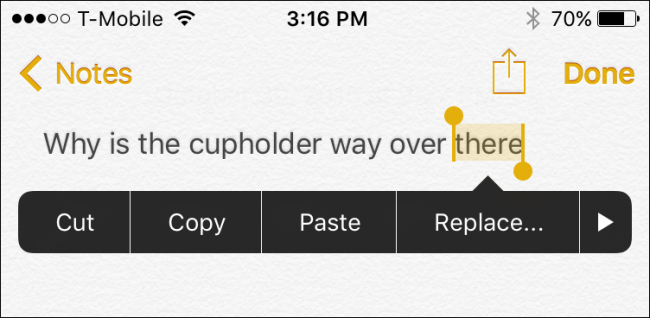
После выделения появится контекстное меню с основными командами: Вырезать, Копировать, Вставить.
Замена слова

Вариант «Заменить…» показывает альтернативные варианты слова. Удобно, если вы опечатались или хотите быстро выбрать синоним, не вводя текст заново.
Дополнительные команды и форматирование

Нажатие стрелки в конце меню открывает опции «Определить», «Поделиться», «Отступ». В некоторых приложениях доступны жирный, курсив и подчёркивание. Нажимая стрелки по краям всплывающего окна, вы увидите ещё команды.
Словарь и проверка слова
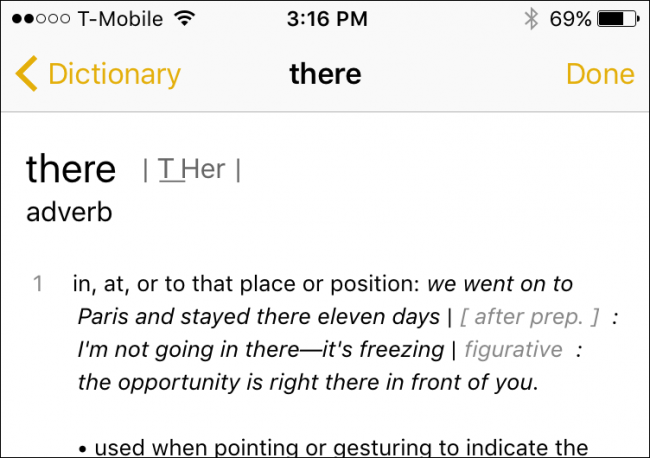
Команда «Определить» откроет встроенный словарь и покажет значение слова. Это помогает не гадать с выбором термина.
Особенности при работе с веб-страницами и защищёнными полями
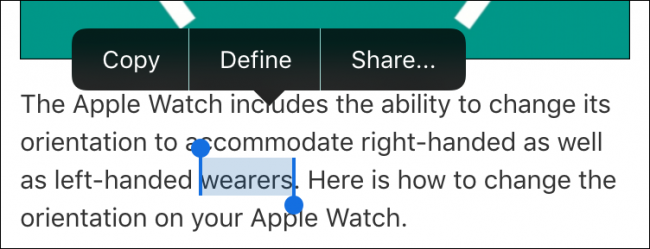
На веб-страницах и в некоторых приложениях вы всё ещё можете копировать, определять и делиться текстом, но форматирование и замена часто недоступны. Это связано с ограничениями контента: он может быть статичным или управляться внешним движком.

Иногда удобнее не перетягивать маркеры, а выбрать «Выделить всё», если нужно взять весь текст сразу.

Общий доступ и экспорт

Кнопка «Поделиться» открывает стандартное меню iOS для передачи текста в почту, сообщения, заметки и другие приложения — это часто быстрее, чем копировать-вставлять между приложениями.
Советы для точного и быстрого выделения
- Держите палец чуть дольше: это помогает избежать случайных перемещений курсора.
- Если маркеры мелкие, увеличьте масштаб текста (щипок) перед выделением — так проще попасть в границы слова.
- В текстовых полях можно нажать и удерживать пробел на клавиатуре, чтобы превратить клавиатуру в трекпад и переместить курсор точно.
- Для длинных фрагментов удобнее использовать «Выделить всё», а затем убрать лишние слова перетягиванием маркеров.
Когда выделение или форматирование не работают
- Контекстное меню и форматирование могут отсутствовать в приложениях с кастомным редактором или на защищённых веб-страницах.
- В некоторых сторонних приложениях разработчики намеренно отключают стандартные команды iOS.
- Форматирование (жирный, курсив) доступно не везде — только в приложениях, поддерживающих rich text.
Важно: если команда отсутствует, попробуйте вставить текст в Заметки или Почту — там обычно есть базовые инструменты форматирования.
Шпаргалка жестов (коротко)
- Долгое нажатие — начать выделение.
- Перетянуть маркеры — расширить или сжать выделение.
- Двойное касание — быстро выделить слово.
- Нажать стрелку в меню — увидеть дополнительные опции.
- Нажать и удерживать пробел — превратить клавиатуру в трекпад.
Критерии приёмки
- Можно выделить слово и перетащить маркеры для выбора произвольного фрагмента.
- Контекстное меню предлагает копировать/вставить/вырезать.
- Доступна опция «Определить» для слов и «Поделиться» для отправки фрагмента в другое приложение.
- В поддерживающих приложениях видны варианты форматирования (жирный, курсив и подчёркивание).
Альтернативные подходы
- Если выделение не получается пальцем, подключите внешний трекпад/клавиатуру (если доступны) и используйте курсор для точного выбора.
- Копируйте страницу в приложение «Заметки» или «Почта», если нужно применить форматирование, недоступное в исходном месте.
Краткая методика для регулярного использования
- Нажмите и удерживайте слово, чтобы вызвать маркеры.
- Перетащите маркеры до нужного фрагмента или выберите «Выделить всё».
- Выберите действие: Копировать/Вставить/Заменить/Определить/Поделиться.
- При необходимости вставьте в приложение с расширенным форматированием.
Резюме
Выделение и форматирование текста на iPhone и iPad просты: начните с долгого нажатия, используйте маркеры для точного захвата и контекстное меню для действий. Если функция недоступна в одном приложении, временно переместите текст в другое приложение с расширенными возможностями редактирования.
Важно: практика делает процесс быстрее — через несколько попыток вы будете выделять и редактировать текст почти не глядя.

Похожие материалы

Несколько аккаунтов Skype: Multi Skype Launcher

Журнал для работы: повысить продуктивность

Персональные звуки уведомлений на Android

Скачивание шоу Hulu для офлайн‑просмотра

Microsoft Start: персонализированная новостная лента
