
Как выделять и закрывать несколько вкладок в браузере
Быстрые ссылки
Как выделять несколько вкладок и закрывать их
Как закрывать несколько вкладок без выделения
Как выделять несколько вкладок и закрывать их
Выделение нескольких вкладок удобно, когда нужно убрать кучу страниц разом или перенести выбранные вкладки в новое окно.
Шаги для выделения и закрытия вкладок:
- Для выбора отдельных вкладок удерживайте клавишу Ctrl и поочерёдно кликайте по вкладкам, которые нужно закрыть.
- Для выбора диапазона вкладок кликните по начальной вкладке, затем удерживайте Shift и кликните по конечной вкладке — будут выделены все вкладки между ними.
- Чтобы снять выделение с отдельной вкладки, снова нажмите Ctrl и кликните по ней.
- Чтобы закрыть все выделенные вкладки, нажмите Ctrl+W или кликните крестик на одной из выделенных вкладок. Также можно правой кнопкой мыши открыть контекстное меню и выбрать «Закрыть вкладки».
- На macOS вместо Ctrl используйте Command — Command+W закроет выбранные вкладки.
Визуальные подсказки при выделении:
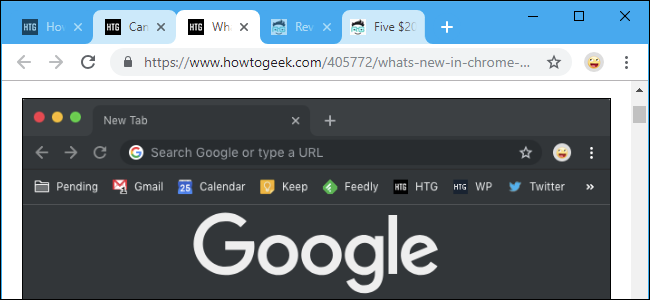
- В Chrome выбранные вкладки получают более светлый фон.
- В Firefox над каждой выделенной вкладкой появляется тонкая синяя линия.
Важно: при обычном взаимодействии с веб-страницей (например, клик по странице или по вкладке для её просмотра) выделение обычно снимается сразу.
Перетаскивание в новое окно:
Выделенные вкладки можно перетащить за пределы окна браузера, чтобы создать новое окно только с этими вкладками. Это ускоряет организацию сессий и перенос задач между рабочими пространствами.
Совместимость и примечания:
- Chrome поддерживает выделение вкладок давно.
- Firefox получил эту возможность в версии 64.0; в версиях 62 и 63 опция была доступна при ручном включении соответствующей настройки.
- Microsoft Edge и Safari пока не поддерживают выделение вкладок в классическом виде; Edge в будущем будет использовать движок Chromium и, вероятно, получит аналогичную функцию.
Как закрывать несколько вкладок без выделения
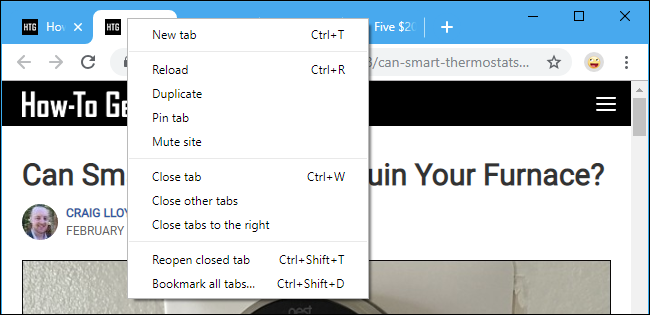
Если не хотите предварительно выделять вкладки, используйте контекстное меню вкладки.
Шаги:
- Кликните правой кнопкой мыши по вкладке в панели вкладок.
- Выберите «Закрыть остальные вкладки», чтобы оставить только текущую вкладку открытой.
- Выберите «Закрыть вкладки справа», чтобы убрать все вкладки справа от текущей.
- При необходимости перед выполнением можно перетащить вкладки и изменить их порядок.
Шпаргалка по сочетаниям клавиш и кликам
- Выделение отдельных вкладок: Ctrl+клик (Windows/Linux), Command+клик (macOS)
- Выделение диапазона вкладок: клик по первой, затем Shift+клик по последней
- Закрыть выделенные вкладки: Ctrl+W (Windows/Linux), Command+W (macOS)
- Контекстное меню: правый клик по вкладке → «Закрыть вкладки справа» или «Закрыть остальные вкладки»
Короткий чеклист для быстрого применения:
- Нужны только некоторые вкладки — используйте Ctrl/Command+клик.
- Нужен диапазон подряд идущих вкладок — используйте Shift+клик.
- Хочется оставить только текущую вкладку — используйте «Закрыть остальные вкладки».
Когда этот подход не сработает
- В Safari и старых сборках Edge выделение вкладок как в Chrome/Firefox может быть недоступно.
- Некоторые расширения управления вкладками изменяют стандартное поведение и могут мешать выделению или закрытию нескольких вкладок.
- Если вкладки защищены расширением (например, закреплённые вкладки), их нельзя закрыть обычным способом.
Альтернативные подходы
- Использовать менеджеры вкладок и расширения (например, для группировки, временного сохранения сессий и массового закрытия). Обратите внимание на уровень доверия к расширению и права доступа.
- Сохранить набор вкладок как закладки в папку, затем массово закрыть вкладки и при необходимости восстановить их из папки.
Рекомендации для ролей
- Для обычного пользователя: используйте Ctrl/Shift+клик и «Закрыть вкладки справа», чтобы быстро убрать лишнее.
- Для продвинутого пользователя: комбинируйте выделение вкладок и перетаскивание в новое окно для организации рабочих сессий.
- Для тестировщика: проверяйте поведение при наличии расширений и в разных версиях браузеров.
Таблица совместимости браузеров
| Браузер | Поддержка выделения вкладок | Комментарий |
|---|---|---|
| Google Chrome | Да | Выделение и перетаскивание работают стабильно |
| Mozilla Firefox | Да (с v64.0) | В v62–63 требовалось ручное включение опции |
| Microsoft Edge | Частично / зависит от версии | В старых сборках нет, в будущих на Chromium ожидается поддержка |
| Safari | Нет | Нет нативной поддержки массового выделения вкладок |
Быстрый план действий для команды
- Оцените цель: закрыть вкладки, реорганизовать рабочие окна или сохранить сессию.
- Выберите метод: выделение вкладок или контекстное меню.
- Проверьте закреплённые вкладки и расширения, которые могут блокировать операции.
- Выполните действие и убедитесь, что нужные вкладки закрыты.
Важно: перед массовым закрытием вкладок убедитесь, что нужные страницы не содержат несохранённые данные.
Ментальные модели и эвристики
- «Выбор по крайнему пункту»: если нужно закрыть подряд идущие вкладки, всегда используйте Shift+клик.
- «Минимальная утечка»: перед массовым закрытием быстро проверьте вкладки с формами и незавершёнными загрузками.
- «Сессия как резерв»: если не уверены, сохраните группу вкладок в закладки перед закрытием.
Критерии приёмки
- Выделенные вкладки закрываются группой с помощью Ctrl+W или через крестик.
- Опция «Закрыть остальные вкладки» закрывает все вкладки, кроме активной.
- В случае перетаскивания выделенных вкладок создаётся новое окно с этими вкладками.
Резюме
Выделение вкладок и их массовое закрытие — простой приём, который экономит время. Используйте Ctrl/Command и Shift для выбора, а контекстное меню для быстрых операций над соседними вкладками. Если ваш браузер не поддерживает нужное поведение, рассмотрите использование расширений или обновление до версии на движке Chromium.
Заметки
- Important: всегда проверяйте незавершённые формы и загрузки перед массовым закрытием вкладок.

Похожие материалы

Несколько аккаунтов Skype: Multi Skype Launcher

Журнал для работы: повысить продуктивность

Персональные звуки уведомлений на Android

Скачивание шоу Hulu для офлайн‑просмотра

Microsoft Start: персонализированная новостная лента
