
Как выделить все файлы в папке в Windows 11

Кратко: В статье пошагово показаны все проверенные способы выделения нескольких или всех файлов в папке Windows 11 — с мышью, с клавишами (Shift / Ctrl / Ctrl+A), через меню «Свернуть»/«Выделить» и через добавление пункта «Выбрать» в контекстное меню через реестр. Включены советы, сценарии когда методы не сработают, шаблоны действий, шпаргалка клавиш и рекомендации по откату изменений реестра.
Важно: инструкции по изменению реестра влияют на системные настройки. Создайте точку восстановления или резервную копию реестра до применения скрипта.
Почему это важно
Выделение сразу многих файлов экономит время при перемещении, удалении или копировании. Знание нескольких методов даст гибкость: одни способы удобны для небольших выборок, другие — для выбора всех элементов в больших папках.
Быстрый обзор методов
- Выделение прямоугольником мышью (drag & select). Хорошо для визуального выбора рядом расположенных элементов.
- Выделение с Shift (первый + последний). Удобно для последовательных списков.
- Клавиатурный Ctrl+A для выделения всего содержимого папки.
- Ctrl + клики для выборочных элементов.
- Пункт «Выделить всё» в меню Проводника (See more → Select all).
- Добавление «Select» в классическое контекстное меню через .reg-скрипт для удобства правой кнопки мыши.
1. Как выделить файлы прямоугольником мышью
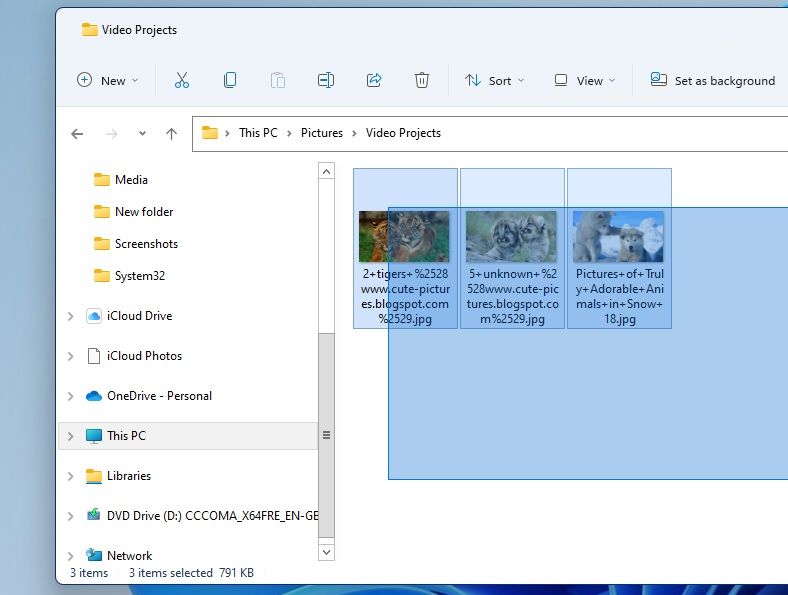
Откройте папку в Проводнике, убедитесь, что в представлении включены значки или список. Нажмите и удерживайте левую кнопку мыши в пустом месте окна и, не отпуская, перетащите курсор — появится голубой или полупрозрачный прямоугольник выделения. Все файлы и папки, частично или полностью попавшие в этот прямоугольник, будут выделены.
Подсказки и ограничения:
- Этот метод быстрый для небольших групп объектов, расположенных рядом.
- При большом количестве элементов потребуется много прокрутки — поэтому прямоугольник не самый эффективный для полного выделения больших каталогов.
- Если представление упорядочено не по позиции (например, по дате или размеру), прямоугольник может выбрать неожиданные файлы.
2. Как выделить все файлы между двумя элементами (Shift + клик)
Нажмите первый файл/папку в списке, затем удерживайте клавишу Shift и кликните последний файл, который должен войти в выделение. Windows выделит все элементы между ними.
Полезно если:
- Вам нужно выбрать непрерывный блок в списке (например, файлы с 1 по 50).
Ограничения:
- Нельзя использовать, чтобы выбрать разрозненные элементы (кроме как с последующим Ctrl-кликом для снятия/добавления отдельных файлов).
3. Как выделить всё с помощью сочетания клавиш
Чтобы выделить все файлы и подпапки в открытой папке, нажмите Ctrl + A. Это быстро и универсально — работает во многих приложениях Windows.
Советы по выборочному выделению:
- Чтобы добавить или убрать отдельные файлы из выделения, удерживайте Ctrl и кликните нужные элементы.
- Если хотите снять выделение со всего сразу, нажмите Ctrl + D или кликните в пустой области — поведение может зависеть от версии Проводника и состояния фокуса.
4. Как использовать опцию «Выделить всё» в Проводнике
В Windows 11 большинство операций с файлами доступно через меню «…» (See more) в верхней панели Проводника.
Шаги:
- Откройте нужную папку в Проводнике.
- Нажмите кнопку «Свернуть» / «Ещё» (иконка с тремя точками или «See more» в английской локализации).
- В меню выберите «Выделить всё» (Select all).
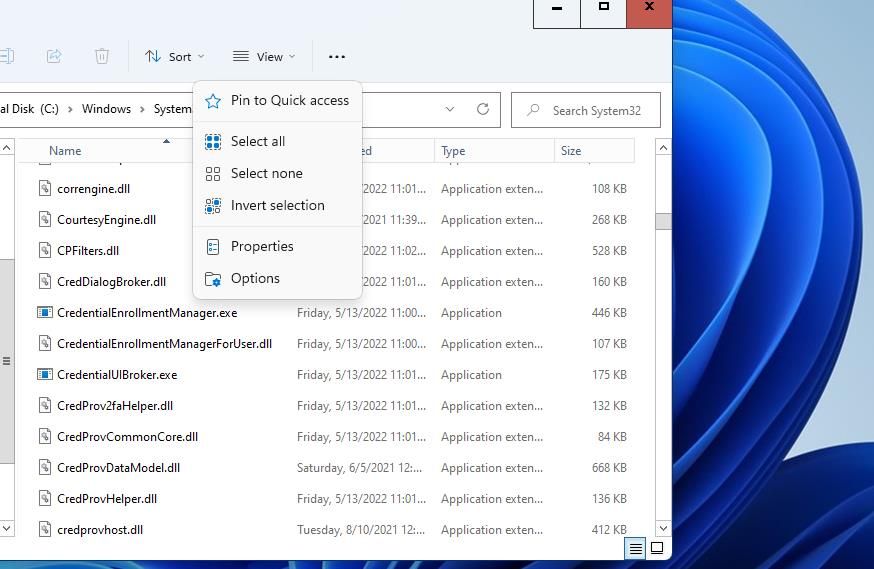
В том же меню есть «Выбрать ничего» (Select none) — она снимает текущее выделение, и «Инвертировать выделение» (Invert selection):
- Инвертировать выделение: снимает выделение с текущих объектов и выделяет все остальные в папке. Например, если вы выделили два файла, применение «Инвертировать выделение» снимет выделение с этих двух и выделит все остальные.
Когда использовать:
- «Инвертировать выделение» удобно, если нужно выбрать почти все элементы, кроме пары — сначала выделите исключения, затем инвертируйте.
5. Как добавить пункт «Выбрать» в контекстное меню (через реестр)
Проводник Windows 11 по умолчанию не содержит пункт «Выбрать» в контекстном меню правой кнопки. Вы можете добавить его, применив скрипт реестра (.reg). Ниже — шаги по созданию и применению такого файла.
Внимание: внесение изменений в реестр может повлиять на систему. Перед применением сделайте резервную копию реестра или точку восстановления.
Инструкция:
- Откройте Блокнот (Notepad) от имени администратора.
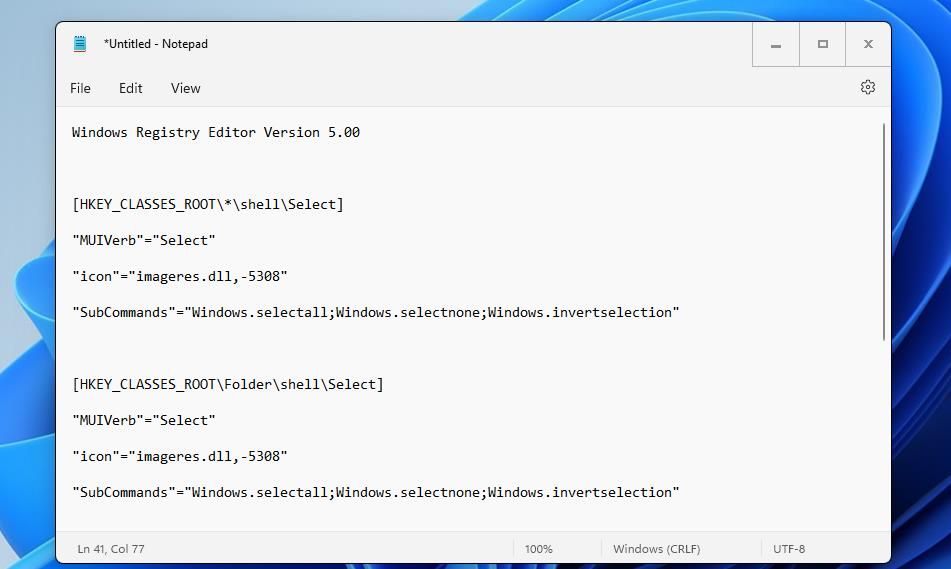
- Скопируйте текст скрипта реестра (ниже) в буфер обмена и вставьте в окно Блокнота.
WindowsRegistryEditorVersion 5.00


[HKEY_CLASSES_ROOT\*\Shell\Select]


 "MUIVerb"="Select"


 "icon"="imageres.dll,-5308"


 "SubCommands"="Windows.selectall;Windows.selectnone;Windows.invertselection"


 [HKEY_CLASSES_ROOT\Folder\Shell\Select]


 "MUIVerb"="Select"


 "icon"="imageres.dll,-5308"


 "SubCommands"="Windows.selectall;Windows.selectnone;Windows.invertselection"


 [HKEY_CLASSES_ROOT\Directory\Background\Shell\Select]


 "MUIVerb"="Select"


 "icon"="imageres.dll,-5308"


 "SubCommands"="Windows.selectall"


 [HKEY_CLASSES_ROOT\LibraryFolder\Background\Shell\Select]


 "MUIVerb"="Select"


 "icon"="imageres.dll,-5308"


"SubCommands"="Windows.selectall;Windows.selectnone;Windows.invertselection"- Вставьте текст в Блокнот (Ctrl+V).
- В меню Блокнота выберите Файл → Сохранить как.
- В окне «Сохранить как» выберите расположение — например, Рабочий стол.
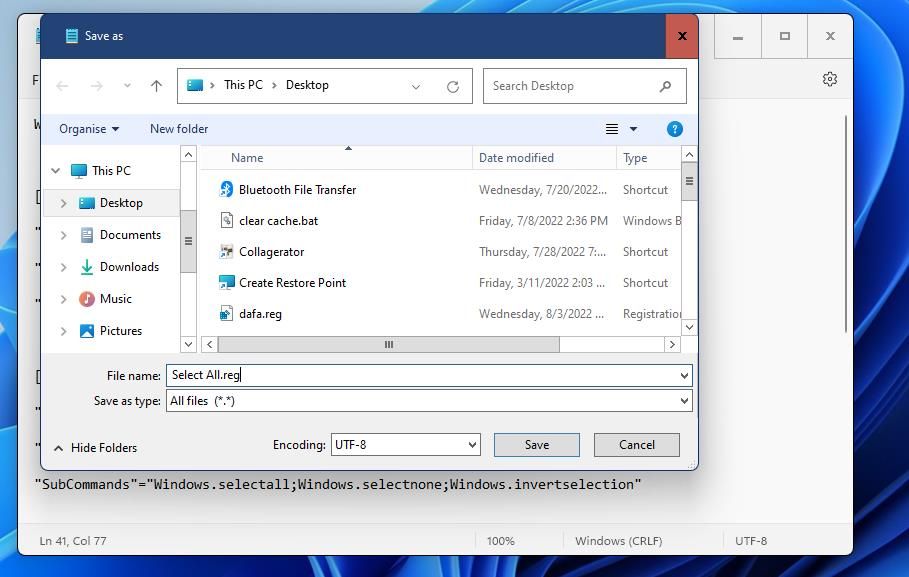
- В поле «Тип файла» выберите «Все файлы», а в поле имени файла введите Select All.reg.
- Нажмите Сохранить.
- Закройте Блокнот.
- Дважды щёлкните файл Select All.reg на рабочем столе, подтвердите диалог контроля учётных записей, затем в появившемся окне реестра нажмите Да.

После применения откройте любую папку, щёлкните правой кнопкой мыши по пустому месту и выберите «Показать дополнительные параметры» (Show more) — классическое контекстное меню. Там появится пункт «Select» с подменю «Select all», «Select none» и «Invert selection».
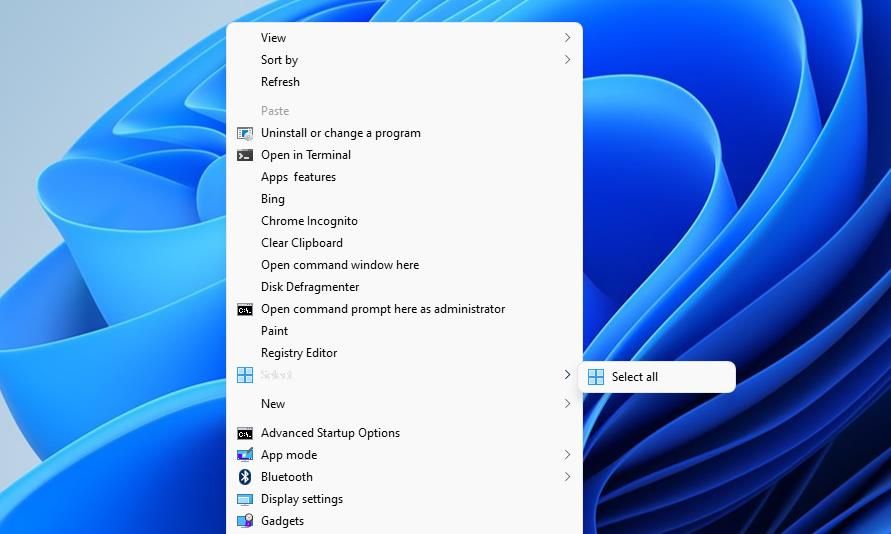
Чтобы удалить добавленный пункт, создайте другой .reg-файл со следующим содержимым и примените его (двойной клик):
WindowsRegistryEditorVersion 5.00


 [-HKEY_CLASSES_ROOT\*\Shell\Select]


 [-HKEY_CLASSES_ROOT\Folder\Shell\Select]


 [-HKEY_CLASSES_ROOT\Directory\Background\Shell\Select]


 [-HKEY_CLASSES_ROOT\LibraryFolder\Background\Shell\Select]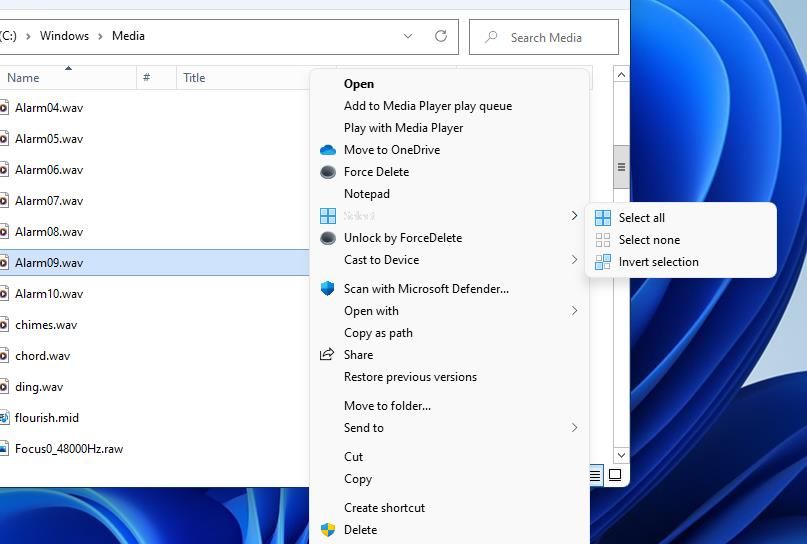
Советы по безопасности:
- Если вы не уверены в происхождении .reg-файла, не применяйте его.
- Перед массовыми изменениями в реестре создайте точку восстановления системы.
Когда методы не работают или ведут себя иначе
- Представление папки: режимы отображения (плитки, список, детали) и сортировка влияют на визуальное выделение прямоугольником.
- Права доступа: если у вас нет прав на файлы, операции перемещения/удаления будут блокироваться даже при успешном выделении.
- Система зависла: если Проводник не отвечает, выделение может не сработать. Перезапустите процесс explorer.exe через Диспетчер задач.
- В виртуальных или удалённых сессиях (RDP) поведение мыши/клавиатуры может отличаться.
Быстрые рекомендации и шпаргалка клавиш
Шпаргалка:
- Ctrl + A — выделить всё
- Shift + клик — выделить диапазон
- Ctrl + клик — добавить/убрать отдельный элемент
- See more (три точки) → Select all — выделить через меню
- Правая кнопка → Показать дополнительные параметры → Select → Select all — если добавлен .reg
Рекомендации по выбору метода:
- Выберите Ctrl + A для полного выделения папки.
- Для исключения нескольких элементов: выделите всё (Ctrl + A), затем удерживайте Ctrl и кликните по файлам, которые хотите убрать.
- Для выбора «почти всех» удобно: выделить исключения, затем Инвертировать выделение.
Процедура (SOP) для безопасного добавления/удаления пункта «Select» в контекстном меню
- Создайте точку восстановления Windows.
- Создайте резервную копию реестра (regedit → Файл → Экспорт).
- Создайте .reg-файл с содержимым скрипта (как выше) и сохраните на рабочем столе.
- Дважды щёлкните .reg и подтвердите изменения. Если появятся ошибки, откатите реестр из экспорта.
- Проверьте контекстное меню: щёлкните правой кнопкой по пустой области папки → Показать дополнительные параметры → Select.
- Если нужно удалить — примените .reg-удалитель и перезагрузите Explorer.
Критерии приёмки:
- В контекстном меню доступен пункт Select и подменю Select all.
- Пункт корректно выделяет/снимает выделение/инвертирует выделение в нескольких папках.
- Нет ошибок в журнале событий после применения .reg-файла.
Решение проблем и откат изменений
Проблема: пункт не появился в меню → Проверьте, применился ли .reg (двойной клик и сообщение о добавлении ключей). Можно также выйти и снова войти в учётную запись, либо перезапустить explorer.exe.
Проблема: после применения появились ошибки → восстановите реестр из ранее созданного экспорта или примените .reg-удалитель.
Быстрые примеры использования
- Удаление всех временных файлов: откройте папку, нажмите Ctrl + A → Delete.
- Копирование определённого диапазона фото: клик по первой → Shift + клик по последней → Ctrl + C → вставка.
- Исключение нескольких файлов: Ctrl + A → удерживайте Ctrl и кликните по файлам, которые не нужно перемещать.
Альтернативные подходы
- Командная строка / PowerShell: для массовых операций (удаление, копирование) удобнее использовать команды типа Copy-Item или Remove-Item с фильтрацией по маске. Это безопаснее для сценариев с большим количеством файлов и подходит для автоматизации.
- Сторонние файловые менеджеры (Total Commander, FreeCommander): дают расширенные средства выделения по маске, фильтру или другим атрибутам.
Ментальные модели и рекомендации
- Модель «начало—конец»: если файлы располагаются последовательно, думайте о выделении как о диапазоне — используйте Shift.
- Модель «все кроме»: если нужно выбрать большинство объектов, сначала выделите исключения, затем инвертируйте.
Краткая шпаргалка / cheat sheet
| Ситуация | Быстрое действие |
|---|---|
| Нужны все файлы | Ctrl + A |
| Нужен диапазон | Выделить первый → Shift + клик по последнему |
| Нужны разрозненные элементы | Ctrl + клик для добавления/удаления |
| Нужна опция в контекстном меню | Применить .reg-файл (см. скрипт) |
FAQ
Вопрос: Сработает ли Ctrl + A в корне диска (например, C:)?
Да, Ctrl + A выделит все видимые элементы в текущей папке. В корне диска это будут файлы и папки, доступные текущему пользователю.
Вопрос: Можно ли изменить текст пункта «Select» на русский?
Да, можно изменить значение MUIVerb в .reg-скрипте на нужный русский текст (например, “Выбрать”), но это потребует точного редактирования ключей реестра. Изменения нужно вносить осторожно.
Вопрос: Как откатить изменения реестра, если что-то пошло не так?
Если вы экспортировали реестр перед изменением, импортируйте файл экспорта. Иначе примените .reg-файл удаления (см. раздел удаления выше) и перезапустите Проводник.
Итог
Выделять файлы в Windows 11 можно несколькими способами: мышью, комбинациями Shift/Ctrl, горячей клавишей Ctrl+A, через меню Проводника и добавлением удобного пункта в контекстное меню через реестр. Для безопасной работы с реестром делайте резервные копии и точки восстановления. Для массовых автоматизированных задач рассмотрите PowerShell или сторонние файловые менеджеры.
Кратко: используйте Ctrl+A для полного выделения, Shift+клик для диапазонов, Ctrl+клик для выборки отдельными элементами, а метод с реестром — если вы часто пользуетесь контекстным меню и хотите одну кнопку для всех вариантов выделения.

Похожие материалы

Несколько аккаунтов Skype: Multi Skype Launcher

Журнал для работы: повысить продуктивность

Персональные звуки уведомлений на Android

Скачивание шоу Hulu для офлайн‑просмотра

Microsoft Start: персонализированная новостная лента
