
Как выбрать всю таблицу или её часть в Microsoft Word
Быстрые ссылки
- Выделение одной ячейки
- Выделение строки или столбца
- Выделение всей таблицы
- Выбор через ленту (Ribbon)
- Сочетания клавиш и шпаргалка
- Чек-листы для ролей
- Устранение неполадок
Введение
Выделение содержимого таблицы — базовая операция при работе с документами: копирование, применение форматирования, удаление, изменение структуры. Понимание всех вариантов выбора ускоряет работу и снижает риск случайных изменений. Ниже — подробные инструкции с практическими советами.
Выделение одной ячейки
Чтобы быстро выбрать одну ячейку с помощью мыши, наведите курсор на правую границу ячейки. Курсор превратится в чёрную стрелку, направленную вверх и вправо — кликните, чтобы выделить ячейку целиком.
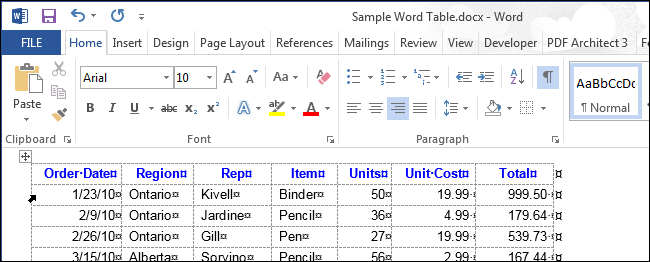
Клавиатурный способ: поместите курсор в любую позицию внутри ячейки. Нажмите Shift и удерживайте, затем последовательно нажимайте правую стрелку, пока не будет захвачен маркер конца ячейки (end-of-cell marker). Это удобно, если вы предпочитаете не использовать мышь.
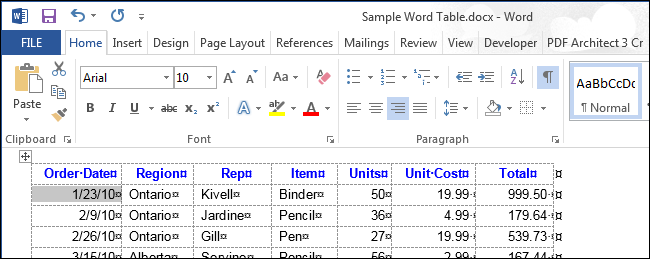
Важно: маркер конца ячейки — невидимый символ, но он влияет на то, что считается выделенным при копировании.
Выделение строки или столбца
Выделение строки
- Наведите курсор слева от строки — курсор станет белой стрелкой, указывающей вверх и вправо. Кликните, чтобы выделить всю строку.
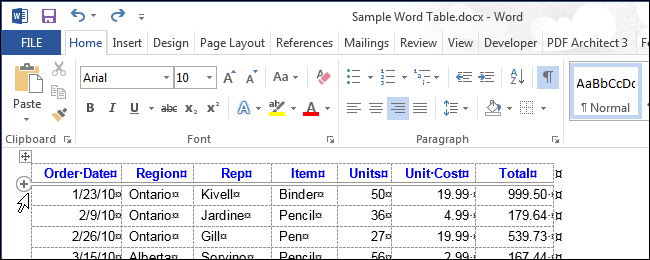
Чтобы выделить несколько смежных строк, после выбора первой строки потяните курсор вниз.
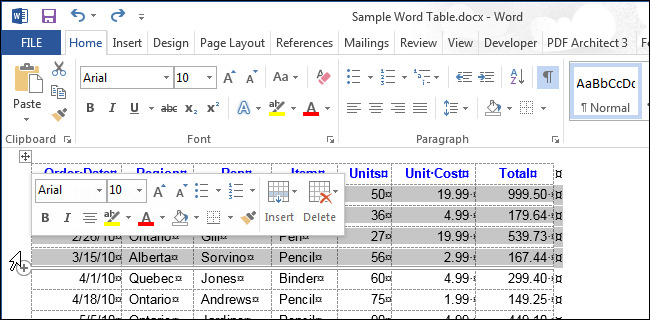
Чтобы добавить несмежные строки в выделение, выберите первую строку мышью, удерживайте Ctrl и кликайте по нужным строкам.
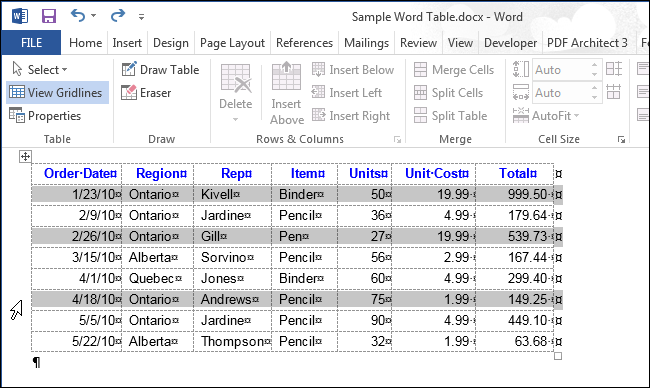
Клавиатура: установите курсор в первую ячейку строки, нажмите и удерживайте Shift, затем нажимайте правую стрелку, пока все ячейки строки не станут выделенными и не будет захвачен маркер конца строки.
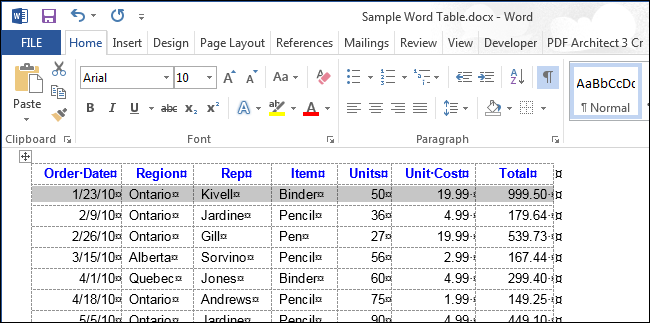
Для выделения нескольких строк клавиатурой удерживайте Shift и нажимайте стрелку вниз по одной строке за раз. Обратите внимание: клавиатурой нельзя выбрать несмежные строки.
Выделение столбца
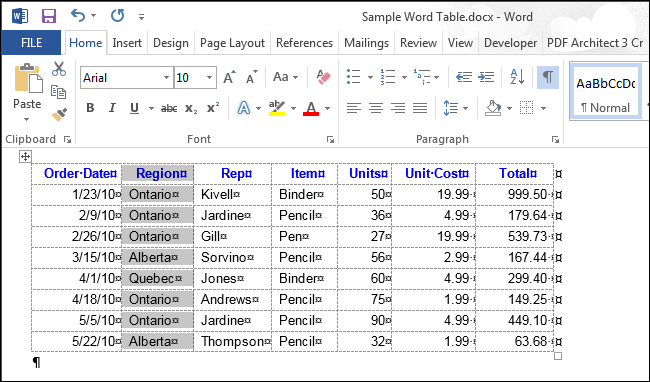
- Наведите курсор над столбцом — курсор станет чёрной стрелкой, направленной вниз; кликните, чтобы выделить весь столбец.
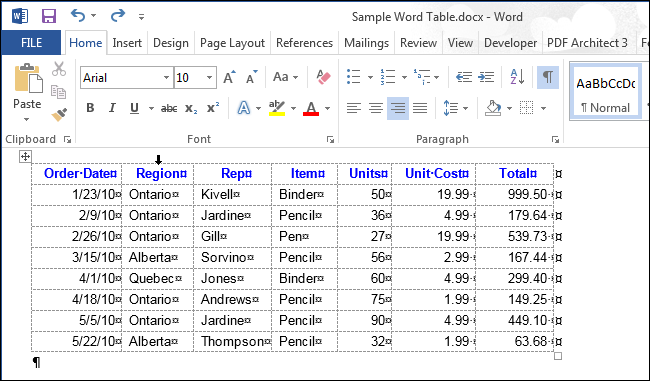
- Чтобы выделить несколько соседних столбцов, удерживайте кнопку мыши и перетаскивайте через другие столбцы.
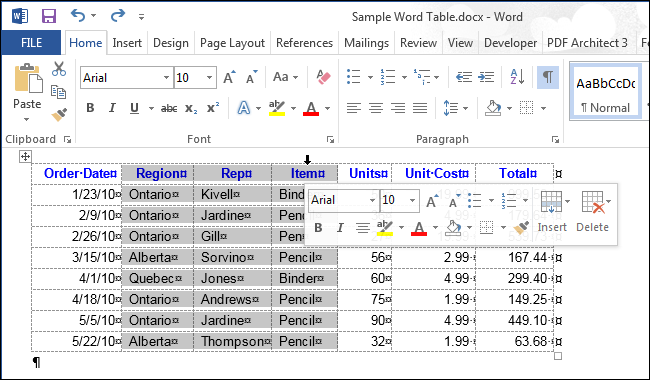
- Для несмежных столбцов: выберите первый столбец, удерживайте Ctrl и кликайте по другим столбцам.
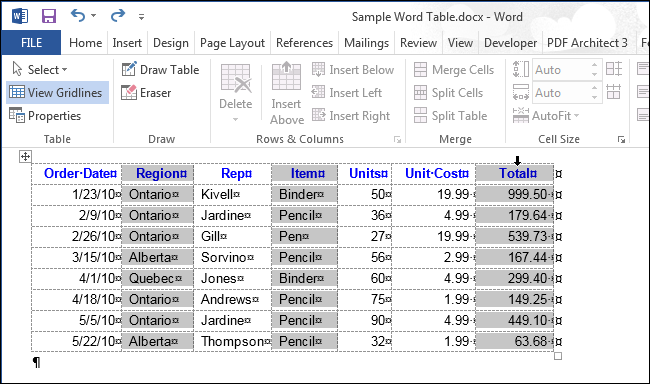
Клавиатура: поставьте курсор в первую ячейку столбца, удерживайте Shift и нажимайте стрелку вниз, пока все клетки столбца не окажутся выделенными. Для выделения нескольких смежных столбцов удерживайте Shift и нажимайте стрелки влево или вправо.
Выделение всей таблицы
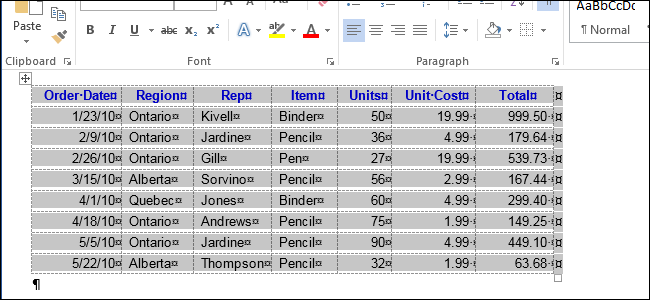
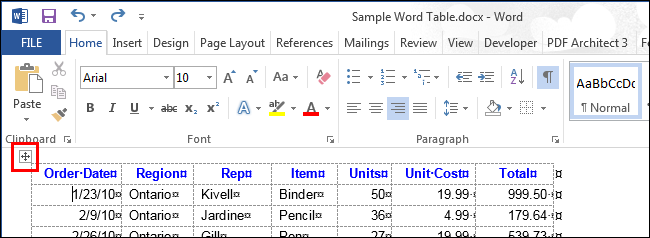
Чтобы выделить всю таблицу одним кликом, наведите курсор в верхний левый угол таблицы — появится иконка выбора таблицы. Клик по ней выделит весь объект.
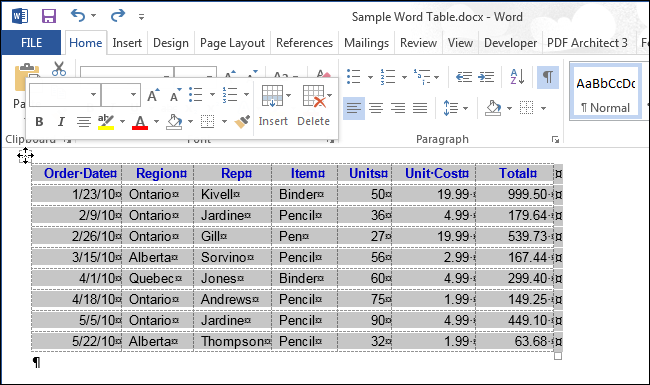
Альтернативный способ: удерживайте клавишу Alt и дважды кликните внутри таблицы — это также выделит таблицу, но дополнительно может открыть панель «Исследование» (Research) и выполнить поиск слова, по которому вы кликнули.
Выбор через ленту (Ribbon)
Вы можете использовать вкладку «Макет» в разделе «Работа с таблицами» (Table Tools) для выбора части или всей таблицы:
- Поместите курсор в любую ячейку таблицы.
- Откройте вкладку «Макет» на ленте.
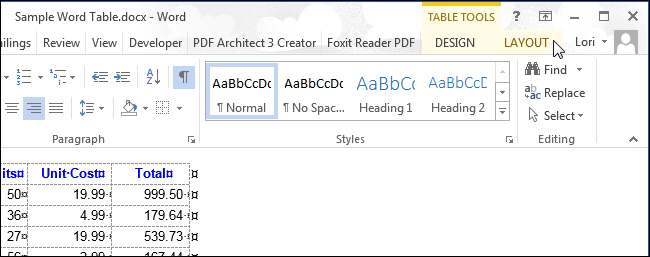
- В секции «Таблица» нажмите «Выделить» и выберите требуемую опцию: ячейка, столбец, строка, вся таблица.
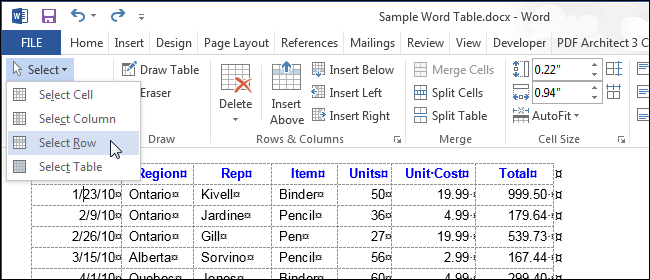
Примечание: кнопка «Выделить» действует относительно текущего положения курсора — она выделит ту ячейку/строку/столбец, где стоит курсор.
Шпаргалка: сочетания клавиш и быстрые приёмы
- Shift + стрелки — расширить выделение посекционно (ячейка → строка/столбец)
- Ctrl + клик (мышь) — добавить несмежный элемент (строку/столбец)
- Alt + двойной клик внутри таблицы — выделить всю таблицу (с возможным открытием панели «Исследование»)
Совет: если вам нужно быстро скопировать формат всей таблицы, выделите таблицу и примените «Формат по образцу».
Методология быстрого редактирования таблиц (мини‑метод)
- Определите цель: редактирование содержимого, изменение структуры или экспорт.
- Выберите минимально достаточную область (ячейка/строка/столбец/таблица).
- Примените действие (копировать/вырезать/форматировать/удалить).
- Проверяйте результат по маркерам конца ячеек и границам строк.
- Если нужно массово изменить структуру — экспорт в Excel, преобразование и импорт обратно.
Чек-листы для ролей
Автор (копирайтер)
- Выделил только нужные ячейки перед вставкой текста
- Проверил, не захвачен ли маркер конца ячейки
- Использовал Ctrl+клик для несмежного выбора при необходимости
Редактор
- Проверил шрифты и выравнивание в выделенной области
- Применил «Формат по образцу» к целой таблице, если нужно
- Убедился, что выделение не нарушило нумерацию/табличные формулы
Дизайнер/верстальщик
- Выделил всю таблицу для правки границ и отступов
- Использовал ленту → Макет → Свойства таблицы для точной настройки
- Проверил отображение на мобильных и печати
Ответственный за доступность
- Убедился, что структура таблицы логично выстроена для чтения экранными читалками
- Не использовал пустые строки/столбцы для визуального форматирования
Когда выделение не работает или ведёт себя странно
Причина: невидимые символы или вложенные элементы (например, текстовые поля) могут мешать корректному выбору. Решение: временно включите показ непечатаемых символов (¶) и удалите лишние символы.
Причина: таблица защищена или документ в режиме «Только чтение». Решение: снимите защиту документа или сохраните копию.
Причина: нестандартная разметка (макет с колонками, обтекание текстом). Решение: измените свойства таблицы — «Положение» → «В тексте» или «Без обтекания».
Причина: использование трёхкнопочной мыши с макросами, которые перехватывают клики. Решение: отключите макросы/расширения мыши.
Советы по совместимости и миграции
Word для Mac в некоторых версиях показывает курсоры и поведение чуть иначе; команды на ленте те же, но сочетания клавиш могут отличаться (используйте Cmd вместо Ctrl).
При переносе таблицы в Google Docs структура может слегка поменяться — перед экспортом вырежьте только содержимое, а не внешние границы.
Если вы используете старые версии Word, некоторые визуальные подсказки (иконка выбора таблицы) могут отсутствовать — в этом случае выделяйте таблицу через ленту или Alt+двойной клик.
Диаграмма принятия решения
flowchart TD
  A[Нужно выбрать что-то в таблице?] --> B{Что именно?}
  B -->|Одна ячейка| C[Клик по правой границе или Shift+→]
  B -->|Строка| D[Клик слева по белой стрелке или Shift+→ затем Shift+↓]
  B -->|Столбец| E[Клик над столбцом или Shift+↓]
  B -->|Вся таблица| F[Иконка в левом верхнем углу или Alt+двойной клик]
  F --> G[Применить действие]
  C --> G
  D --> G
  E --> G
Контроль качества и критерии приёмки
- При копировании выделенной области содержимое при вставке в документ-мишень должно повторять структуру (столбцы/строки) без лишних маркеров конца ячейки.
- При применении форматирования к выделенной области визуально должен измениться только ожидаемый диапазон.
- При экспорте в другие редакторы таблица сохраняет читаемость и порядок столбцов.
Частые ошибки и как их избегать
Ошибка: кликаете по иконке «плюс» рядом со строкой, думая, что это выбор — это добавляет строку. Избегайте клика на значках. Наводите курсор точно на стрелку.
Ошибка: пытаетесь клавиатурой выбрать несмежные строки — это нельзя. Используйте Ctrl+клик мышью.
Ошибка: предположение, что Alt+двойной клик безопасен — он может открыть панель «Исследование» и изменить фокус.
Краткая шпаргалка по действиям (чек‑шит)
- Выделить ячейку: клик по правой границе; Shift+→
- Выделить строку: клик слева по белой стрелке; Shift+→ до маркера конца строки
- Несмежные: Ctrl+клик (мышь)
- Выделить таблицу: иконка в верхнем левом углу; Alt+двойной клик
- Лента: Макет → Таблица → Выделить
Короткое резюме
Выбор области таблицы в Word прост, но имеет нюансы: различайте маркеры конца ячейки и конца строки, используйте Ctrl для несмежных выборов, применяйте ленту при необходимости точного управления. Эти приёмы ускорят правку и уменьшат ошибки.
Важно: при любых массовых правках сначала сохраняйте резервную копию документа.

Похожие материалы

Несколько аккаунтов Skype: Multi Skype Launcher

Журнал для работы: повысить продуктивность

Персональные звуки уведомлений на Android

Скачивание шоу Hulu для офлайн‑просмотра

Microsoft Start: персонализированная новостная лента
