
Как в Photoshop выбрать и удалить одинаковый цвет: 5 методов
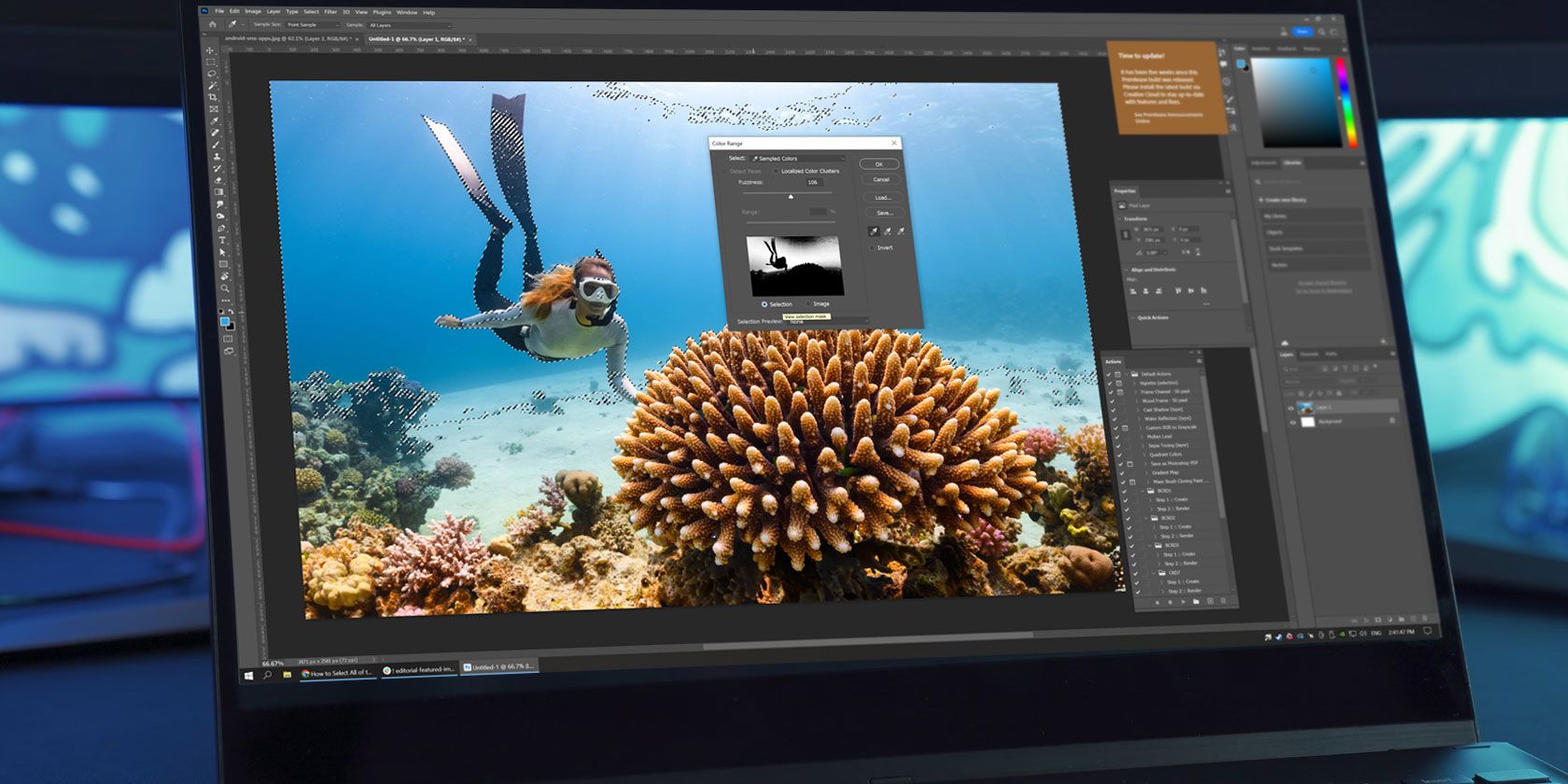
Быстрые ссылки
Using the Color Range Tool to Select Color in Photoshop
How to Use the Slightly Hidden Remove Background Tool
Using the Sky Select Tool in Photoshop to Select Color
Using the Magic Background Eraser Tool to Select the Same Color
Using the Quick Selection Tool in Photoshop
Краткое содержание
- Используйте инструмент Color Range, чтобы точно выбрать и удалить отдельные цвета.
- Воспользуйтесь Remove Background в панели Properties для быстрого выделения/удаления цвета (нужна дублированная слой).
- Sky Select удобен для сцен с небом — быстро выбирает голубые оттенки.
- Magic Eraser — самый простой и деструктивный вариант, полезен для быстрой зачистки.
Важно: выбор метода зависит от изображения — текстуры, градиентов и пересекающихся цветовых областей влияют на результат.
Когда и зачем выбирать один цвет
Выбор одинакового цвета нужен, когда требуется:
- заменить или удалить фон одного тонального диапазона;
- скорректировать цветовую гамму без трогания остального изображения;
- создать маску для локальных коррекций (экспозиция, насыщенность, тон);
- подготовить изображение для коллажа или композитинга.
Определение: «одинаковый цвет» — диапазон пикселей близких по тону и оттенку, не обязательно абсолютно одинаковых RGB значений.
1. Использование Color Range для точного выбора цвета
Инструмент Color Range (Диапазон цветов) даёт самый тонкий контроль при выделении цвета. Он работает в пространстве цвета, а не по форме объектов.
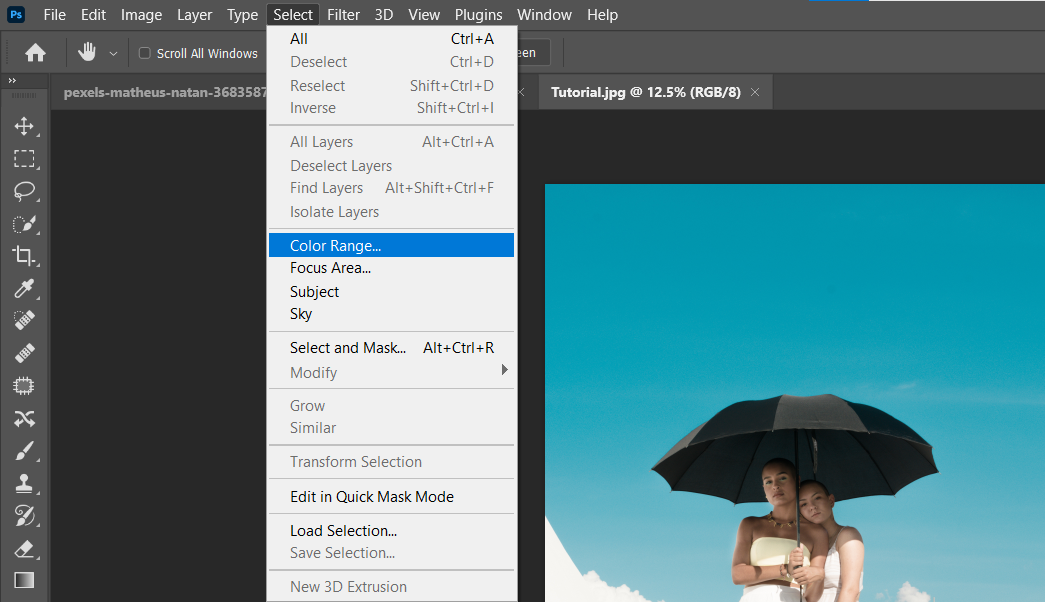
- Откройте изображение и в меню выберите Select > Color Range.
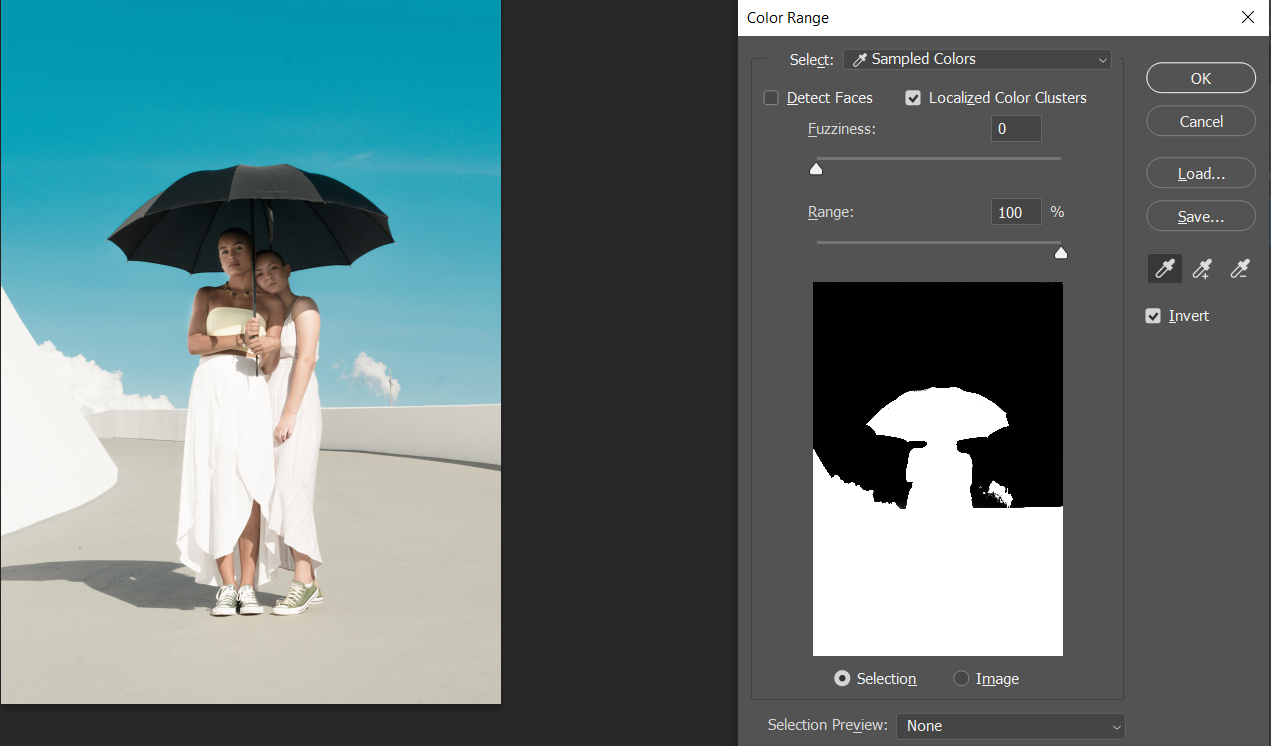
- В выпадающем списке оставьте Sampled Colors. Установите Fuzziness = 0 и поставьте флажок Localized Color Clusters. Range установите на 100%. Выберите Invert, если нужно инвертировать выделение. Preview можно поставить в None.
- Нажмите +Eyedropper (Add to Sample) и, удерживая левую кнопку мыши, обведите области нужного цвета или просто кликните по пропущенным пятнам. На предварительном окне всё, что выделено чёрным — это выбранная зона.
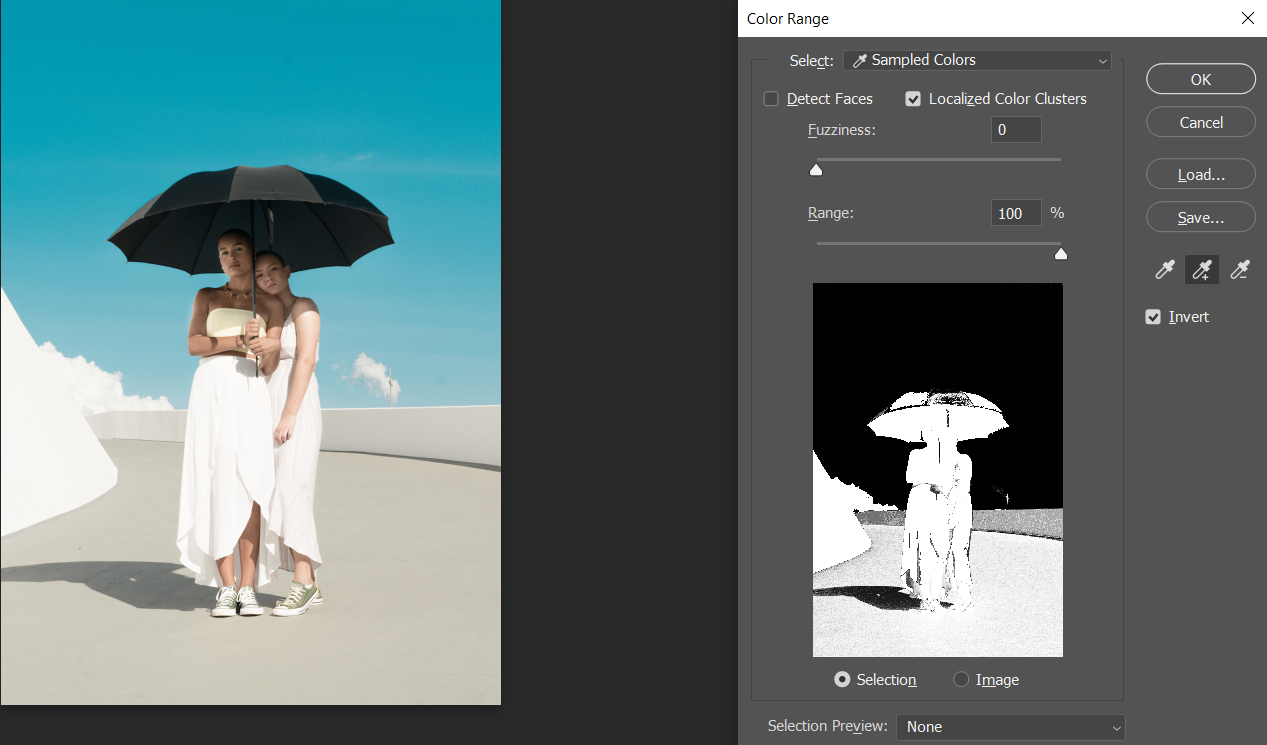
- Для удаления мелких «лживых» фрагментов используйте -Eyedropper (Subtract from Sample) и аккуратно вычитайте области, которые попали в выбор ошибочно.
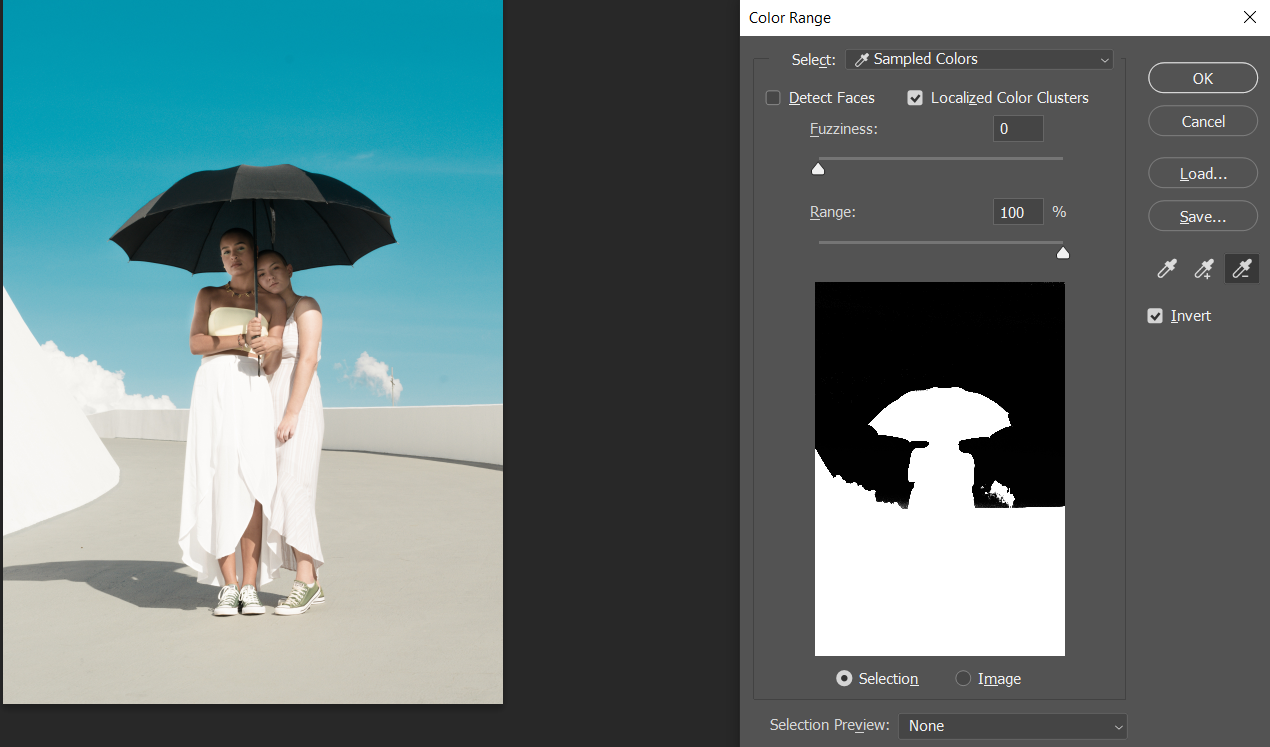
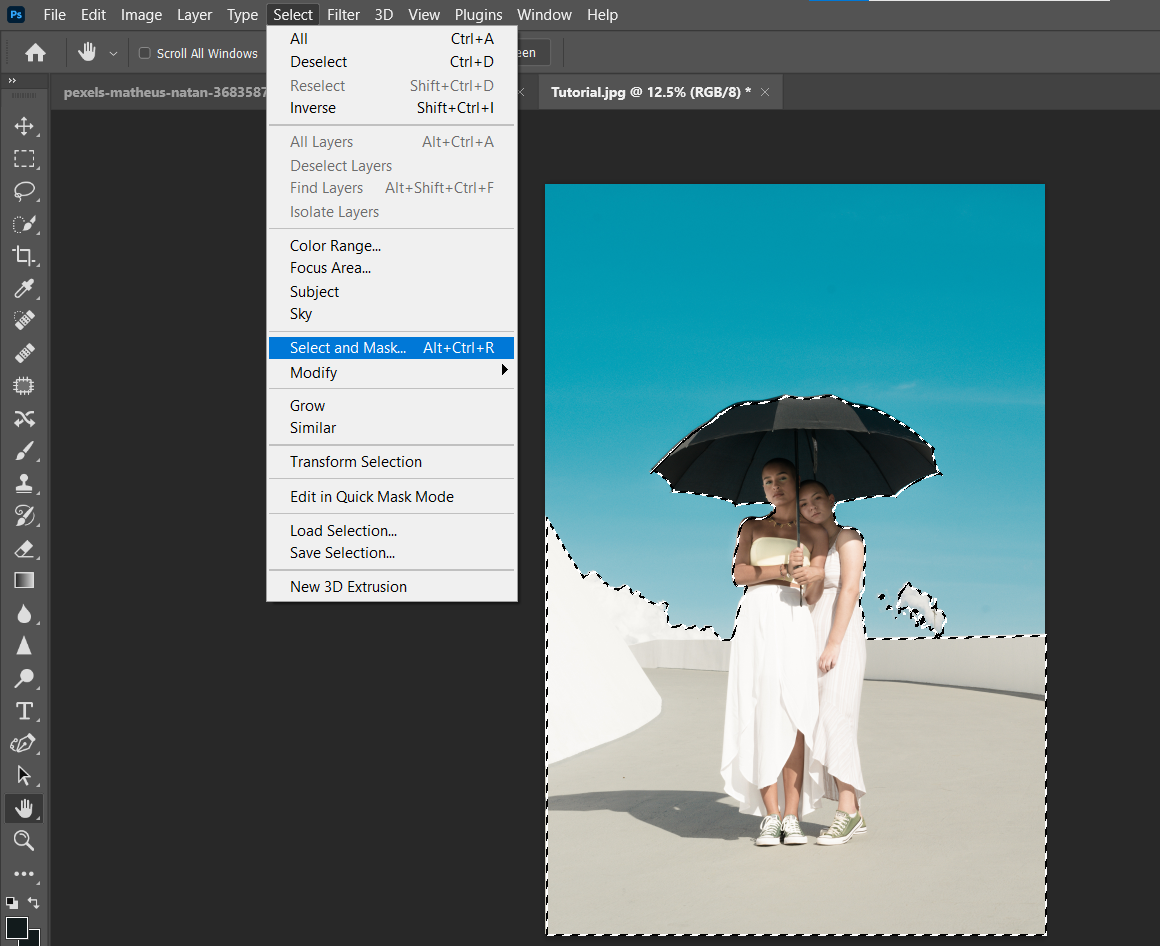
- Когда предварительный выбор вас устраивает, нажмите OK. Далее выберите Select > Select and Mask для тонкой графической доработки границ.
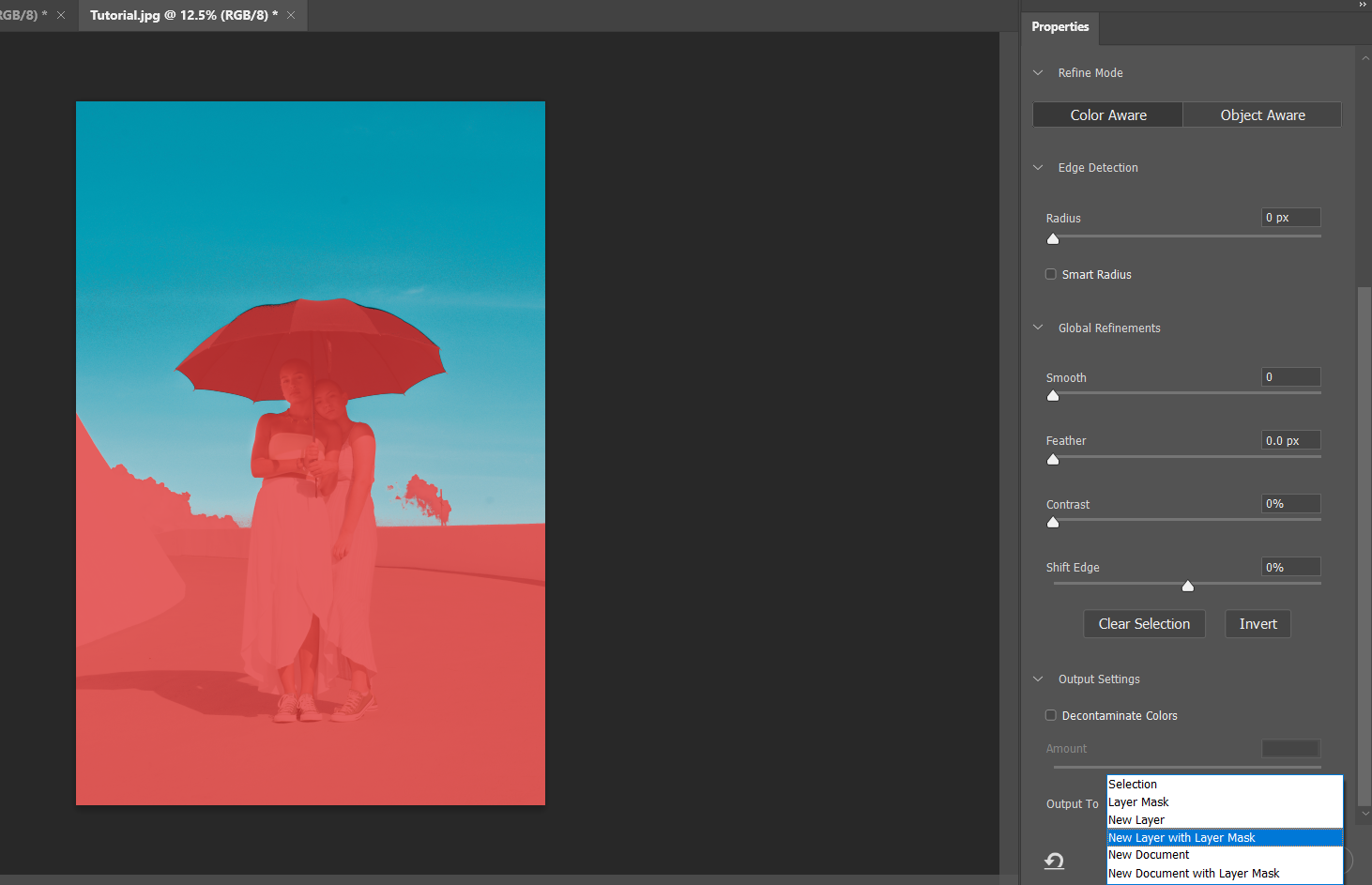
- Внизу панели Properties выставьте Output To = New Layer with Mask и нажмите OK.
Результат: цветовые области удалены/изолированы и представлены в виде слоя с маской.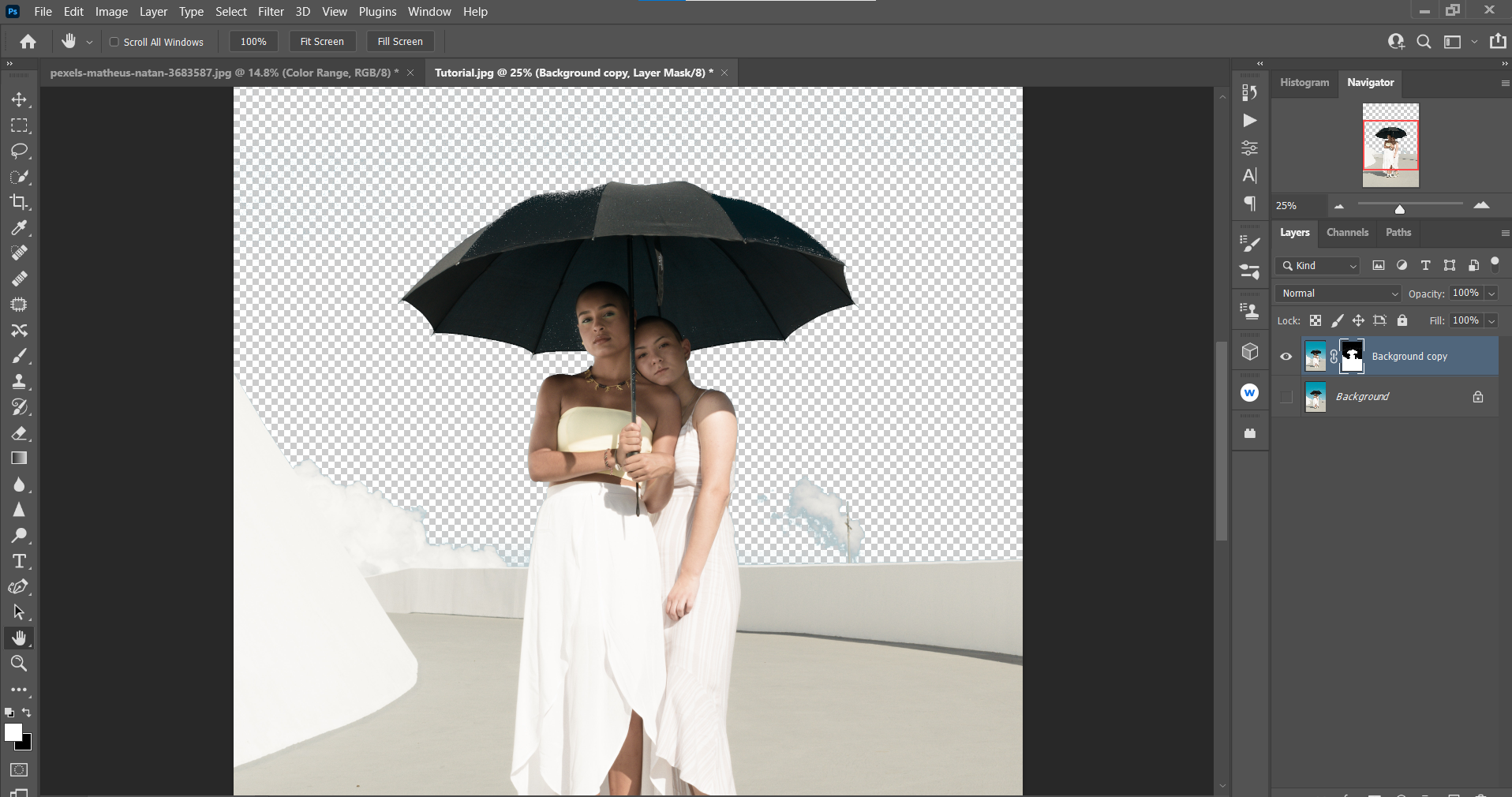
Советы и пояснения:
- Ползунок Fuzziness управляет «толерантностью» — чем выше, тем шире диапазон оттенков будет захвачен. Ноль даёт узкий выбор.
- Localized Color Clusters ограничивает выбор географически, полезно когда одинаковый цвет появляется в разных частях изображения и не должен быть выбран одновременно.
- Этот подход недеструктивен при выводе в маску и подходит для точной цветовой работы.
Когда Color Range лучше не использовать:
- при сложных градиентах и цветовом шуме, где желаемый цвет плавно переходит в другие тона — тогда выбор окажется «рваным».
2. Remove Background в Properties — быстрый недеструктивный вариант
Инструмент Remove Background в панели Properties использует алгоритмы Photoshop для быстрой генерации маски. Он удобен для оперативной работы и часто даёт хорошую отправную точку.
Пошагово:
- Дублируйте слой: Ctrl+J (Command+J на Mac).
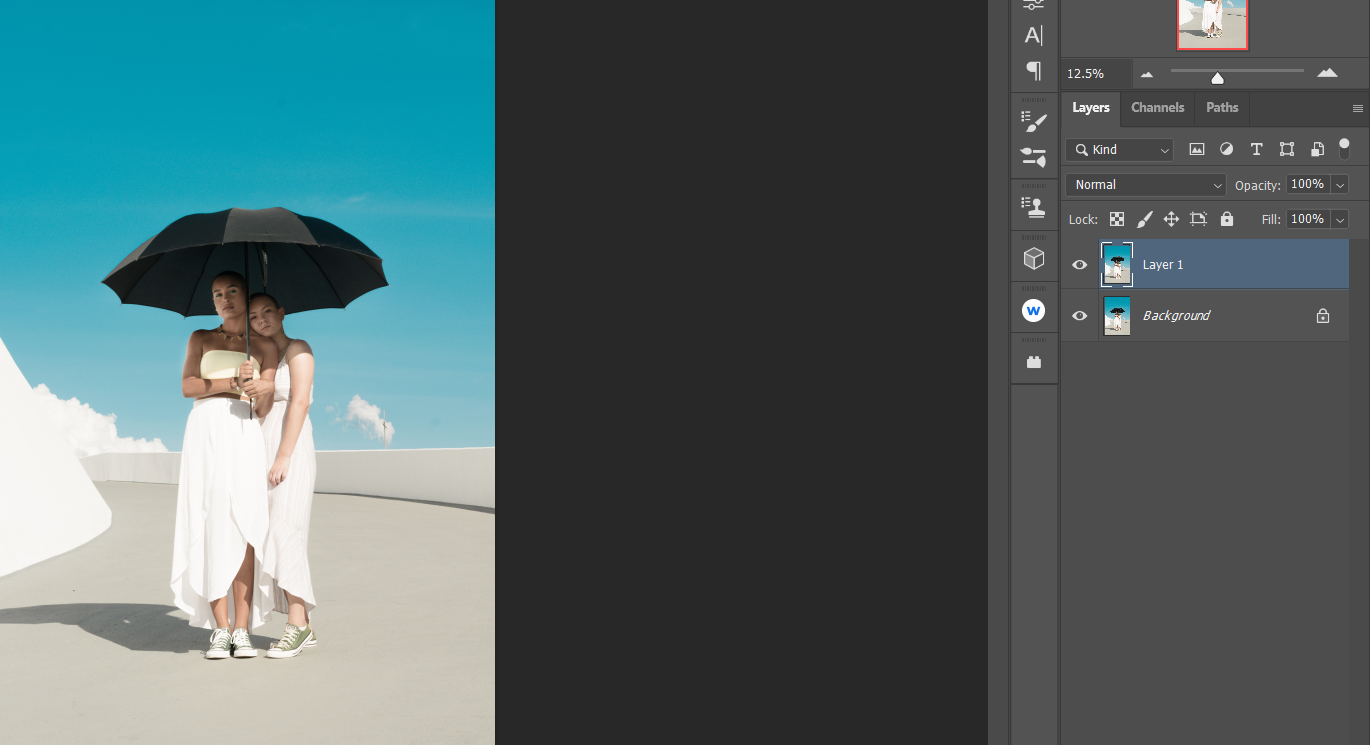
- Откройте окно Properties (Window > Properties).
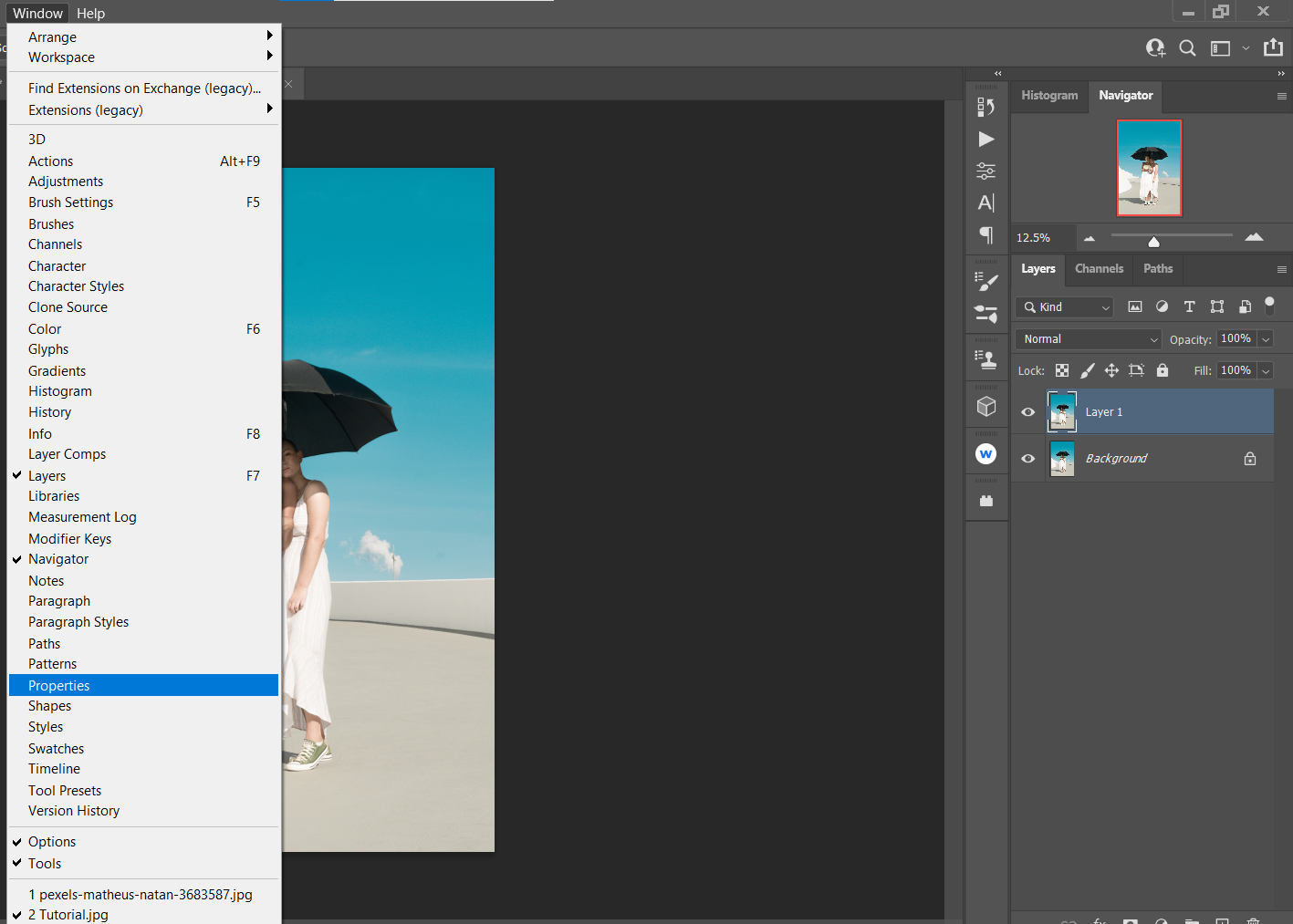
- В Quick Actions нажмите Remove Background.
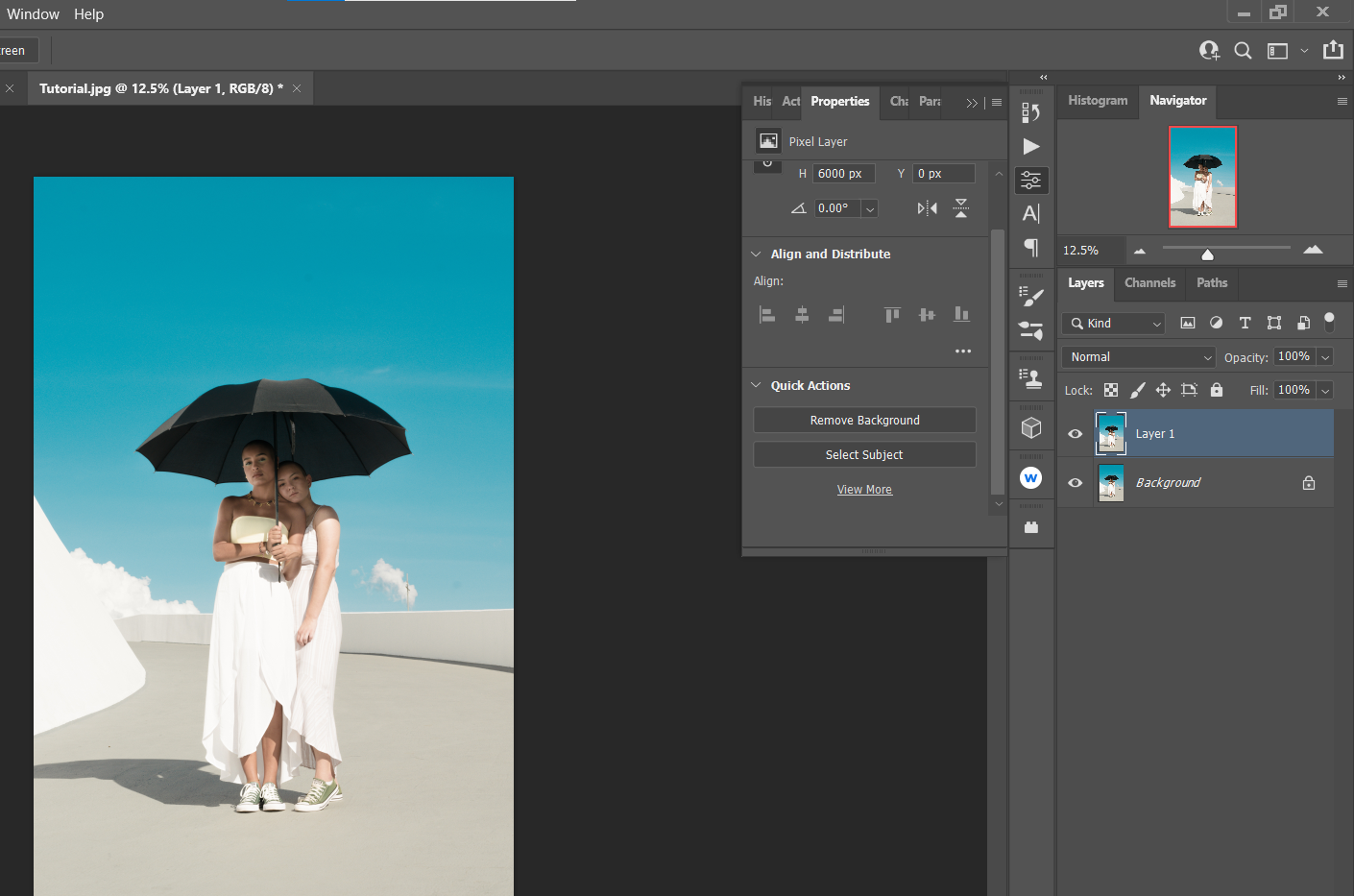
- Снимите видимость фонового (нижнего) слоя, чтобы видеть только результат.
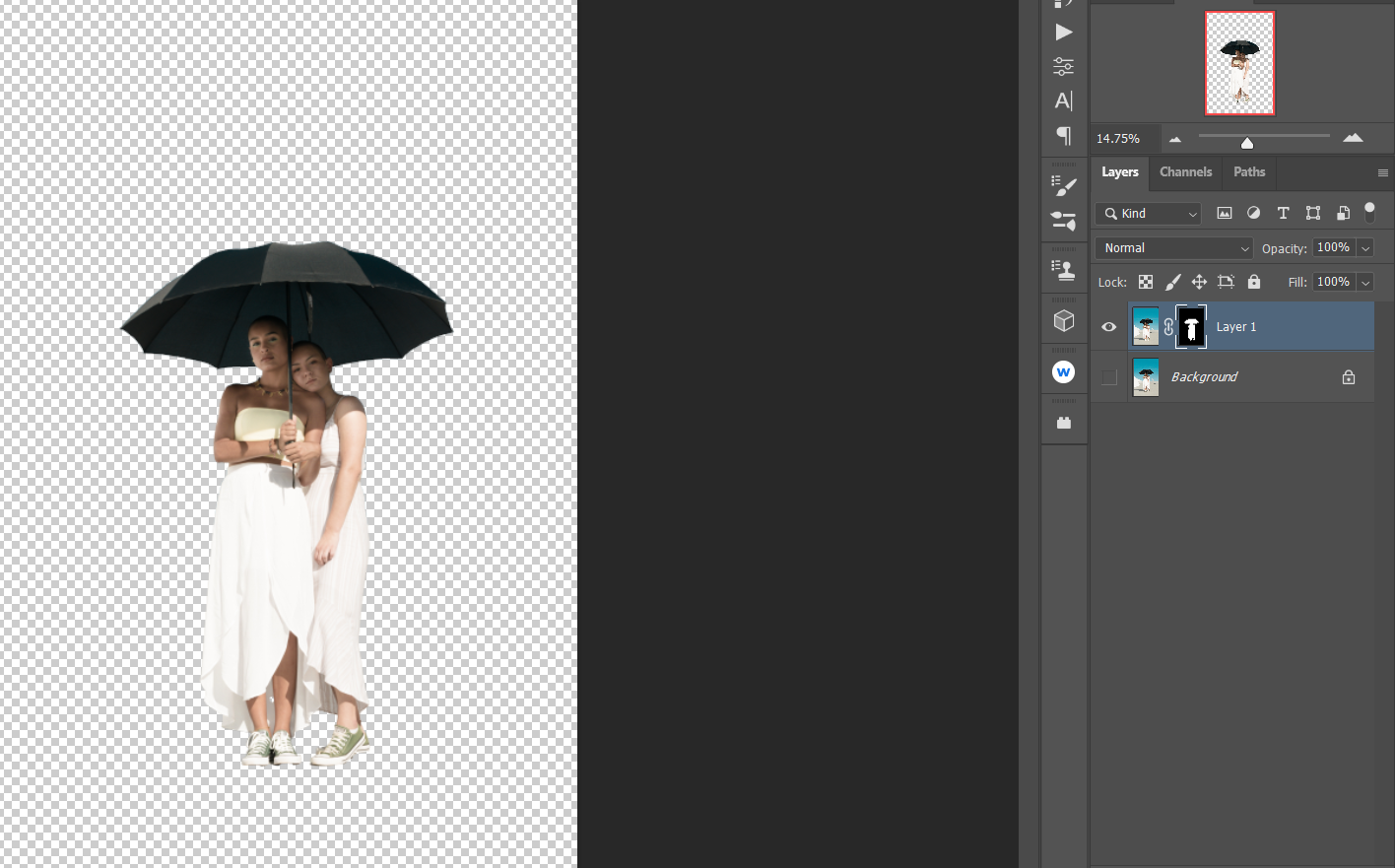
- Переключайте X, чтобы быстро менять передний план между белым и чёрным; нажмите B для инструмента Brush и доводите маску до нужного состояния (Opacity и Flow = 100%, круглая кисть).
Советы:
- Remove Background часто оставляет мелкие артефакты — используйте маску и кисть для ручной коррекции.
- Этот метод быстрый и подходит для коммерческих задач и быстрой предварительной обработки.
Ограничения:
- Алгоритм может ошибаться при сложных пересечениях цветов, тонких волосах, прозрачных поверхностях.
3. Sky Select — полезно при работе с небом
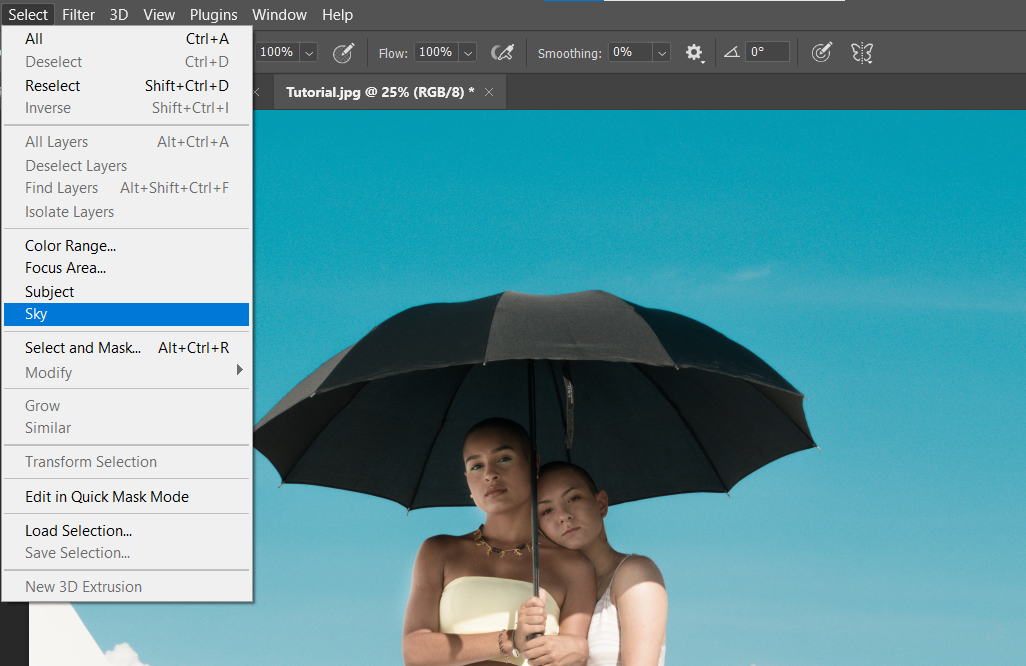
Если цель — удалить или заменить небо (голубые/циановые области), инструмент Sky Select (Select > Sky) — один из самых простых вариантов.
- Select > Sky.
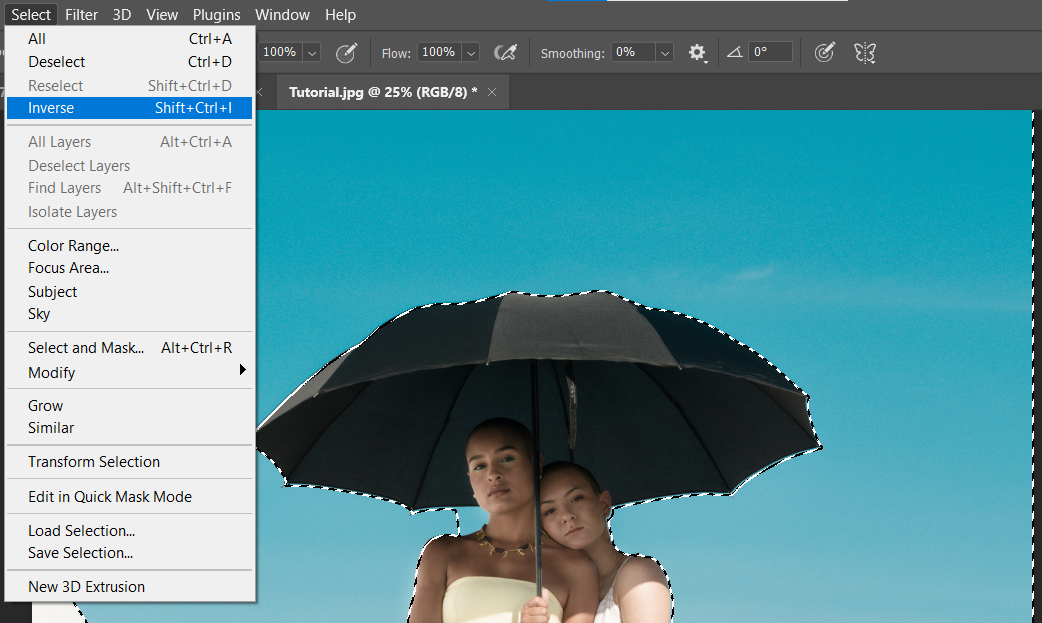
- Если нужно сохранить всё кроме неба — Select > Inverse.
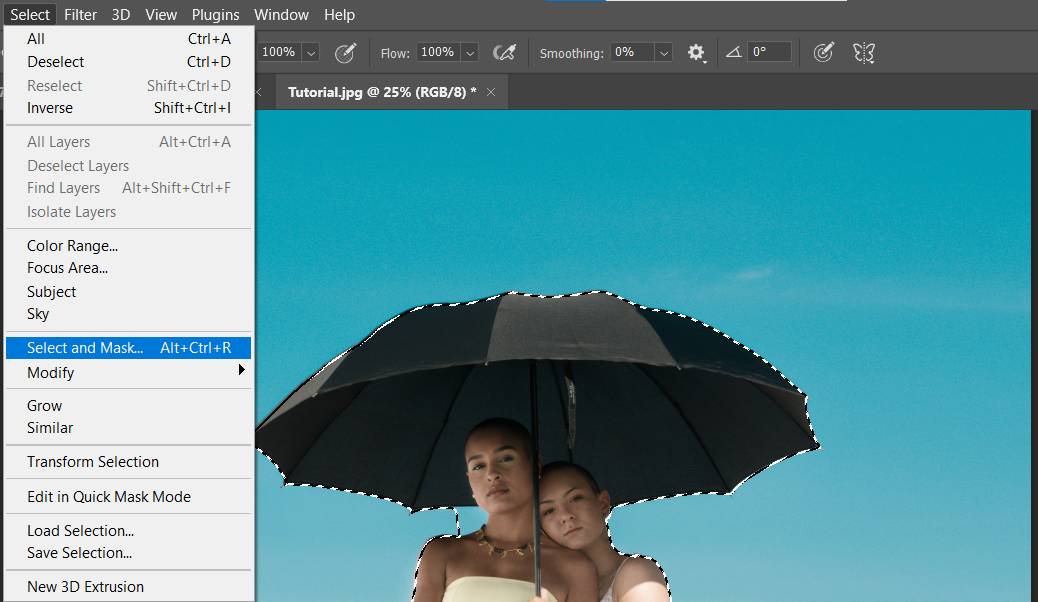
- Select > Select and Mask для уточнения краёв.
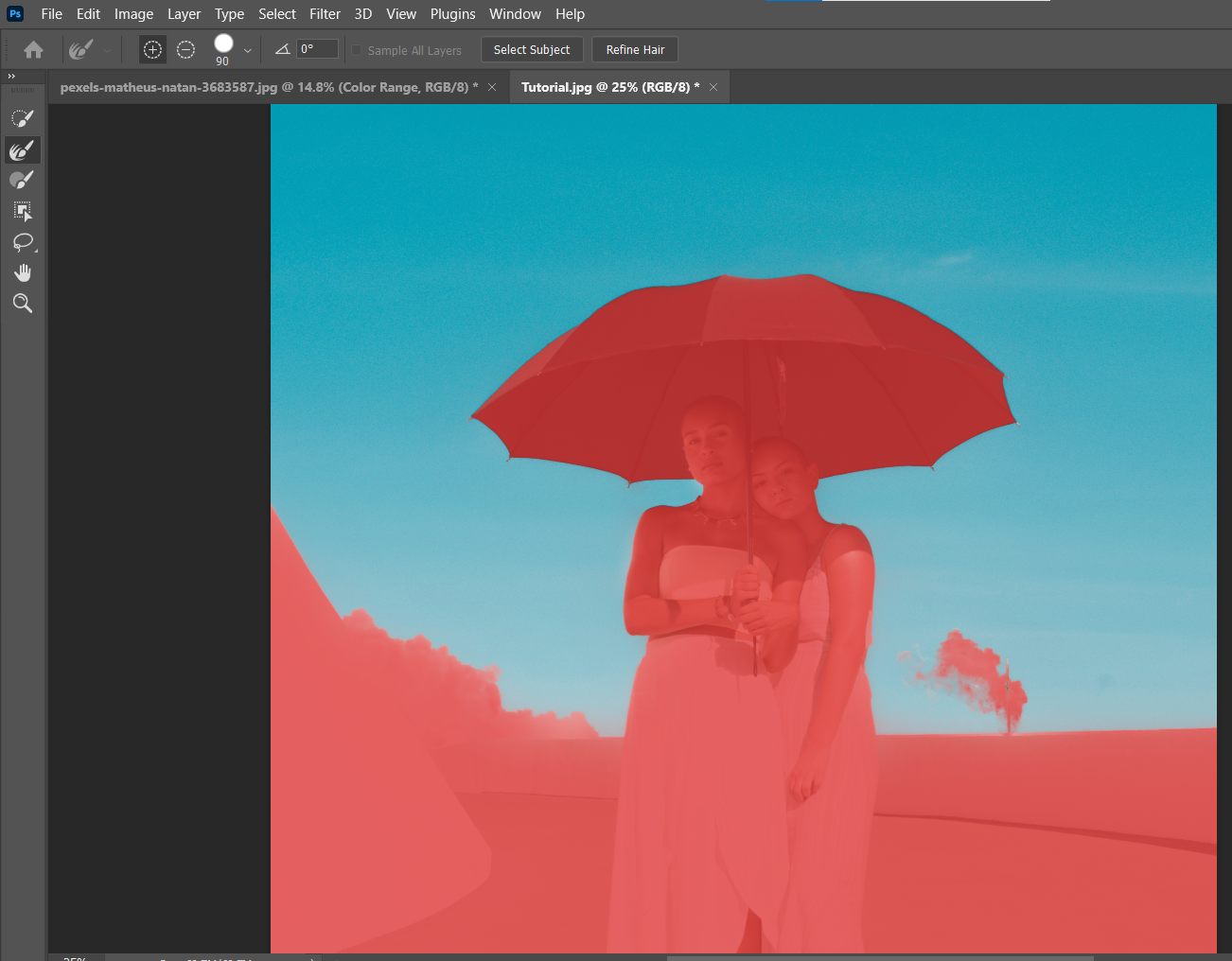
- Возьмите инструмент Refine Edge (средняя кисть) и рисуйте по зонам перехода, где небо соприкасается с предметом (например, у шеи модели). Также отметьте облака.
- Output To = New Layer with Layer Mask.
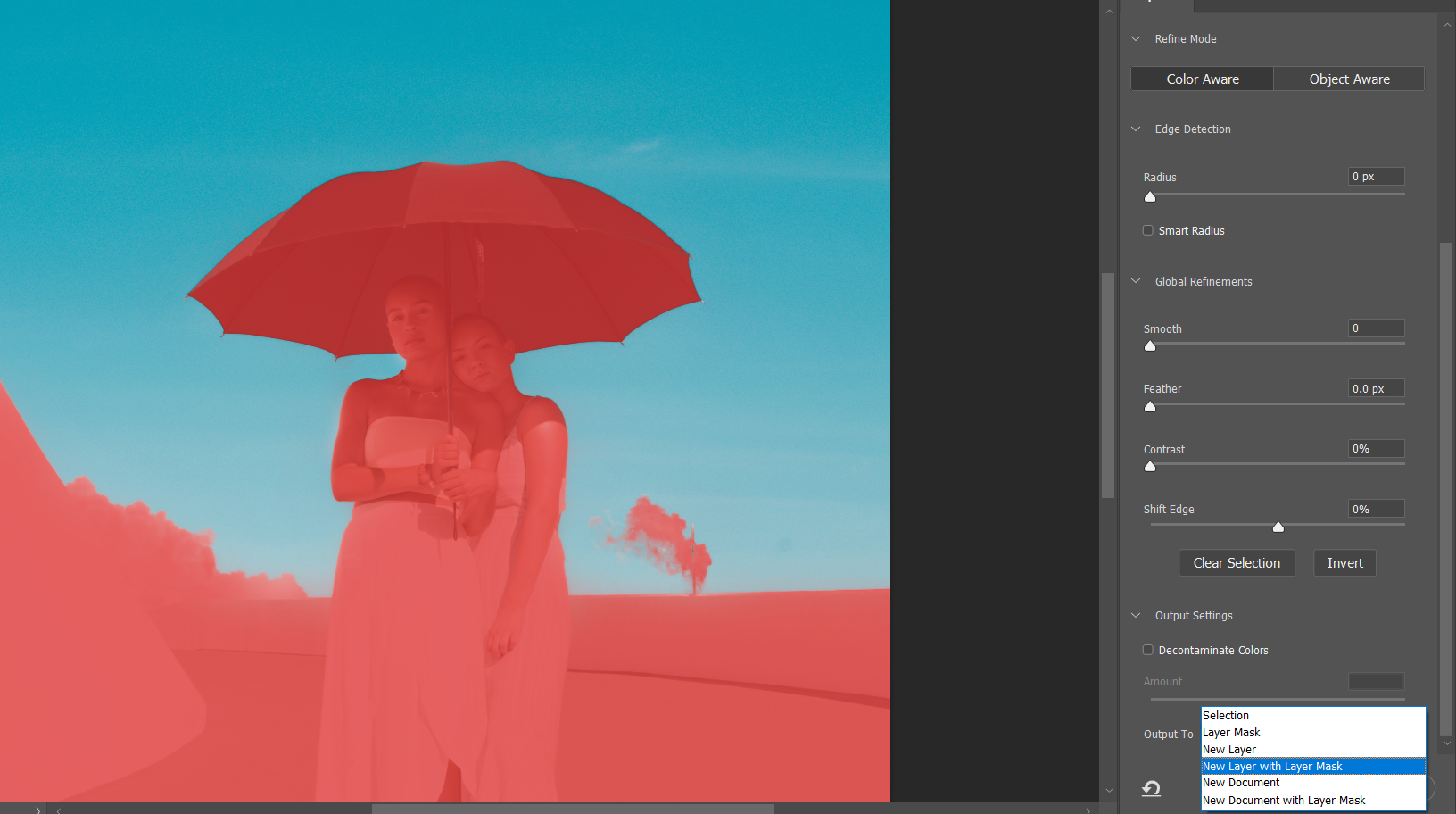
Результат: небо изолировано и удалено/заменено. Для точной доработки используйте маску и кисть.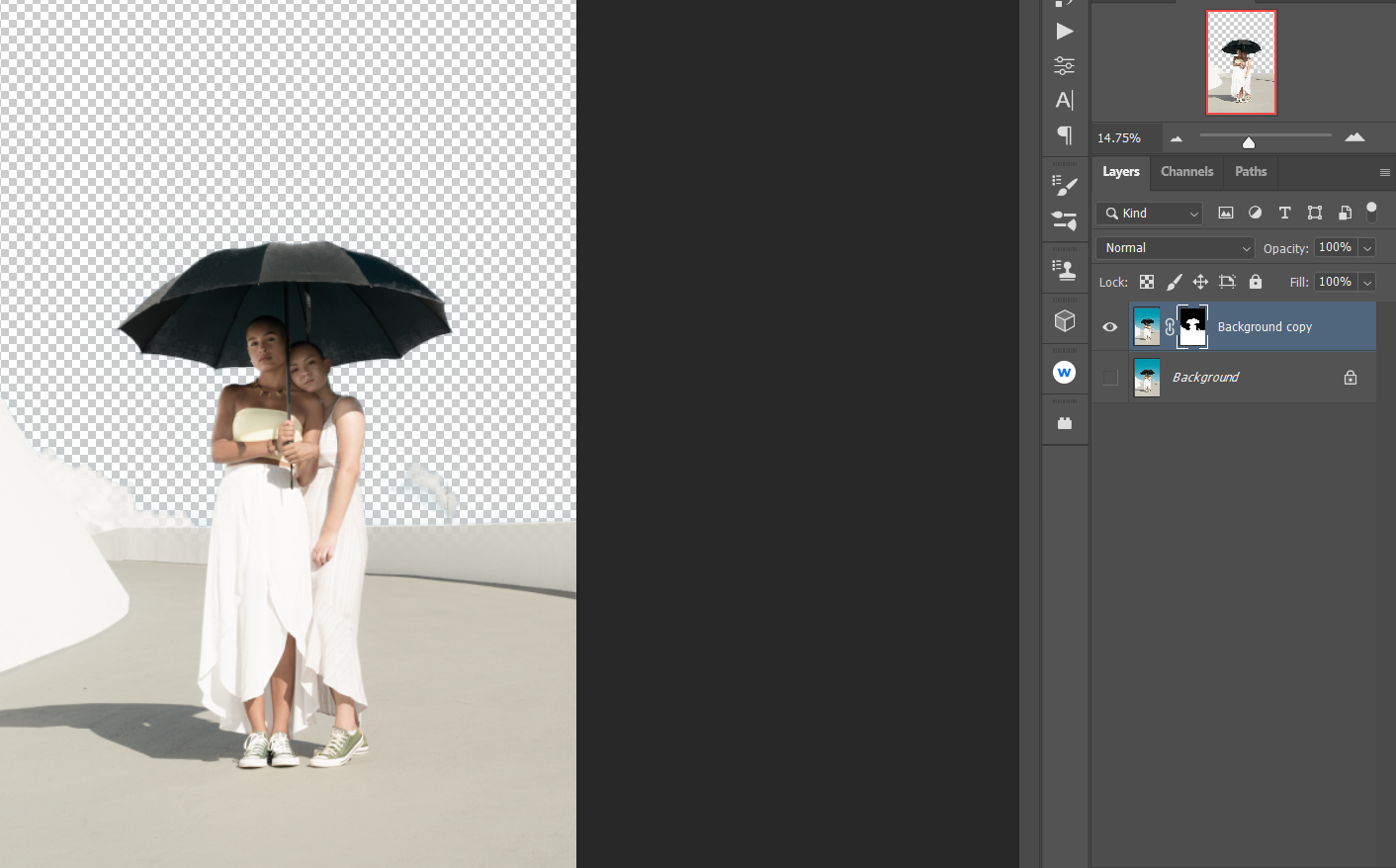
Примечание: Sky Select отлично работает с явными небесными тонами; на закатных или тонко градиентных небах может потребоваться больше ручной корректировки.
4. Magic Eraser — простой и деструктивный
Magic Eraser быстро удаляет области похожего цвета и удобен для «чистых» фонов. Однако он сотрёт исходные данные — работайте на копии слоя.
- Выберите Eraser или нажмите E. В списке выберите Magic Eraser.
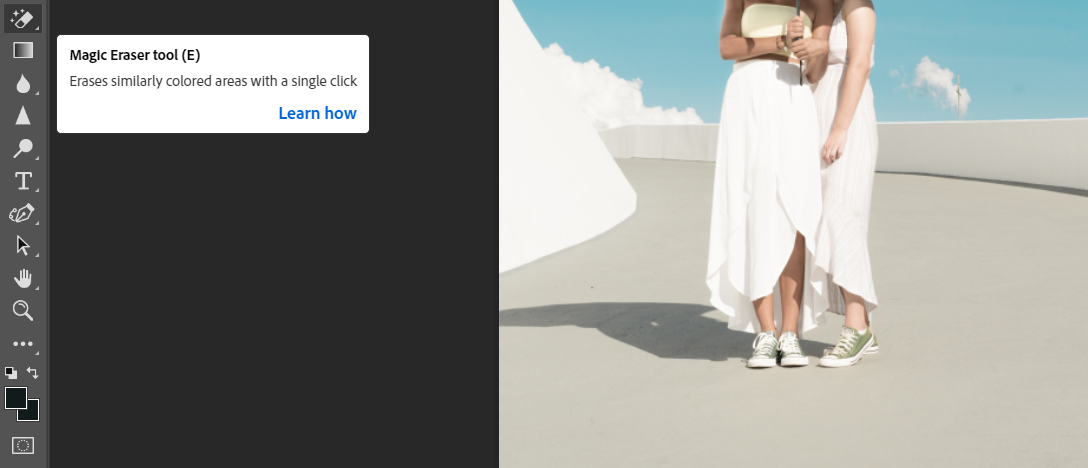
- Кликайте по областям неба, пока цвет не исчезнет.
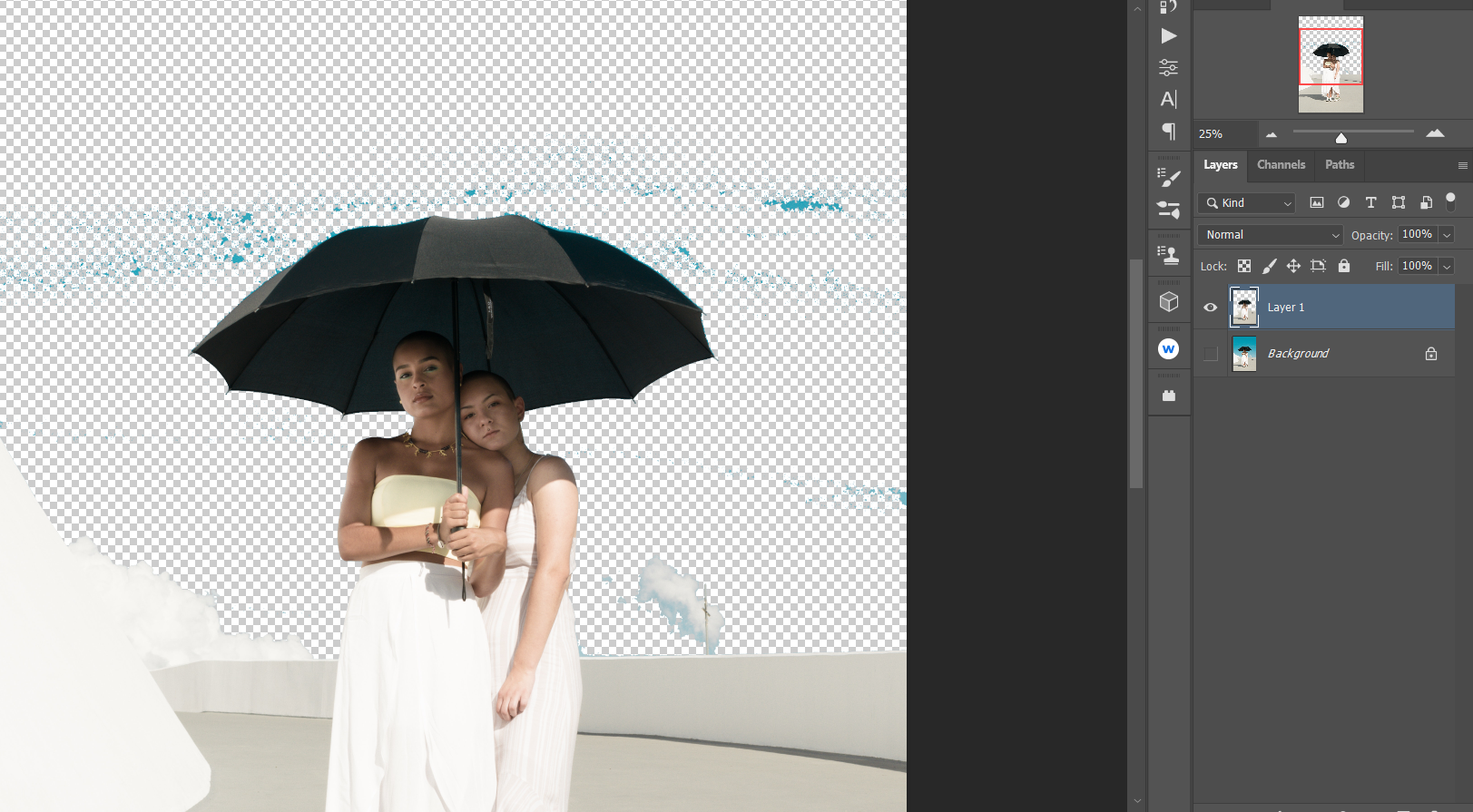
- Если остались фрагменты, переключитесь на обычный Eraser и аккуратно зачистите их вручную.
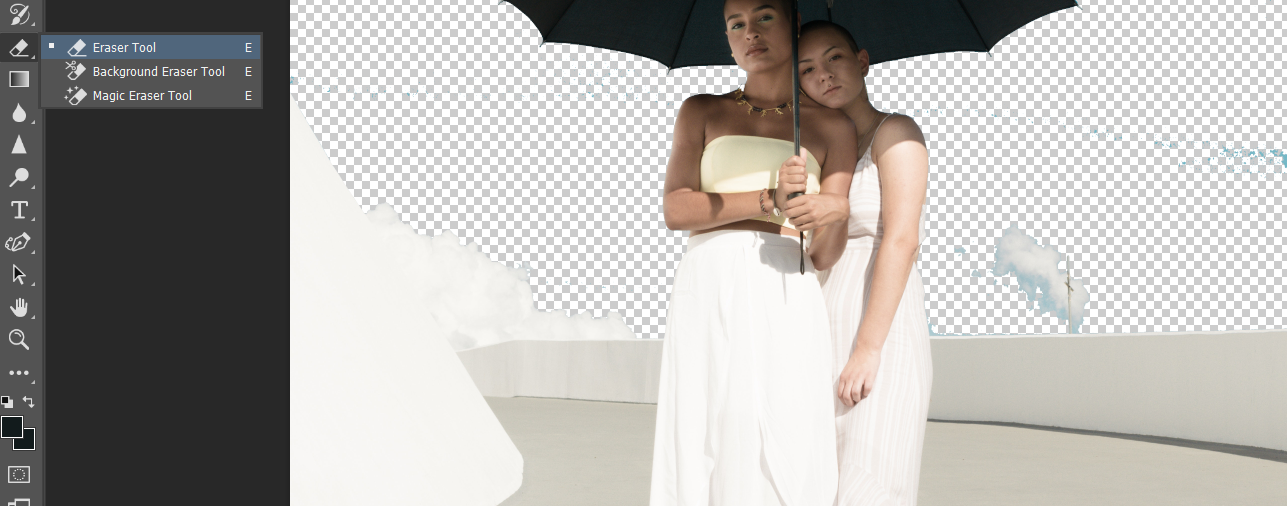
- Дополнительно покрасьте/сотрите, чтобы добиться прозрачности.
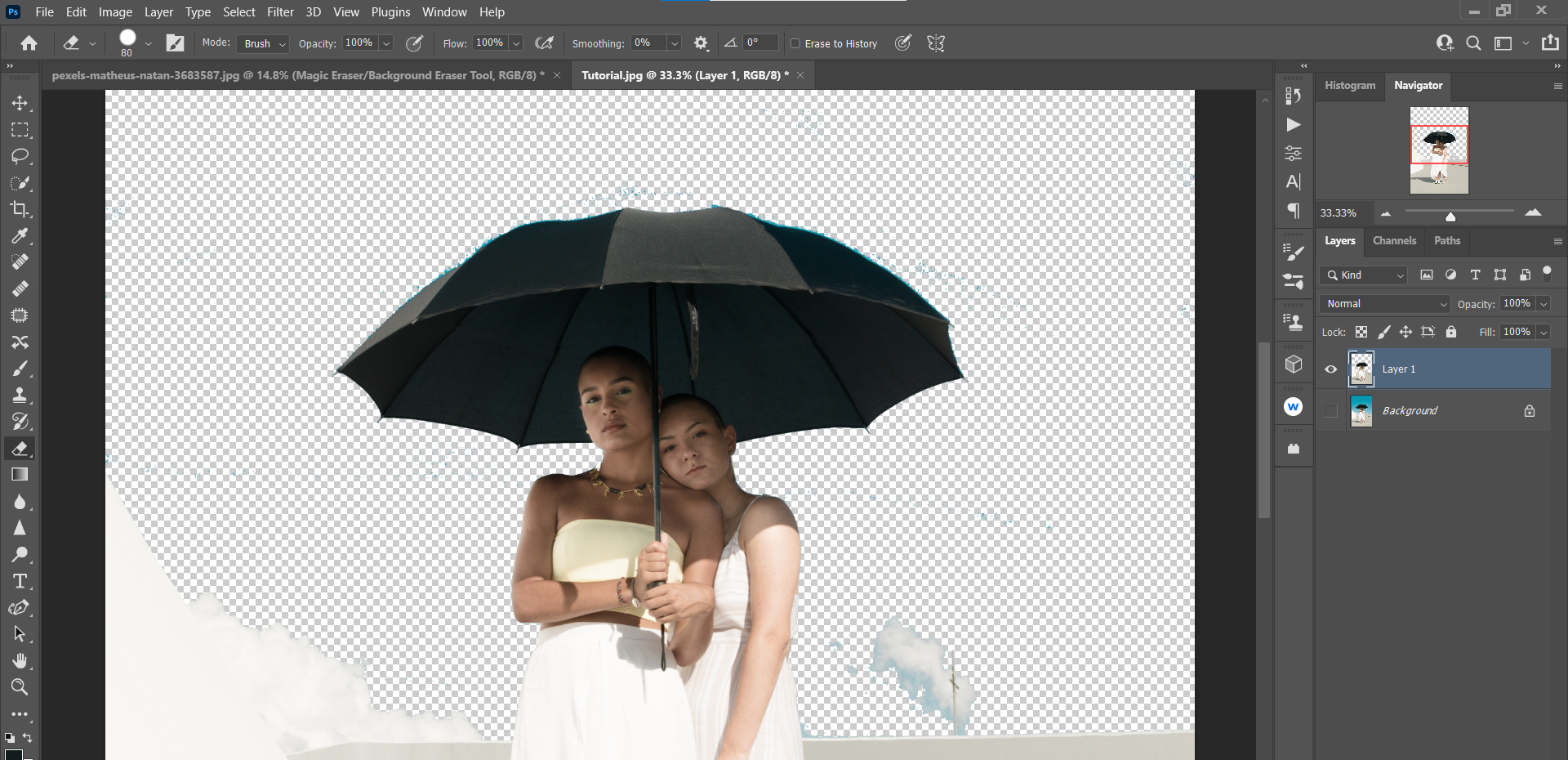
Когда использовать:
- при подготовке графики для веба, когда требуется простая прозрачность;
- если фон однородный и контрастный относительно объекта.
Ограничения:
- потеря исходных пикселей делает метод неприменимым, если требуется восстановление деталей.
5. Quick Selection — выбор объектов и связанных цветов
Quick Selection помогает быстро выделять объекты и рядом стоящие однотонные области. Он интуитивен и эффективен при простых сценах.
- На левой панели нажмите четвертую иконку сверху или просто выберите Quick Selection Tool.
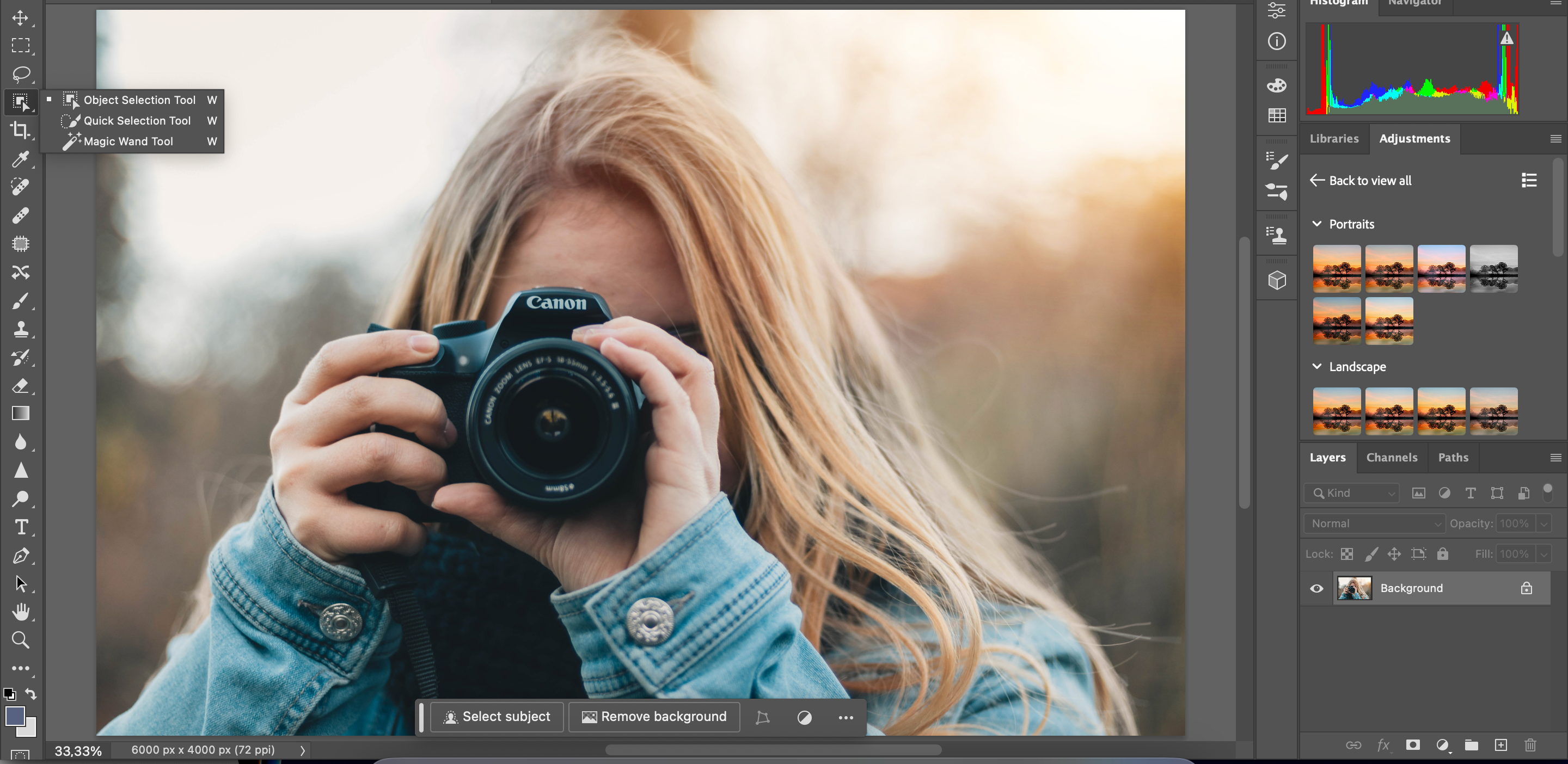
- Выделите нужные части изображения, двигая кистью по ним.
- Нажмите иконку половины тёмного круга, чтобы открыть Adjustments Panel и применить локальные корректировки.
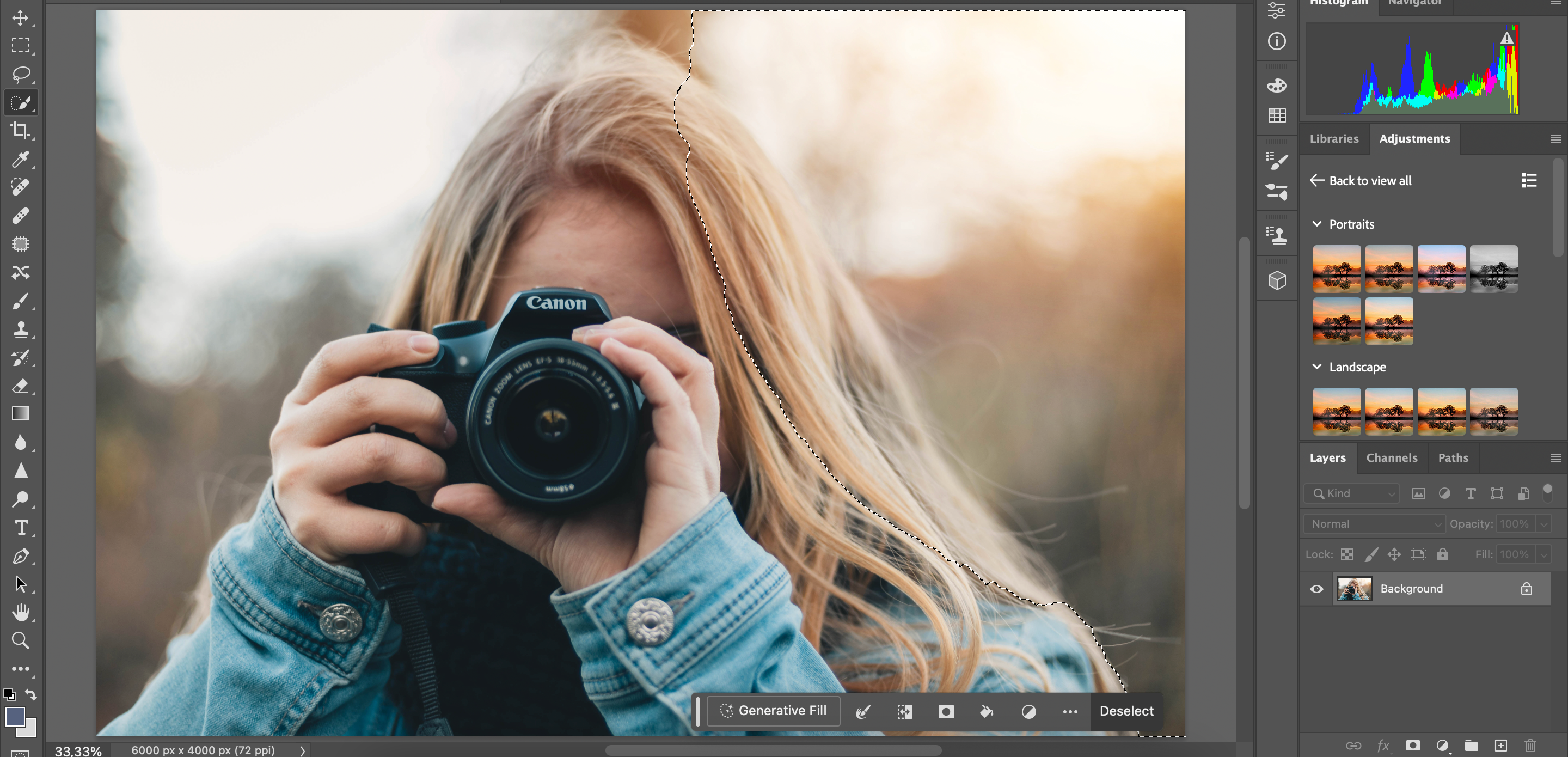
Совет: сочетайте Quick Selection с Select and Mask и Refine Edge для тонкой работы по волосам и мелким деталям.
Сравнение методов — какая техника когда лучше
- Color Range: точный контроль, лучше для тонов/диапазонов; недеструктивно при выводе в маску.
- Remove Background: самый быстрый «стартовый» вариант; хорошо для быстрых проектов.
- Sky Select: идеален для сцен с небом; автоматически понимает границы неба.
- Magic Eraser: самый быстрый для однотонного фона, но деструктивный.
- Quick Selection: удобен для выделения объектов и смежных областей цвета.
Решение выбирайте по критериям: сложность фоновой текстуры, необходимость сохранения исходника, точность краёв и доступное время.
Плейбук: стандартная последовательность для надёжного результата
- Создайте копию фонового слоя (Ctrl+J).
- Попробуйте Sky Select (если есть небо) или Remove Background для быстрой маски.
- Если требуется точность — используйте Color Range с выводом в маску и доведите маску через Select and Mask.
- Завершите ручной доводкой кистью на маске (чёрная = скрыть, белая = показать).
- Проверьте края при большом увеличении (Ctrl++ и Ctrl+-).
- Сохраните файл в формате PSD для дальнейших правок и экспортируйте копию в PNG/JPEG.
Критерии приёмки
- Маска не обрезает части объекта (проверка при 100% масштабе).
- Переходы выглядят естественно без резких артефактов.
- Общая структура цвета сохраняется в невыделенных областях.
Чеклист по ролям
Дизайнер:
- Проверить маску на краях при 200%.
- Сохранить версии (PSD + экспорт).
- Применить корректирующие слои к изолированным участкам.
Фотограф:
- Всегда работать на копии слоя.
- Снимать в максимально низком ISO, чтобы уменьшить шум и упрощать автоматический выбор цвета.
Ретушёр:
- Использовать Select and Mask + Refine Edge для волос и тонких деталей.
- Поддерживать недеструктивность — маски, корректирующие слои.
Частые проблемы и способы их решения
Проблема: выделение «съело» части объекта с похожим цветом.
Решение: уменьшите Fuzziness в Color Range или используйте Localized Color Clusters; вручную вычтите области с помощью Subtract Eyedropper или кисти по маске.
Проблема: артефакты по краю волос.
Решение: Select and Mask > Refine Edge; используйте режим просмотра Overlay и уменьшите Edge Detection / Smooth.
Проблема: плавный градиент неба распадается на кусочки.
Решение: работайте с диапазонами (увеличьте Fuzziness) или используйте генеративные инструменты и ручную ретушь.
Шпаргалка (Cheat Sheet)
- Ctrl+J — дублировать слой.
- Select > Color Range — тонкий выбор цвета.
- Window > Properties > Remove Background — быстрый старт.
- Select > Sky — автоматическое выделение неба.
- E > Magic Eraser — быстрый, деструктивный вариант.
- B — кисть для маски.
- X — переключение цветов переднего/заднего плана.
Короткий словарь
- Маска — изображение в градациях серого, определяющее видимость слоя (чёрное = скрыто, белое = видно).
- Fuzziness — параметр инструментов выбора, задающий допуск (толерантность) по цвету.
- Localized Color Clusters — ограничение выбора по географии на изображении.
Когда методы не сработают (галерея крайних случаев)
- Многошумные JPEG и сильные компресс‑артефакты.
- Полупрозрачные объекты, отражающие удаляемый цвет.
- Очень тонкие детали (пёрышки, отдельные волоски) при сильных пересечениях цветов.
В таких случаях комбинируйте методы: начальная автомаска + ручная ретушь + корректирующие слои.
Ментальные модели и эвристики
- «От общего к частному»: сначала быстрый автоматический инструмент (Remove Background/Sky), затем точечная доработка (Color Range/кисть).
- «Сначала маска, потом цвет»: создайте чистую маску перед тем, как менять цвет или фон — возвращаться к корректировкам легче.
Локальные советы для русскоязычного рабочего процесса
- Шаблоны и PSD сохраняйте в UTF‑8 именах, но без специальных символов в названии файлов для совместимости с клиентскими системами.
- При подготовке изображений для печати учитывайте цветовой профиль CMYK; операции с RGB‑цветом полезно завершать в RGB, а затем переводить в профиль печати.
Примеры тестовых случаев (тесты приёма)
- Изображение с ровным голубым небом: все методы должны удалить небо без видимых артефактов.
- Объект с голубыми отражениями: Color Range + ручная маска удаляет отражения, сохраняя детали.
- Шумное изображение: Remove Background неверно определяет края — требует ручной корректировки.
Резюме
Выбирать метод нужно по задачам: для точного контроля — Color Range; для скорости — Remove Background или Sky Select; для простых однотонных фонов — Magic Eraser; для объектов — Quick Selection. Всегда работайте на копии слоя и завершайте трудные участки ручной доработкой через маску и кисть.
Важно: нет «единого лучшего» метода для всех изображений — экспериментируйте и комбинируйте подходы.

Похожие материалы

Несколько аккаунтов Skype: Multi Skype Launcher

Журнал для работы: повысить продуктивность

Персональные звуки уведомлений на Android

Скачивание шоу Hulu для офлайн‑просмотра

Microsoft Start: персонализированная новостная лента
