
Как просмотреть, отредактировать и удалить комментарии в YouTube
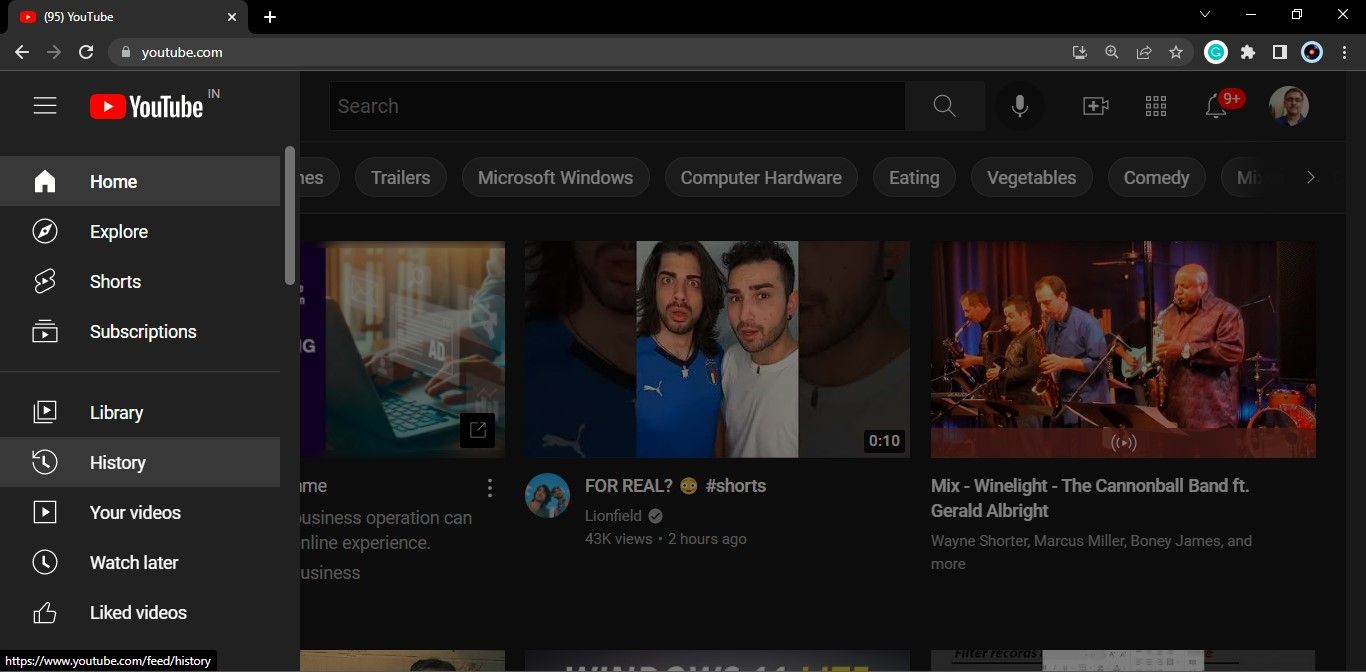
Вы можете просмотреть всю историю своих комментариев на YouTube в веб-версию или в приложении. Откройте «История» → «Комментарии» на компьютере или в приложении выберите «Ваши данные в YouTube», найдите «Комментарии», затем перейдите к нужному видео, чтобы отредактировать или удалить запись.
Почему полезно знать историю своих комментариев
Комментарии в YouTube остаются заметной частью вашего публичного профиля. Иногда хочется найти смешной воспоминание, исправить опечатку или удалить неудачную реплику. История комментариев показывает все доступные записи, сделанные с вашей учётной записи, и даёт простой способ управлять ими.
Краткое определение: история комментариев — это список взаимодействий (комментариев), которые вы оставили во всех видео и постах, пока они были доступны.
Важно: удалённые видео или комментарии, которые YouTube удалил за нарушение правил, не появятся в вашей истории.
Как найти историю комментариев на компьютере
Следуйте этим шагам в браузере:
- Перейдите на youtube.com и войдите в аккаунт.
- Нажмите на кнопку меню в левом верхнем углу (три линии) и выберите «История».
- Откроется страница с вашей историей. В правой колонке найдите раздел «Управление всей историей» и нажмите «Комментарии».
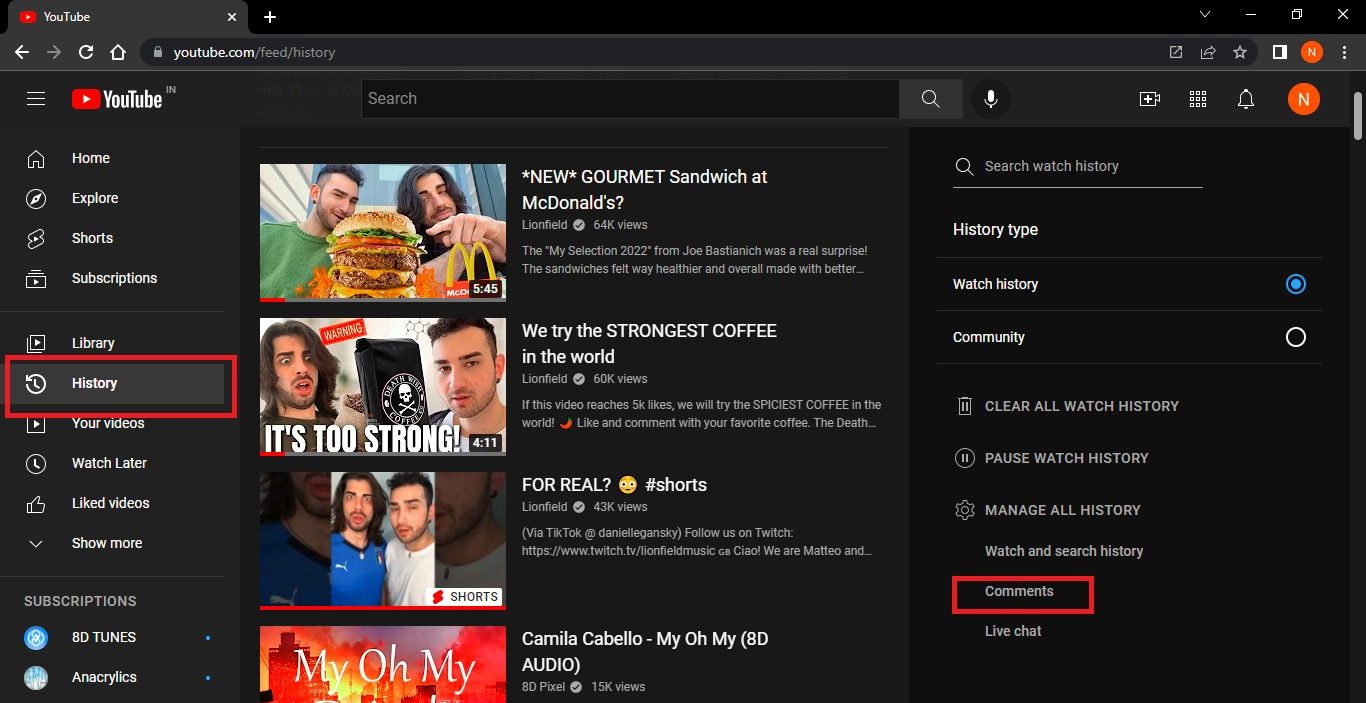
- Вы перейдёте на страницу истории комментариев. Все комментарии, которые ещё доступны для вашей учётной записи, будут перечислены. Пролистывайте список, чтобы найти нужный комментарий.
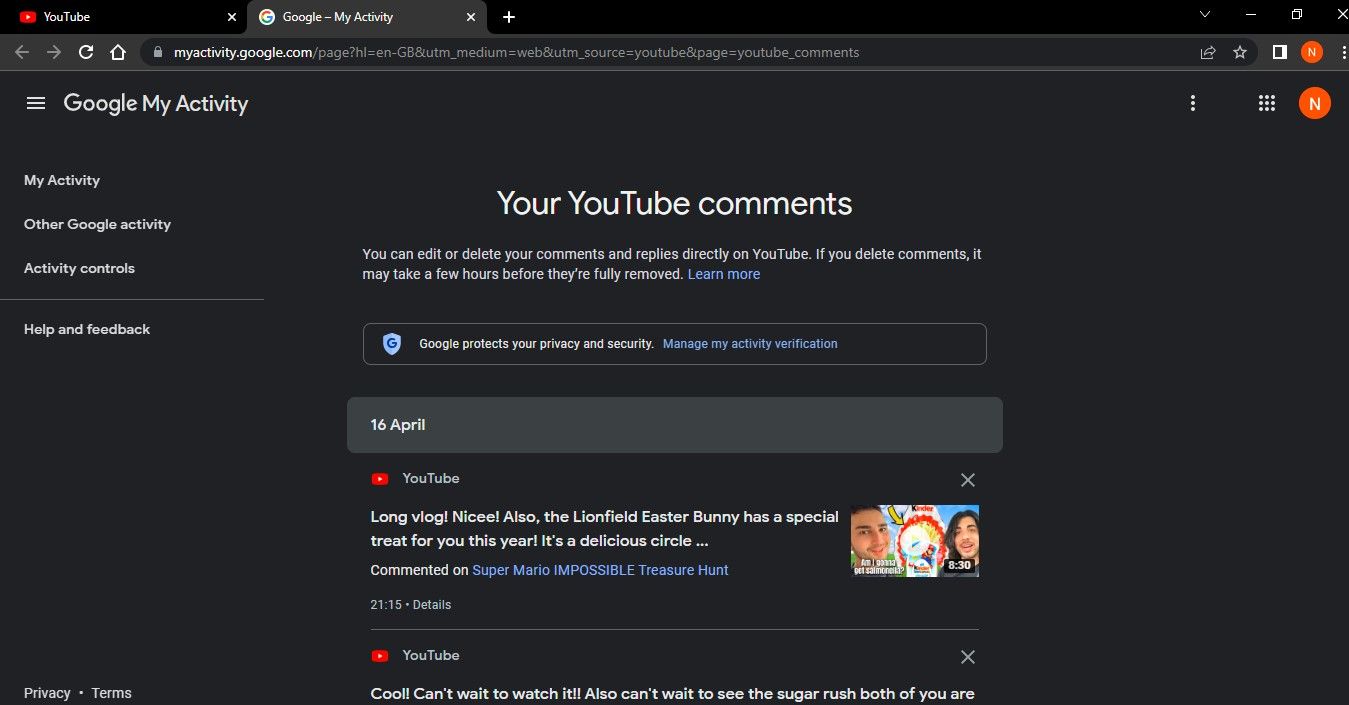
Совет: используйте поиск в браузере (Ctrl/Cmd+F) на странице истории, чтобы быстро найти ключевые слова из комментария.
Как редактировать и удалить комментарии на компьютере
После того как вы нашли нужный комментарий в истории, выполните следующие действия:
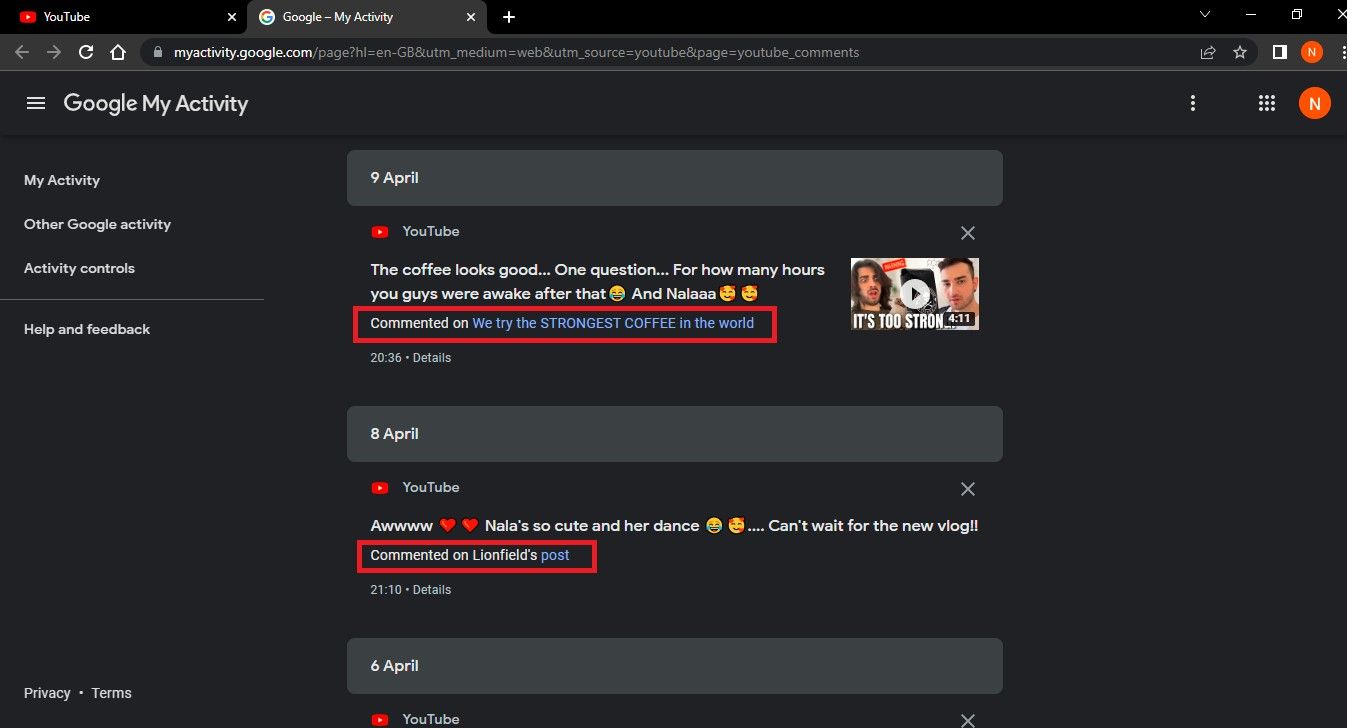
- Под комментарием вы увидите надпись «Комментировал» и ссылку на видео или пост. Нажмите на эту ссылку.
- Откроется страница видео. Пролистайте до раздела комментариев — ваш комментарий будет выделен и обычно окажется вверху списка.
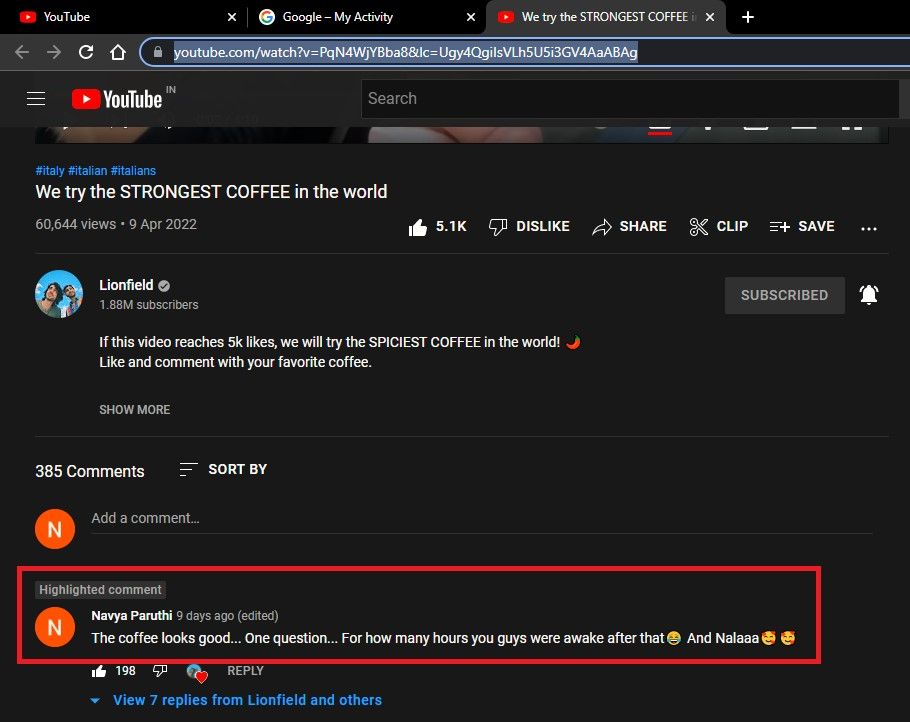
- Наведите курсор на комментарий и нажмите кнопку «Ещё» (три точки) справа от комментария.
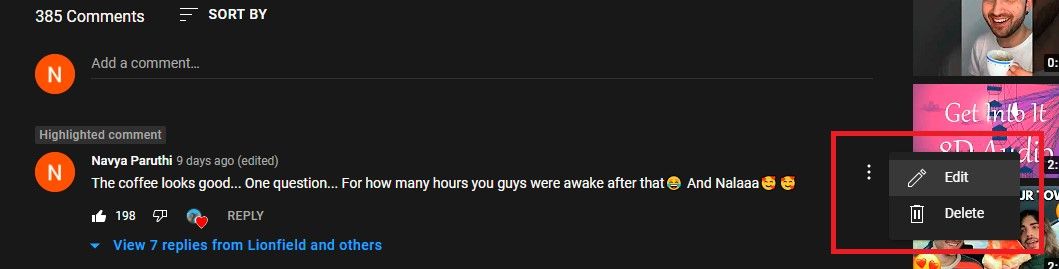
- Чтобы удалить комментарий — выберите «Удалить». Комментарий исчезнет с публичной страницы.
- Чтобы отредактировать — выберите «Изменить», внесите правки и нажмите «Сохранить». Рядом с временной отметкой комментария появится пометка «(отредактировано)».
Примечание: удаление комментария обычно необратимо с пользовательского интерфейса. Если вы хотите сохранить копию перед удалением, сначала скопируйте текст комментария в заметку.
Как поделиться комментарием с другими на компьютере
Когда вы открыли комментарий через историю и попали на страницу видео с выделением, URL в адресной строке браузера содержит уникальную ссылку, которая указывает на ту же позицию комментариев с выделением вашего комментария.
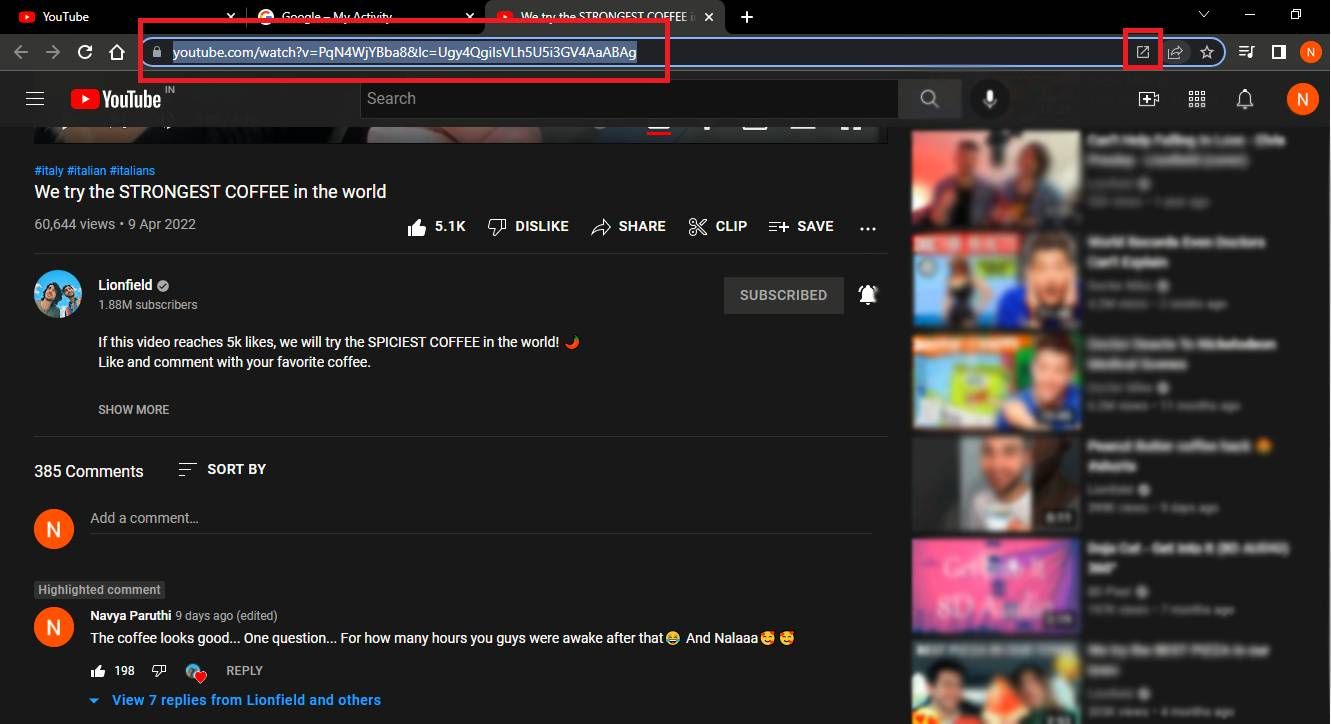
Скопируйте URL и отправьте коллегам или друзьям. При открытии ссылка обычно прокручивает страницу к выделенному комментарию. Учтите, что если владелец видео удалит комментарий или само видео — ссылка перестанет работать.
Как просматривать, редактировать или удалять комментарии в мобильном приложении YouTube
Действия в приложении почти одинаковы для iOS и Android:
- Откройте приложение YouTube.
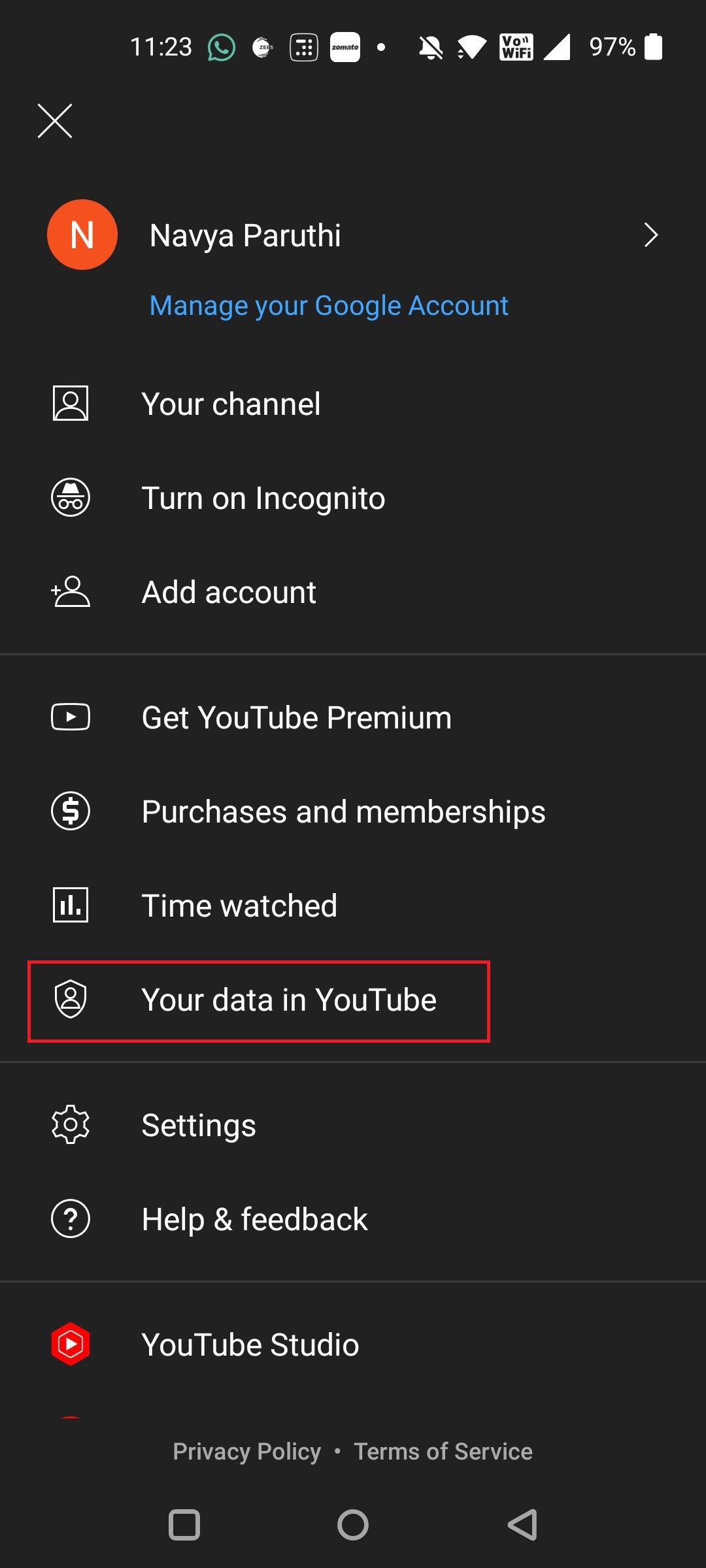
- Нажмите на свой профиль в правом верхнем углу.
- Выберите «Ваши данные в YouTube».
- В разделе «Панель управления YouTube» нажмите «Ещё», чтобы увидеть раздел с комментариями.
- Нажмите «Комментарии», чтобы открыть историю ваших комментариев.
- Коснитесь видео или поста, связанного с нужным комментарием.
- Откроется выделенный комментарий. Нажмите «Ещё» (три точки) справа.
- Выберите «Изменить» или «Удалить».
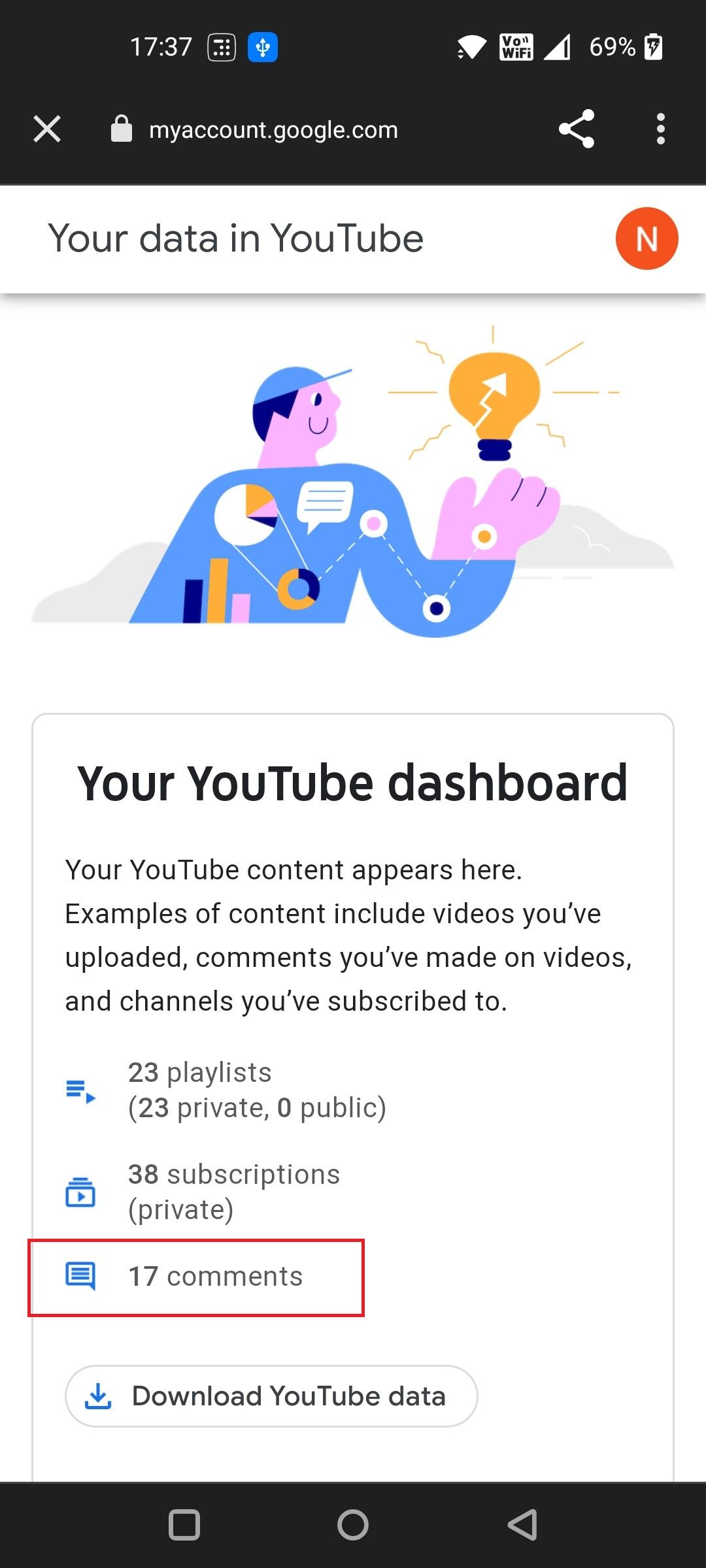
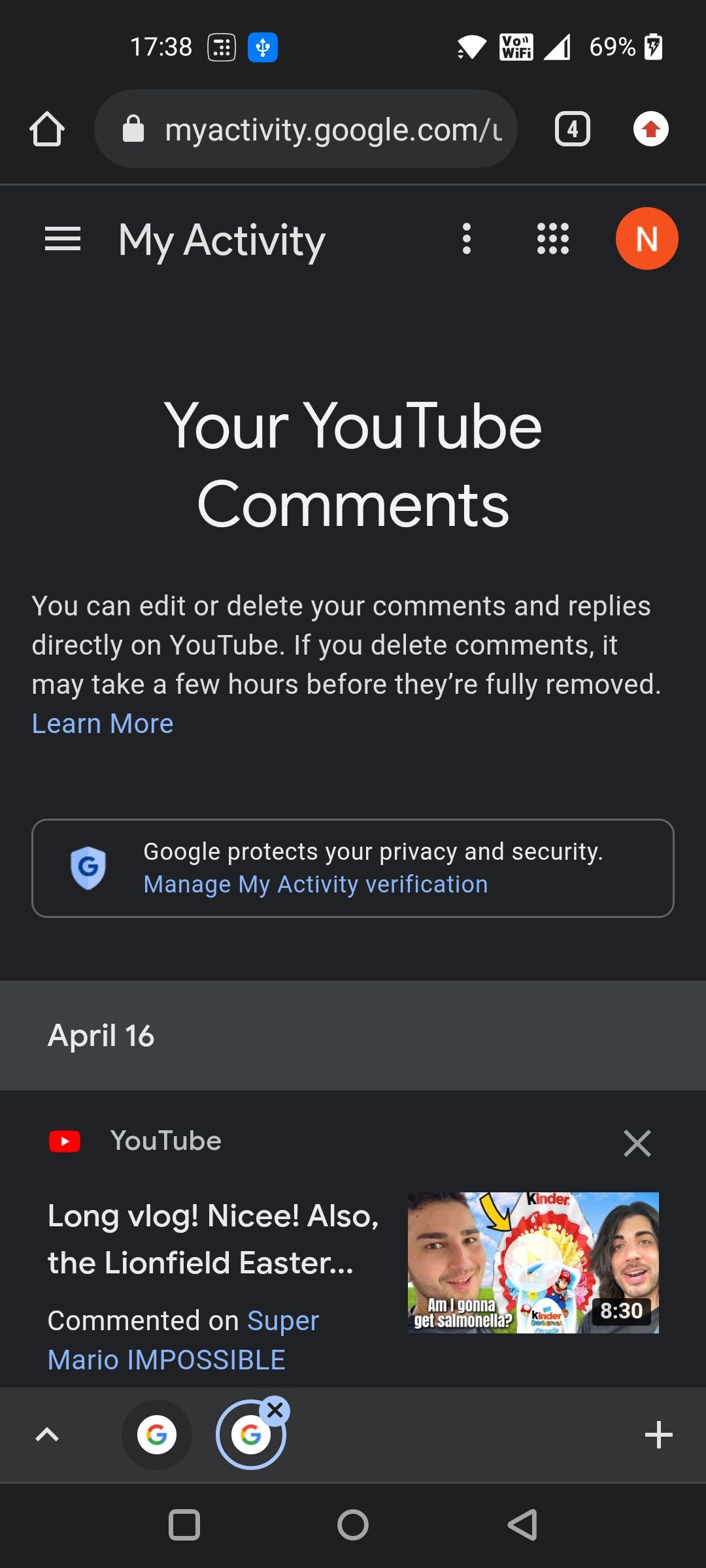
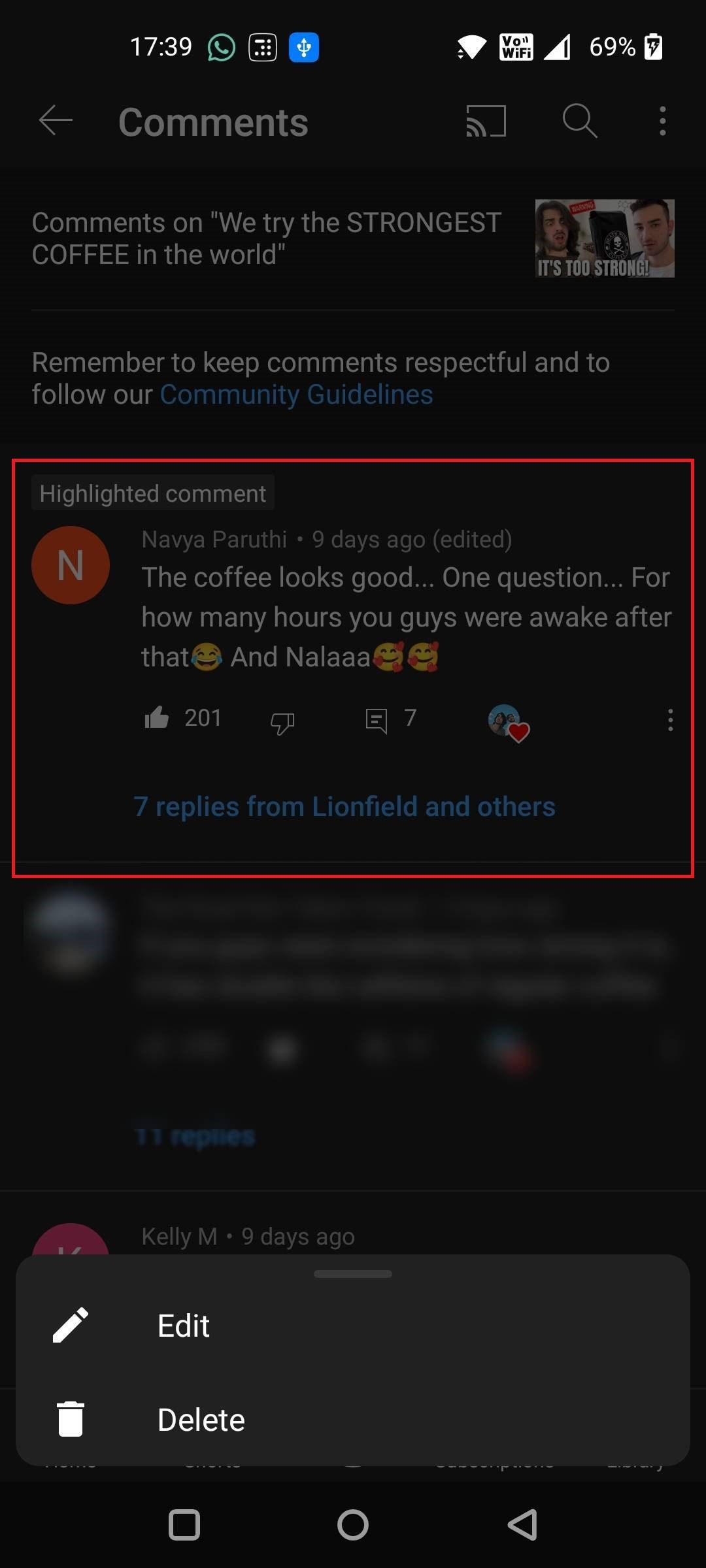
Совет: в мобильной версии удобнее делиться комментарием прямо из страницы видео через кнопку «Поделиться», если интерфейс прокрутил к нужному месту.
Когда управление комментариями может не сработать
- Комментарий исчез, потому что автор видео удалил видео или отключил комментарии.
- Ваш комментарий был удалён модерацией YouTube за нарушение правил.
- Вы оставляли комментарии в режиме гостя или с другого аккаунта — они будут в другой учётной записи.
Альтернативные способы и экспорт данных
- Google Мои действия: история комментариев доступна через страницу «Мои действия» в Google. Это полезно для поиска по времени или контексту.
- Экспорт данных: вы можете экспортировать свои данные Google (включая активность в YouTube) через Google Takeout. Там будут записи ваших публичных действий.
Быстрые правила и эвристики при работе с комментариями
- Если хотите сохранить копию перед правкой — сначала скопируйте текст.
- Исправляйте опечатки в первые минуты. Читатели реже замечают правку, если вы быстро внеcли правку.
- Удаляйте контент, который может навредить репутации. Подумайте: приведёт ли комментарий к нежелательным последствиям?
Ментальная модель: рассматривайте комментарии как публичные записи — предполагается, что они могут быть замечены в любой момент.
Чеклисты по ролям
Для обычного пользователя:
- Найти комментарий в «Истории».
- Открыть видео по ссылке из записи.
- Отредактировать или удалить.
- Проверить результат на странице видео.
Для создателя контента, проверяющего реакции:
- Просмотреть последние 24–72 часа комментариев.
- Ответить на важные вопросы.
- Удалить спам и нежелательные реплики.
Пошаговый план (SOP) для массовой очистки комментариев
- Откройте «Историю» → «Комментарии» на компьютере.
- Просмотрите список и отметьте комментарии для удаления (копируйте текст важного — на случай архивации).
- Для каждого комментария переходите по ссылке на видео.
- Удаляйте или редактируйте прямо на странице видео.
- Повторите, пока не очистите весь помеченный список.
Совет по эффективности: работайте партиями по 20–50 комментариев, чтобы избежать усталости и случайных удалений.
Критерии приёмки
- Вы видите комментарий в истории или подтверждение его удаления.
- После редактирования комментарий отображается с пометкой «отредактировано».
- При удалении комментарий исчезает с публичной страницы.
Тест-кейсы при проверке процесса
- Оставить тестовый комментарий, найти его в истории, отредактировать и подтвердить наличие метки «отредактировано».
- Оставить тестовый комментарий, удалить его и проверить, что он больше не отображается.
- Попробовать открыть ссылку на комментарий после удаления видео — ожидать недоступность.
Риски и рекомендации по снижению вреда
Риск: удалённый комментарий может быть сохранён в кэше или в сторонних скриншотах. Митигаторы:
- Стараться не публиковать личную или чувствительную информацию.
- При необходимости удалить сопутствующие упоминания и ссылки.
- Если комментарий привлёк внимание, рассмотрите публикацию исправления в вашем профиле.
Конфиденциальность и GDPR-заметки
Комментарии в YouTube по умолчанию публичны. Удаление комментария удаляет его из публичного просмотра, но копии в резервных службах или кэше могут сохраняться некоторое время. Если вам нужно удалить персональные данные из чужого видео или комментария, используйте инструменты удаления контента Google и формы для запросов об удалении персональных данных.
Важно: если вы управляете корпоративным аккаунтом, согласуйте массовые удаления с политикой вашей организации.
Краткая шпаргалка (cheat sheet)
- Компьютер: Меню → «История» → «Комментарии» → нажать ссылку → «Ещё» → «Изменить»/«Удалить».
- Мобильное приложение: Профиль → «Ваши данные в YouTube» → «Ещё» → «Комментарии» → открыть видео → «Ещё» → «Изменить»/«Удалить».
Короткое объявление для соцсетей (100–200 знаков)
Нужен быстрый способ найти старый комментарий в YouTube? Откройте «История» → «Комментарии» или используйте «Ваши данные в YouTube» в приложении. Редактируйте и удаляйте легко.
Словарь — 1 строка
История комментариев: список комментариев, оставленных вашей учётной записью, доступных для просмотра и управления.
Итог
Теперь вы знаете, где найти все комментарии, как быстро перейти к конкретной записи и как безопасно редактировать или удалять комментарии как с компьютера, так и с телефона. Пользуйтесь экспортом данных, если нужно архивировать диалог, и соблюдайте осторожность с личной информацией.
Важно: некоторые комментарии могут не отображаться в истории, если видео или комментарий были удалены или нарушали правила платформы.


Похожие материалы

Несколько аккаунтов Skype: Multi Skype Launcher

Журнал для работы: повысить продуктивность

Персональные звуки уведомлений на Android

Скачивание шоу Hulu для офлайн‑просмотра

Microsoft Start: персонализированная новостная лента
