
Как посмотреть подписчиков канала YouTube на ПК и телефоне
Быстрые ссылки
Посмотреть подписчиков канала YouTube на компьютере
Посмотреть подписчиков канала YouTube на мобильном
Если у вас растущий канал на YouTube, важно регулярно отслеживать число подписчиков — это помогает оценивать вовлечённость и планировать контент. Ниже — подробные пошаговые инструкции для десктопа и мобильных устройств, а также дополнительные советы, чек-листы и возможные причины, почему подписчики могут не отображаться.
Посмотреть подписчиков канала YouTube на компьютере
На компьютере (Windows, macOS, Linux, Chromebook) используйте сайт YouTube Studio, чтобы увидеть и количество подписчиков, и список подписчиков (только те, кто оставил подписку публичной).
Шаги:
- Запустите браузер и откройте сайт YouTube Studio: https://studio.youtube.com. Войдите в нужный аккаунт, если это ещё не сделано.
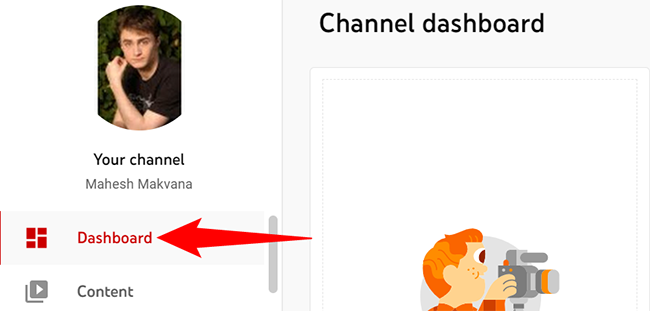
- В левой боковой панели выберите “Dashboard”.
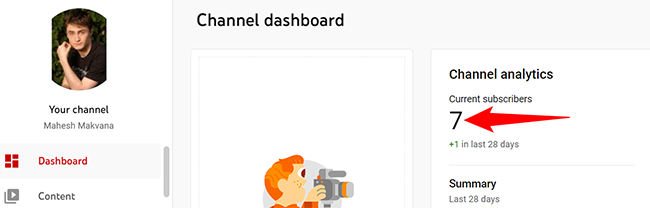
- На странице Channel Dashboard в секции Channel Analytics вы увидите общее количество подписчиков.
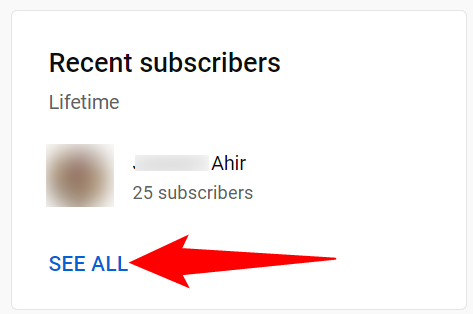
- Чтобы просмотреть список реальных пользователей, найдите карточку “Recent Subscribers” и нажмите “See All”.
- Откроется окно “Subscribers” с перечнем пользователей, подписавшихся на канал. В правом верхнем углу окна можно выбрать диапазон дат через выпадающее меню, чтобы фильтровать подписки по временному периоду.
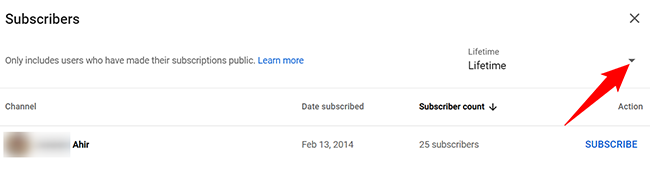
Совет: в списке будут только те зрители, у которых подписка публичная. Если подписка скрыта в их настройках приватности, такие пользователи в списке не появятся.
Посмотреть подписчиков канала YouTube на мобильном
На iPhone, iPad или Android вы можете увидеть количество подписчиков в официальном приложении YouTube или в приложении YouTube Studio. В мобильном приложении YouTube видно общее число подписчиков; в приложении Studio доступна расширенная аналитика.
Шаги в приложении YouTube (мобильный):
- Откройте приложение YouTube на телефоне.
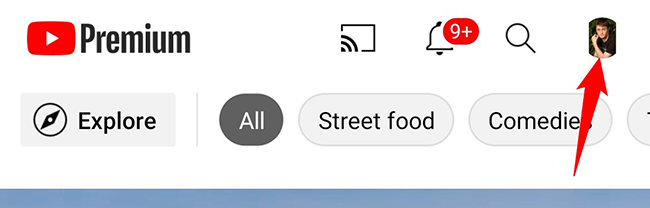
- В правом верхнем углу нажмите на иконку своего профиля.
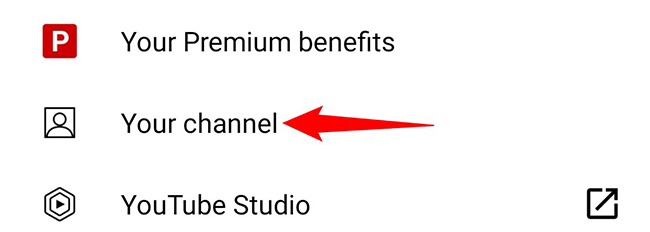
- На странице профиля выберите “Your Channel”.
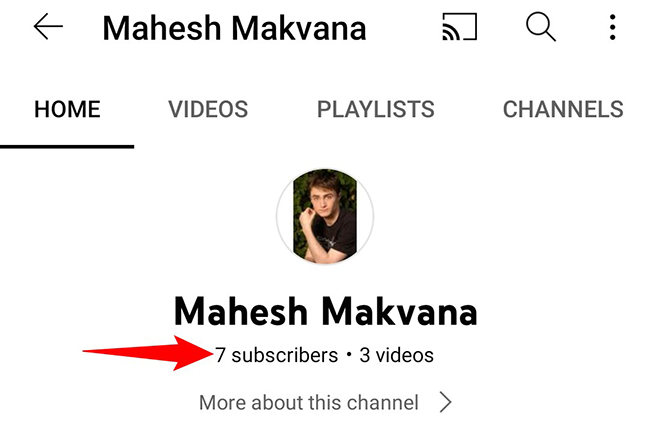
- На странице канала под названием вы увидите число подписчиков.
Примечание: если вам нужен список последних подписчиков на мобильном — откройте приложение YouTube Studio. Оно предоставляет отдельные метрики и может показывать недавних подписчиков, но интерфейс и доступность функций зависят от версии приложения.
Когда число подписчиков не отображается или отличается
Важно понимать, что видимость и актуальность списка подписчиков зависят от нескольких факторов:
- Приватность подписки пользователя: если пользователь настроил подписку как скрытую, вы не увидите его в списке.
- Задержка обновления: число подписчиков и аналитика обновляются с небольшой задержкой, особенно при резких изменениях.
- Неправильный аккаунт: вы должны быть залогинены в том аккаунте, у которого есть канал.
- Бренд-аккаунт и права доступа: если канал привязан к бренд-аккаунту, убедитесь, что у вашей учётной записи есть права менеджера.
Важно: если у вас мало прав (например, вы менеджер без полного доступа), некоторые данные могут быть недоступны.
Что делать, если данные не совпадают
- Обновите страницу или приложение и подождите 10–15 минут — часто это исправляет рассинхрон.
- Проверьте, вошли ли вы в правильный аккаунт или бренд-аккаунт.
- Убедитесь, что у вас достаточно прав в настройках канала.
- Попробуйте открыть Studio в инкогнито или другом браузере, чтобы исключить проблемы с кешем.
Мини‑методология: быстрая проверка (шаги для быстрых тестов)
- Войдите в YouTube Studio на ПК и зафиксируйте число подписчиков на Dashboard.
- Откройте приложение YouTube на телефоне и проверьте число под названием канала.
- Сравните значения: если они отличаются более чем на несколько единиц, подождите 15–30 мин и проверьте снова.
- Если проблема остаётся — проверьте права доступа и статус подписок у пользователей (публичные/приватные).
Чек‑лист для ролей
Создатель контента:
- Войти в основной аккаунт канала.
- Открыть YouTube Studio → Dashboard.
- Просмотреть Recent Subscribers → See All.
- Сверить данные с мобильным приложением.
Менеджер канала:
- Проверить, есть ли права редактора/менеджера.
- Подтвердить доступ к аналитике в Studio.
- Сообщить создателю, если видимости подписчиков недостаточно.
Технический администратор:
- Проверить настройки бренд‑аккаунта и разрешения.
- Убедиться, что нет ограничений API или корпоративных прокси, мешающих обновлению данных.
Критерии приёмки
- На Dashboard видно корректное число подписчиков.
- В окне Subscribers отображается список публичных подписчиков за выбранный период.
- На мобильном под названием канала отображается то же число (с учётом возможной небольшой задержки).
Конструктивные альтернативы и расширения
- Если нужен подробный анализ подписчиков (география, время подписки, каналы), используйте YouTube Analytics в Studio или внешние инструменты аналитики, интегрируемые через официальные API.
- Для управления правами и ошибками проверьте настройки Google Account и раздел «Права доступа» в студии.
Конфиденциальность и данные
YouTube показывает в списке только тех пользователей, которые не скрыли свои подписки в настройках конфиденциальности. Никогда не публикуйте личные данные подписчиков без явного согласия. Если вы собираете дополнительные данные о подписчиках (например, через формы), соблюдайте применимые законы о защите данных.
Краткий глоссарий
- Подписчик — пользователь, оформивший подписку на ваш канал.
- YouTube Studio — панель управления и аналитики для авторов.
- Публичная подписка — подписка, видимая другим пользователям и владельцу канала.
Краткое резюме
- На ПК: откройте YouTube Studio → Dashboard → Channel Analytics и Recent Subscribers → See All.
- На мобильном: откройте приложение YouTube → профиль → Your Channel, число подписчиков видно под названием.
- Если подписчики не отображаются, проверьте приватность подписки, права доступа и подождите обновления данных.
См. также: Как изменить имя канала YouTube
См. также: Как удалить канал YouTube

Похожие материалы

Несколько аккаунтов Skype: Multi Skype Launcher

Журнал для работы: повысить продуктивность

Персональные звуки уведомлений на Android

Скачивание шоу Hulu для офлайн‑просмотра

Microsoft Start: персонализированная новостная лента
