
Как просмотреть историю просмотров товаров на Amazon
Быстрые ссылки
- Содержание
- Просмотр истории на сайте Amazon
- Просмотр истории в мобильном приложении Amazon
Сопутствующая тема: Как защитить учётную запись Amazon
Содержание
- Как просмотреть историю просмотров товаров на сайте Amazon
- Как просмотреть историю просмотров товаров в мобильном приложении Amazon
- Часто задаваемые вопросы и заметки о конфиденциальности
- Контроль, удаление и управление историей
- Пошаговые чек‑листы для разных ролей
- Глоссарий
Важно: Amazon сохраняет историю просмотров только когда вы вошли в свою учётную запись. Если вы просматривали товар в режиме гостя или инкогнито, он не появится в истории.
Как просмотреть историю просмотров товаров на сайте Amazon
Работает на Windows, macOS, Linux и Chromebook. Откройте браузер на компьютере и войдите в Amazon под своей учётной записью.
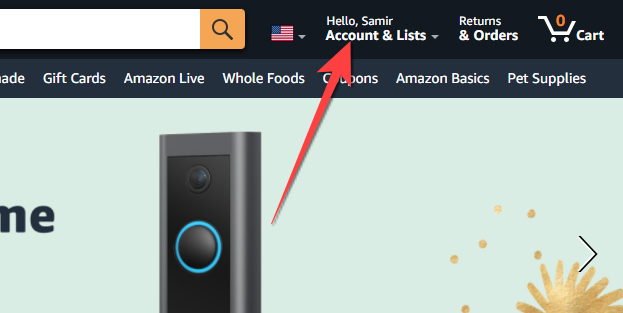
- Наведите курсор на меню «Accounts & Lists» в правом верхнем углу. Это меню часто подписано «Аккаунты и списки».
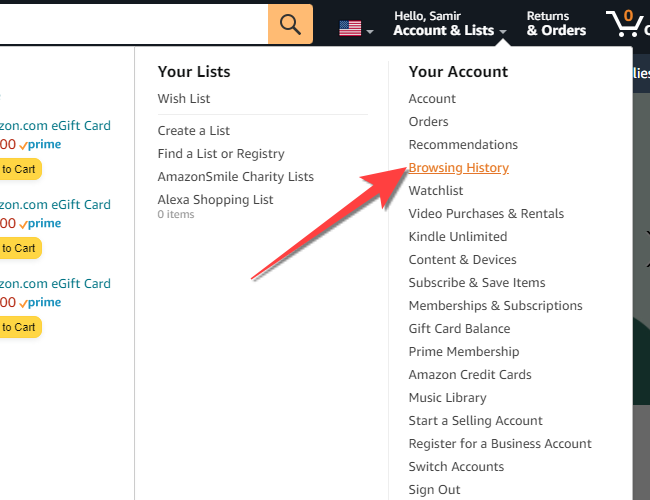
- В выпадающем меню выберите «Browsing History» (История просмотров).
- Откроется страница с товарами, которые вы просматривали. Под карточкой товара доступны кнопки для действий.
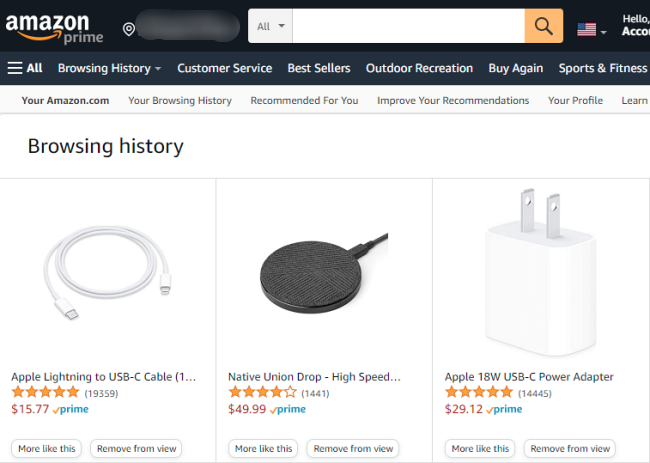
- Нажмите «More Like This» (Похожие товары), чтобы увидеть похожие позиции.
- Нажмите «Remove From View» (Удалить из просмотра), чтобы убрать конкретный товар.
- Чтобы очистить всё сразу — выберите «Manage History» в правом верхнем углу, затем «Remove All Items From View».
Совет: если вы хотите временно приостановить запись истории, на странице истории есть переключатель «Turn Browsing History on/off» (включить/выключить историю просмотров).
Как просмотреть историю просмотров товаров в мобильном приложении Amazon
Инструкции применимы к iPhone, iPad и Android.
- Откройте приложение Amazon и войдите в свою учётную запись.
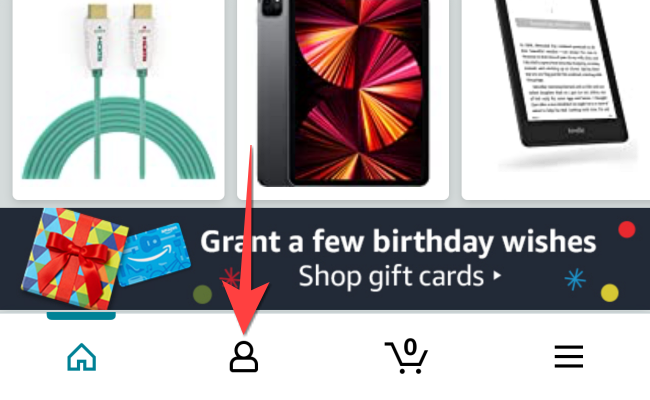
- В нижней навигации нажмите значок профиля (обычно второй слева).
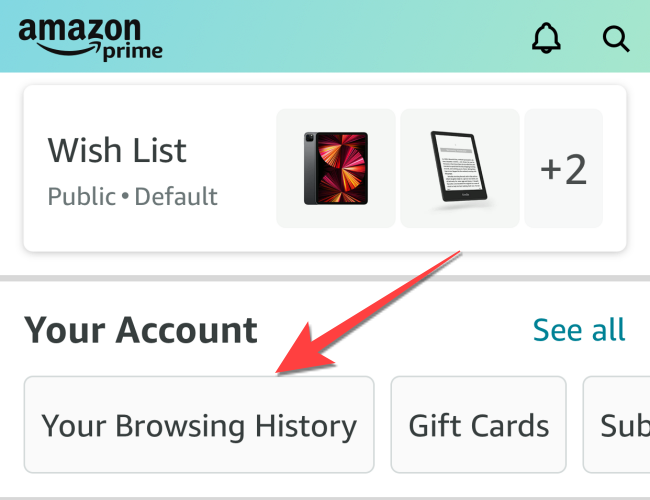
- На экране «Hello» (Приветствие) прокрутите до раздела «Your Account» (Ваш аккаунт) и нажмите «Your Browsing History» (Ваша история просмотров).
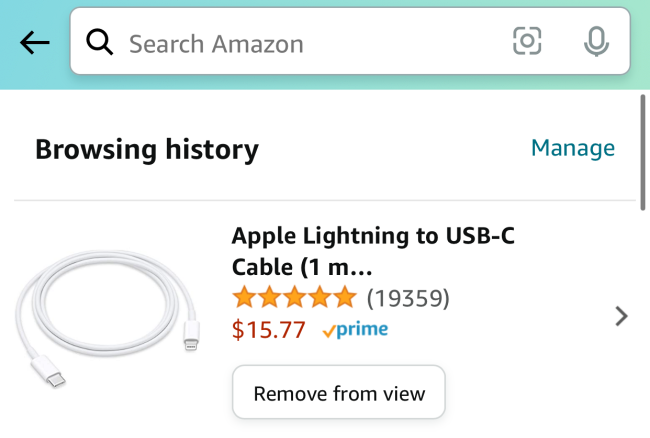
- Откроется список просмотренных товаров. Нажмите по карточке товара, чтобы снова открыть страницу товара. Для удаления используйте кнопку «Remove From View» под карточкой.
Важно: удаление товара из истории просмотров не удаляет ваши заказы. Это только влияет на персонализацию и рекомендации.
Контроль, удаление и альтернативные подходы
- Удалять по одному: удобно когда нужно убрать только конкретные позиции.
- Удалить всё: подходит если вы хотите «очистить следы» или сбросить рекомендации.
- Отключить запись истории: временно приостанавливает накопление новых записей.
- Использовать режим инкогнито или гостей: просмотры не сохраняются в вашей учётной записи.
- Проверять рекомендации: удаление элементов может изменить рекомендованные товары.
Когда это не работает
- Если вы не вошли в аккаунт, история не сохраняется.
- Если вы использовали другой аккаунт — история будет в другом аккаунте.
- Если синхронизация между устройствами задерживается, новые просмотры могут появиться с опозданием.
Конфиденциальность и заметки о данных
- Что хранится: список просмотренных товаров и время просмотра. Amazon использует эти данные для персонализации рекомендаций.
- Доступ к данным: только тот, кто имеет доступ к вашей учётной записи.
- Рекомендация по безопасности: используйте сложный пароль и двухфакторную аутентификацию, если вы обеспокоены доступом.
Юридическая заметка: если у вас есть вопросы о хранении личных данных в вашей юрисдикции, обратитесь к политике конфиденциальности Amazon или к специалисту по защите данных.
Чек‑лист по ролям
Для обычного пользователя
- Войти в Amazon.
- Открыть «Историю просмотров» на сайте или в приложении.
- Удалить лишние товары или очистить всю историю.
- Отключить историю при желании.
Для владельца семейного аккаунта или родителя
- Проверить, под каким профилем просматривались товары.
- При необходимости удалить товары, которые не должны быть видны другим членам.
- Рассмотреть использование отдельных профилей или списков желаемого.
Для администратора безопасности
- Проверить настройки входа и двухфакторной аутентификации.
- Рекомендовать пользователям, чтобы они выходили из учётной записи на общих устройствах.
Критерии приёмки
- Страница истории открывается при переходе по пункту «История просмотров».
- Видны последние просмотренные товары (если пользователь был в системе).
- Удаление товара удаляет его из списка без удаления заказов.
- Переключатель включения/выключения записей работает и блокирует появление новых записей.
1‑строчный глоссарий
- История просмотров — список товаров, которые вы открывали на Amazon при входе в аккаунт.
Итог
История просмотров на Amazon даёт быстрый доступ к товарам, которые вы ранее просматривали. Она доступна как в веб‑версии, так и в мобильном приложении. Пользователь контролирует записи: можно удалять отдельные позиции, очищать всю историю или временно отключить сохранение просмотров.
Ключевые следующие шаги: войдите в аккаунт, откройте «Историю просмотров», управляйте элементами или выключите запись по необходимости.

Похожие материалы

Несколько аккаунтов Skype: Multi Skype Launcher

Журнал для работы: повысить продуктивность

Персональные звуки уведомлений на Android

Скачивание шоу Hulu для офлайн‑просмотра

Microsoft Start: персонализированная новостная лента
