
Как включить историю уведомлений в Android
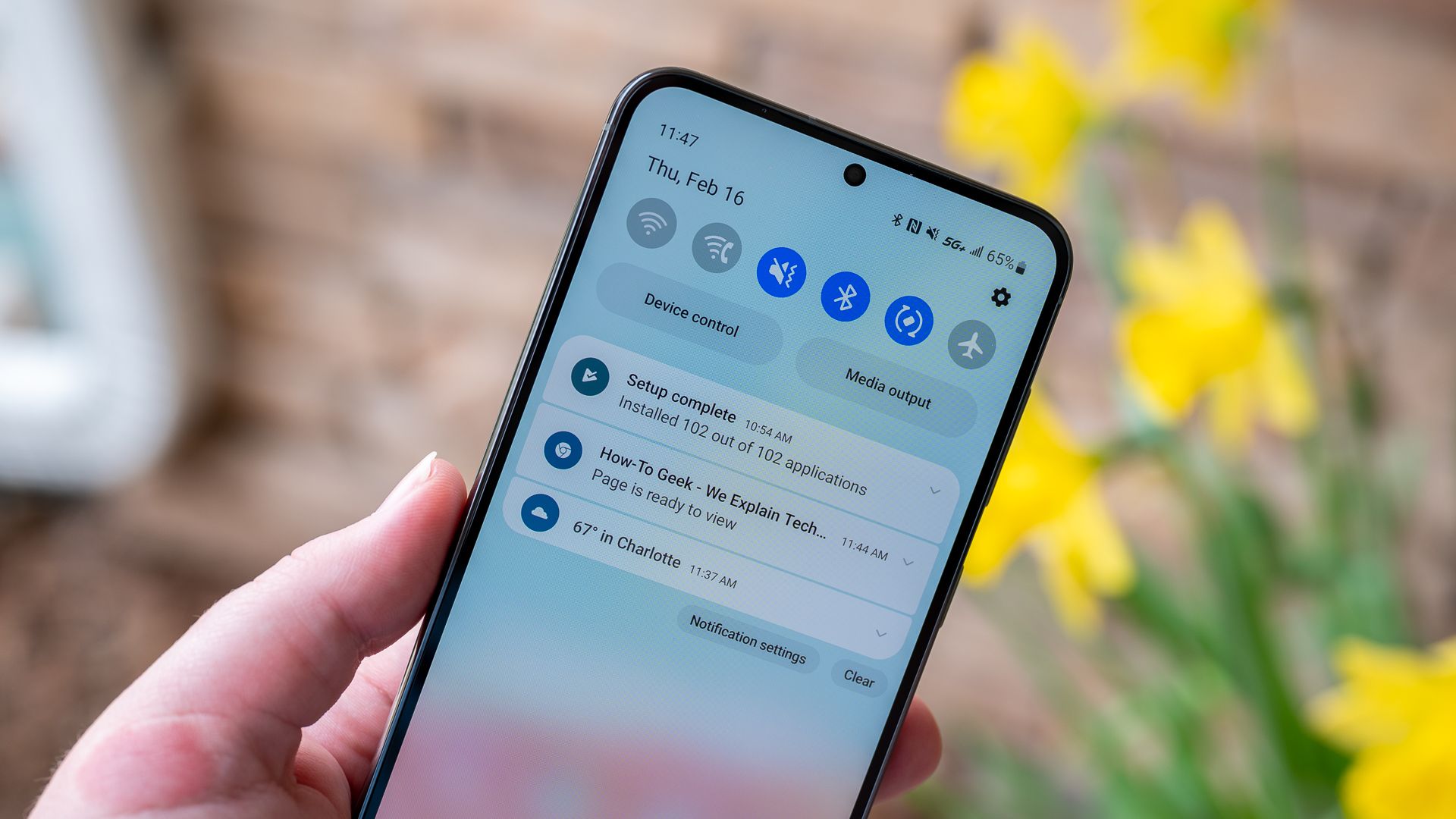
Что такое «История уведомлений»?
История уведомлений хранит лог уведомлений, которые вы закрыли или которые скрылись автоматически в последние 24 часа. Это включает системные уведомления и уведомления от приложений. Коротко: если вы случайно смахнули уведомление, его часто можно найти здесь.
Важно: функция появляется начиная с Android 11 и по умолчанию отключена. Она начнёт собирать детали уведомлений только после включения.
Кому это полезно
- Пользователям, которые часто случайно закрывают уведомления.
- Тем, кто хочет быстро найти пропущенные сообщения или системные предупреждения.
- Администраторам и техподдержке для восстановления контекста инцидентов.
Быстрая пошаговая инструкция
- Смахните вниз от верхней части экрана, чтобы открыть шторку уведомлений. Возможно, придётся смахнуть один или два раза — это зависит от модели телефона.
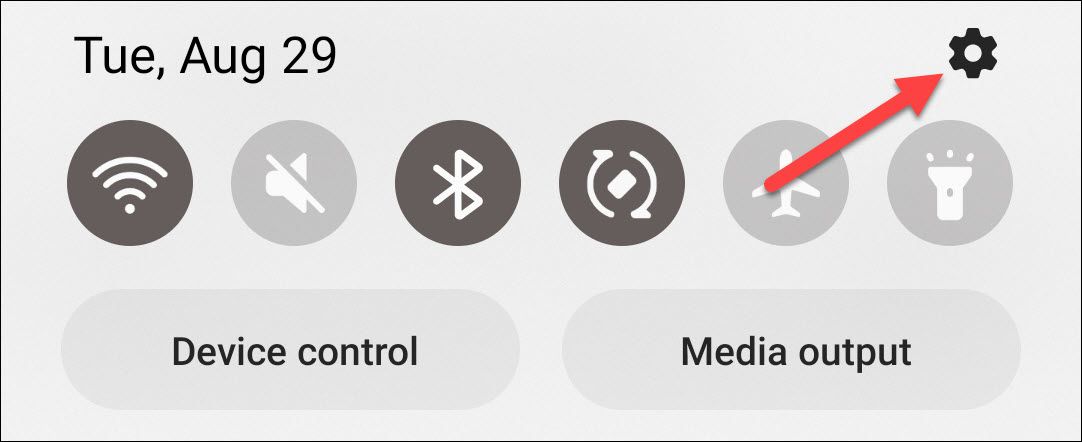
- Нажмите на иконку шестерёнки, чтобы открыть «Настройки».
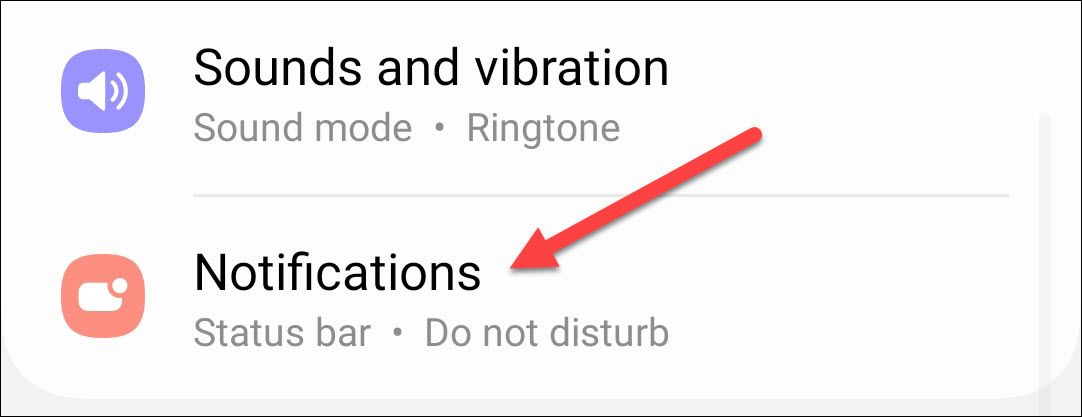
- В меню выберите «Уведомления».
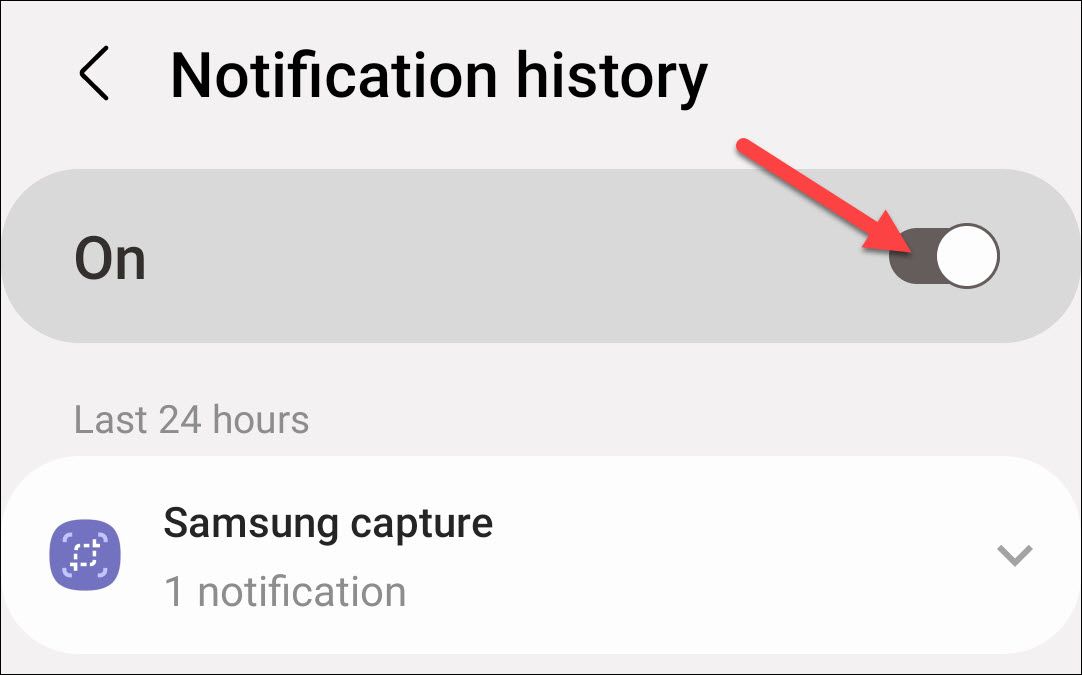
- Найдите раздел «История уведомлений». На некоторых устройствах сначала откройте «Дополнительные настройки».

- Включите переключатель «История уведомлений». Журнал будет пуст до появления первых уведомлений после включения. Коснувшись записи в журнале, вы перейдёте в соответствующее приложение.
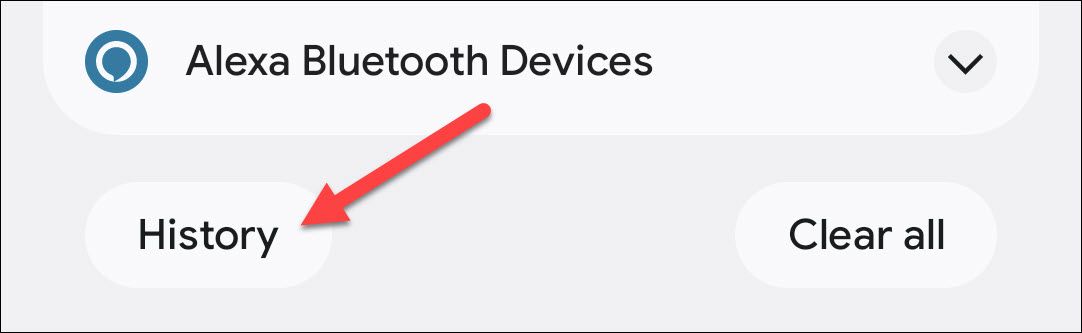
- На устройствах Google Pixel можно открыть шторку уведомлений и нажать кнопку «История» внизу, чтобы попасть в этот журнал быстрее.
Подсказки и полезные приёмы
- После включения история хранит уведомления только за последние 24 часа. Если вы ищете старое уведомление — оно может быть уже недоступно.
- Журнал не восстанавливает уведомления, которые были удалены до включения функции.
- Касайтесь записи в журнале, чтобы открыть соответствующее приложение и перейти к сообщению или событию.
Когда это не сработает (примеры)
- Уведомление было удалено более 24 часов назад — его уже не будет в журнале.
- Некоторые производители и оболочки могут менять поведение уведомлений; часть сторонних уведомлений может не сохраняться полностью.
- Если вы используете режим «Не беспокоить» с параметрами блокировки уведомлений, часть уведомлений может не появиться в журнале.
Альтернативные подходы
- Установить приложение-архиватор уведомлений из Play Маркета (требует дополнительных прав). Помогает сохранять уведомления дольше, но повышает риски приватности.
- Для важных сообщений — включить резервные копии чатов в соответствующих приложениях (например, мессенджеры с бэкапом в облако).
- Для корпоративных устройств использовать MDM/EMM-инструменты, которые логируют события централизованно.
Безопасность и конфиденциальность
История уведомлений может содержать личные данные: фрагменты сообщений, имена контактов, коды подтверждения. Учитывайте следующие рекомендации:
- Хранение уведомлений должно быть разрешено только на личных устройствах.
- Не устанавливайте сторонние архиваторы уведомлений, если вы не доверяете приложению.
- Для корпоративных устройств настройте политики конфиденциальности и шифрование.
Чек-лист
Для пользователя:
- Включил «Историю уведомлений» в настройках.
- Проверил, что уведомления появляются в журнале после включения.
- Знает, что журнал хранит данные 24 часа.
Для IT-админа:
- Проверил поведение на разных моделях в вашей парке устройств.
- Убедился, что политика безопасности разрешает хранение уведомлений.
- Подготовил инструкцию для сотрудников.
Критерии приёмки
- Функция включена в Настройках → Уведомления.
- После включения в журнале появляются новые уведомления в течение 24 часов.
- Касание записи в журнале открывает соответствующее приложение.
Часто задаваемые вопросы (FAQ)
Сколько времени история хранит уведомления?
Обычно 24 часа. Это поведение Android по умолчанию начиная с Android 11.
Я включил историю, но некоторых уведомлений нет — почему?
Причины: уведомление появилось до включения функции, прошло более 24 часов, уведомление заблокировано настройками «Не беспокоить», либо оболочка производителя изменила поведение уведомлений.
Можно ли увеличить срок хранения уведомлений?
Встроенными средствами Android — нет. Можно установить стороннее приложение для архивирования уведомлений, но это требует дополнительных разрешений и влечёт риски приватности.
Короткое резюме
История уведомлений — простой и полезный способ не потерять важные сообщения. Включите её в Настройках → Уведомления и помните, что журнал хранит данные только 24 часа.

Похожие материалы

Несколько аккаунтов Skype: Multi Skype Launcher

Журнал для работы: повысить продуктивность

Персональные звуки уведомлений на Android

Скачивание шоу Hulu для офлайн‑просмотра

Microsoft Start: персонализированная новостная лента
