
Как посмотреть Nintendo Year in Review 2022
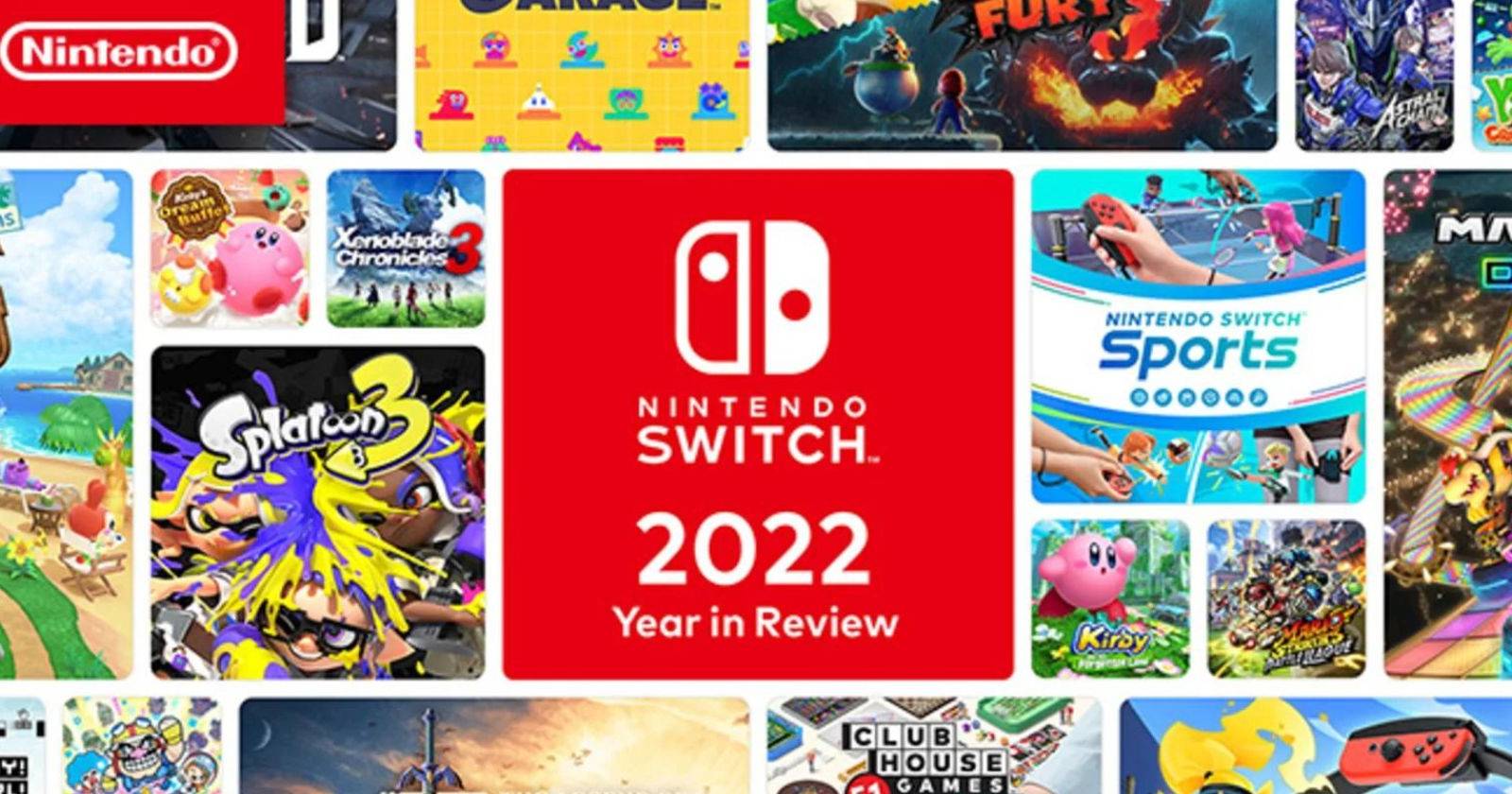

Важно: этот обзор формируется на основе активности, привязанной к вашему аккаунту Nintendo. Если вы играли без входа в аккаунт или на другой учётной записи, эти данные не появятся.
Что такое Year in Review и зачем он нужен
Year in Review — это персональная сводка вашей игровой активности за год. Она показывает:
- наиболее часто играемые тайтлы;
- жанры, в которые вы играли чаще всего;
- игры, которые вы опробовали в день выхода;
- возможность вручную выбрать любимую игру года и поделиться карточкой.
Кому полезно: игрокам, стримерам и родителям, которые хотят увидеть паттерны игры за год.
Как найти свой Nintendo Year in Review 2022 — пошагово
- Откройте сайт Nintendo: https://www.nintendo.com.
- Нажмите на иконку “Профиль” (силуэт) в правом нижнем углу.
- Войдите в свою учётную запись Nintendo ID, используя логин и пароль.
- После входа вы попадёте на домашнюю страницу. Прокрутите вниз до секции «Избранное».
- Найдите карту или баннер с надписью “Year in Review 2022 — Узнайте о своих самых популярных играх” и выберите его.
- Нажмите “Начать” (Get Started). Сайт соберёт данные и покажет вашу персональную сводку.
После загрузки вы увидите блоки с наиболее часто играемыми играми, жанрами и первой сыгранной игрой года.
Что можно сделать на странице обзора
- Просмотреть список игр, в которые вы играли в 2022 году.
- Выбрать вручную «Любимую игру года». Список формируется из игр, привязанных к вашей учётной записи.
- Нажать кнопку “Поделиться” (Share This) под каждой секцией, чтобы скачать изображение или опубликовать в соцсетях.
Полезные советы и альтернативные способы
- Если вы не видите баннера “Year in Review 2022”, попробуйте выйти и войти снова в аккаунт или почистить кэш браузера.
- Проверьте адрес аккаунта: если у вас несколько Nintendo ID, обзор может оказаться в другой учётной записи.
- Мобильное приложение Nintendo может не показывать этот обзор; используйте настольную версию сайта.
Альтернатива: если вы ведёте собственный журнал игр (например, в приложении или тетради), экспортируйте данные вручную и создайте свою карточку года.
Что делать, если обзор не отображается (тройной чеклист)
- Убедитесь, что вы вошли в ту же учётную запись, где играли.
- Обновите страницу, очистите кэш и отключите блокировщики рекламы.
- Попробуйте другой браузер или компьютер.
Если и после этого не видно обзора, обратитесь в службу поддержки Nintendo с указанием адреса электронной почты вашего Nintendo ID.
Безопасность и конфиденциальность
Year in Review использует данные активности, связанные с вашим аккаунтом Nintendo. Это означает, что:
- данные не основаны на устройствах без входа;
- никому не показывается без вашего действия — кнопка “Поделиться” публикует только то, что вы решили отправить;
- если вас беспокоит приватность, проверьте настройки аккаунта и историю активности в разделе безопасности.
Важно: если вы показали карточку в соцсетях, другие смогут видеть только ту информацию, которую вы экспортировали.
Роли и короткие чеклисты
Игрок
- Войти в аккаунт.
- Найти “Year in Review 2022”.
- Выбрать любимую игру и скачать картинку.
Родитель
- Проверить, что в учётной записи ребёнка активирован необходимый контроль.
- Просмотреть список игр и жанров.
- Решить, нужно ли ограничить дальнейшую активность.
Стример
- Скачать изображение для социальных сетей.
- Добавить скриншоты в интро стрима или в годовой материал.
- Сравнить статистику года с предыдущими.
Мини‑методология (как действовать, чтобы получить корректный обзор)
- За год всегда играйте под своей основной учётной записью Nintendo ID.
- Синхронизируйте прогресс с облаком, если доступно.
- В конце года проверьте почту — Nintendo иногда присылает ссылку на обзор.
Факт‑бокс
- Что показывает: популярные игры, жанры, первая сыгранная игра.
- Где найти: Nintendo.com, раздел «Избранное».
- Что нельзя увидеть: данные игр, сыгранных без входа или на другом аккаунте.
Критерии приёмки
- Вы видите раздел “Year in Review 2022” после входа в точную учётную запись.
- Секции с играми и жанрами заполнены данными.
- Кнопка “Поделиться” активна и позволяет скачать изображение.
Часто задаваемые вопросы
Q: Почему я не вижу свои игры в обзоре? A: Скорее всего, вы вошли в другой аккаунт или часть активности велась без входа в Nintendo ID.
Q: Можно ли изменить вручную список игр в обзоре? A: Можно выбрать любимую игру года из предложенного списка, но сам список формируется автоматически на основе активности.
Q: Как поделиться обзором? A: Под каждым блоком есть кнопка “Поделиться”. Нажмите её, чтобы скачать картинку или отправить в соцсеть.
Заключение
Year in Review — простой способ вспомнить, во что вы играли в 2022 году, и поделиться этими воспоминаниями с друзьями. Если обзор не появился сразу — проверьте учётную запись, кэш браузера и настройки приватности. Это хороший повод пересмотреть любимые игры и планировать следующий игровой год.

Похожие материалы

Несколько аккаунтов Skype: Multi Skype Launcher

Журнал для работы: повысить продуктивность

Персональные звуки уведомлений на Android

Скачивание шоу Hulu для офлайн‑просмотра

Microsoft Start: персонализированная новостная лента
