
Как увидеть самые посещаемые сайты в Chrome

Эта статья покажет, как найти самые посещаемые сайты в Chrome. Вы пройдёте через шесть шагов, чтобы увидеть список доменов, понять, как настроена сортировка, и как удалить отдельные записи. Это встроенная возможность Chrome: не требуется устанавливать расширения, если нужно быстро посмотреть свою активность.
Как найти наиболее посещаемые сайты в Chrome
Эти данные можно считать «скрытой» функцией в настройках Chrome, но она легко доступна. Выполните следующие шаги на компьютере:
- Откройте Chrome на компьютере.
- Откройте Настройки, нажав на значок с тремя вертикальными точками в правом верхнем углу (Меню).
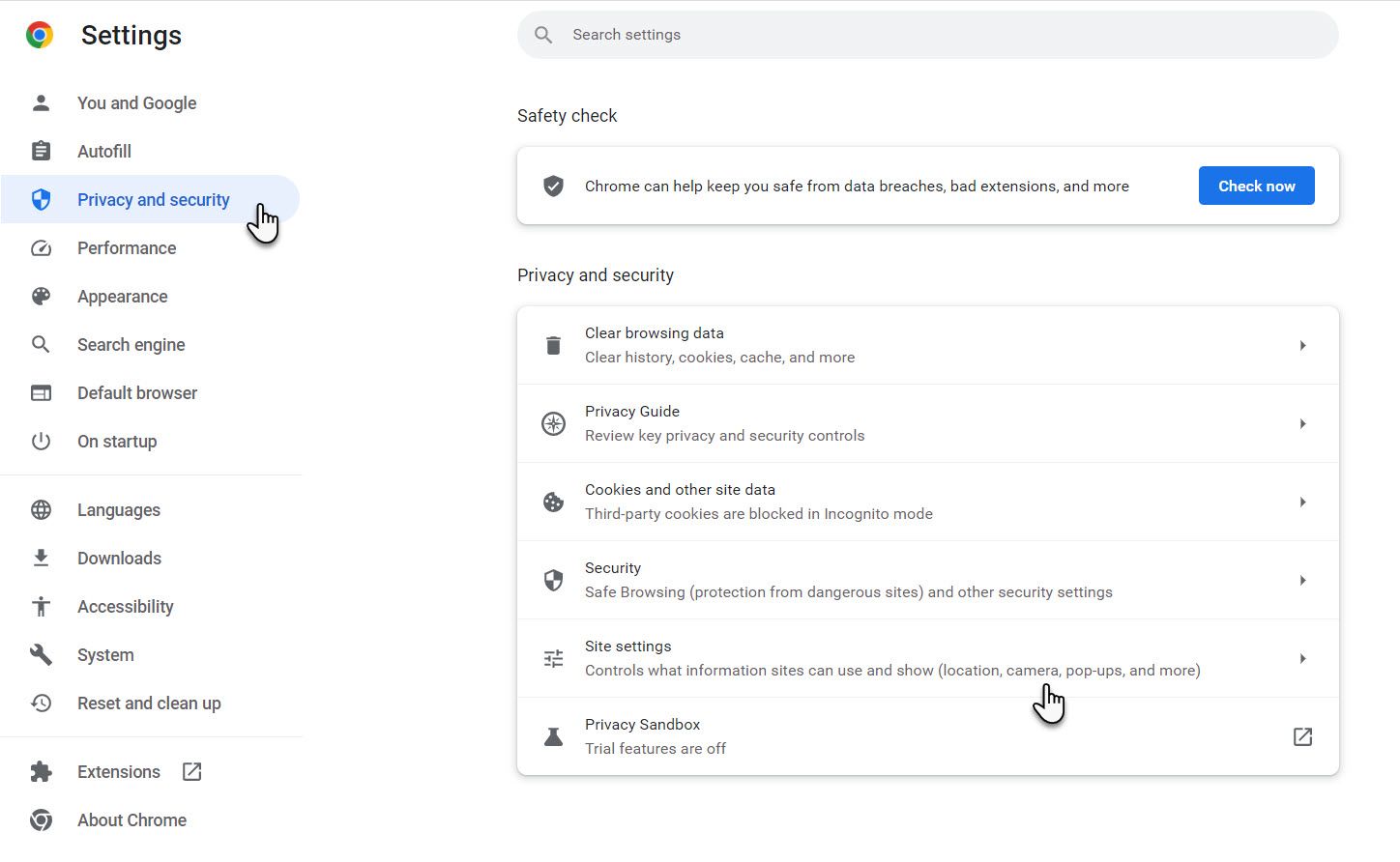
- В левой колонке выберите Конфиденциальность и безопасность.
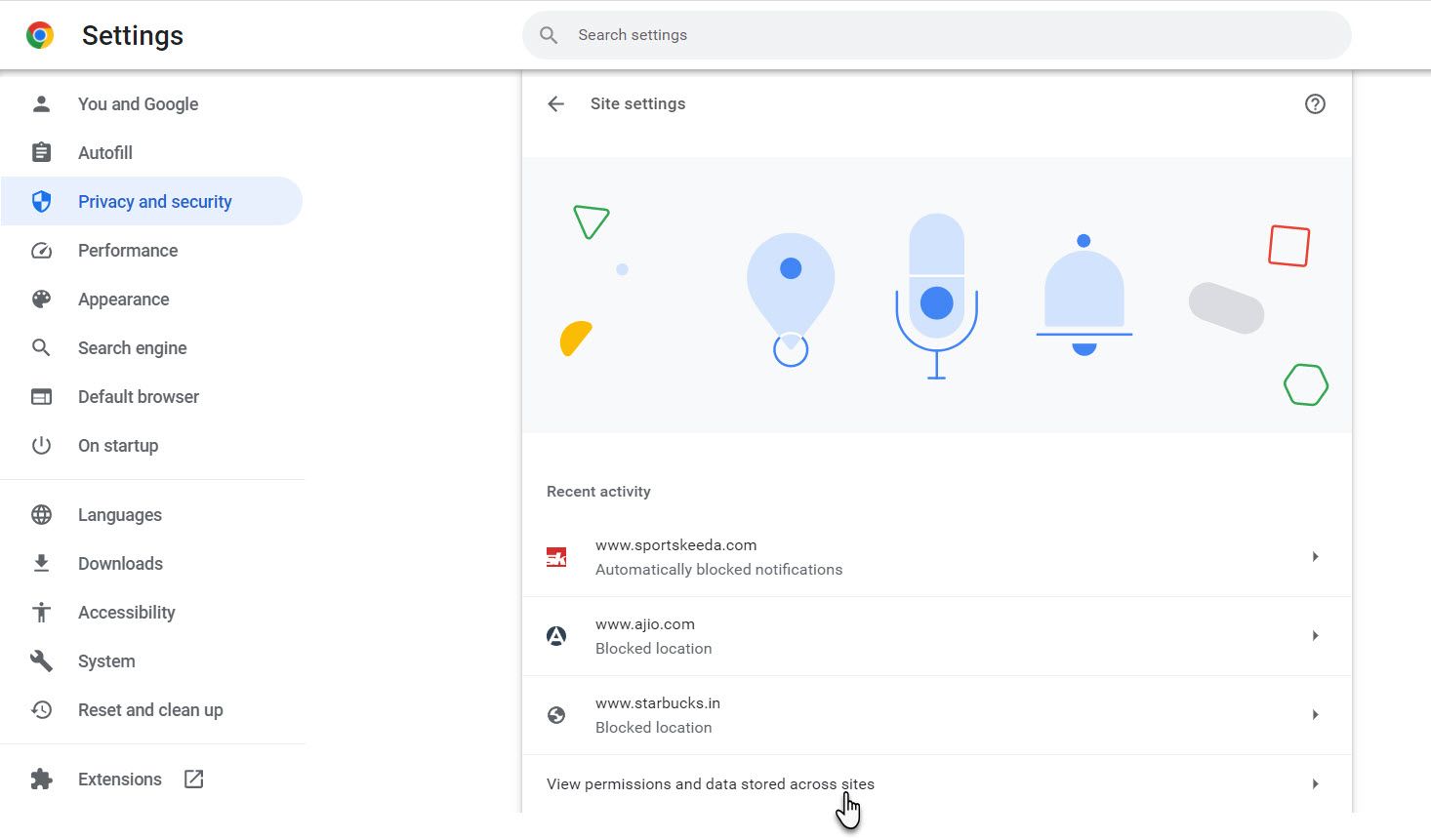
- Выберите Настройки сайтов — откроется страница, где видна часть недавней активности. Страница показывает только несколько доменов.
- Нажмите Просмотреть разрешения и данные, которые хранятся на сайтах. Откроется полный список посещённых доменов с момента последней очистки истории.
- Проверьте, установлена ли в выпадающем списке опция Сортировка — Наиболее посещаемые. В этом меню также доступны варианты По объёму данных и По имени, если вы хотите сортировать по этим параметрам. Для быстрого поиска конкретного сайта используйте строку поиска вверху.
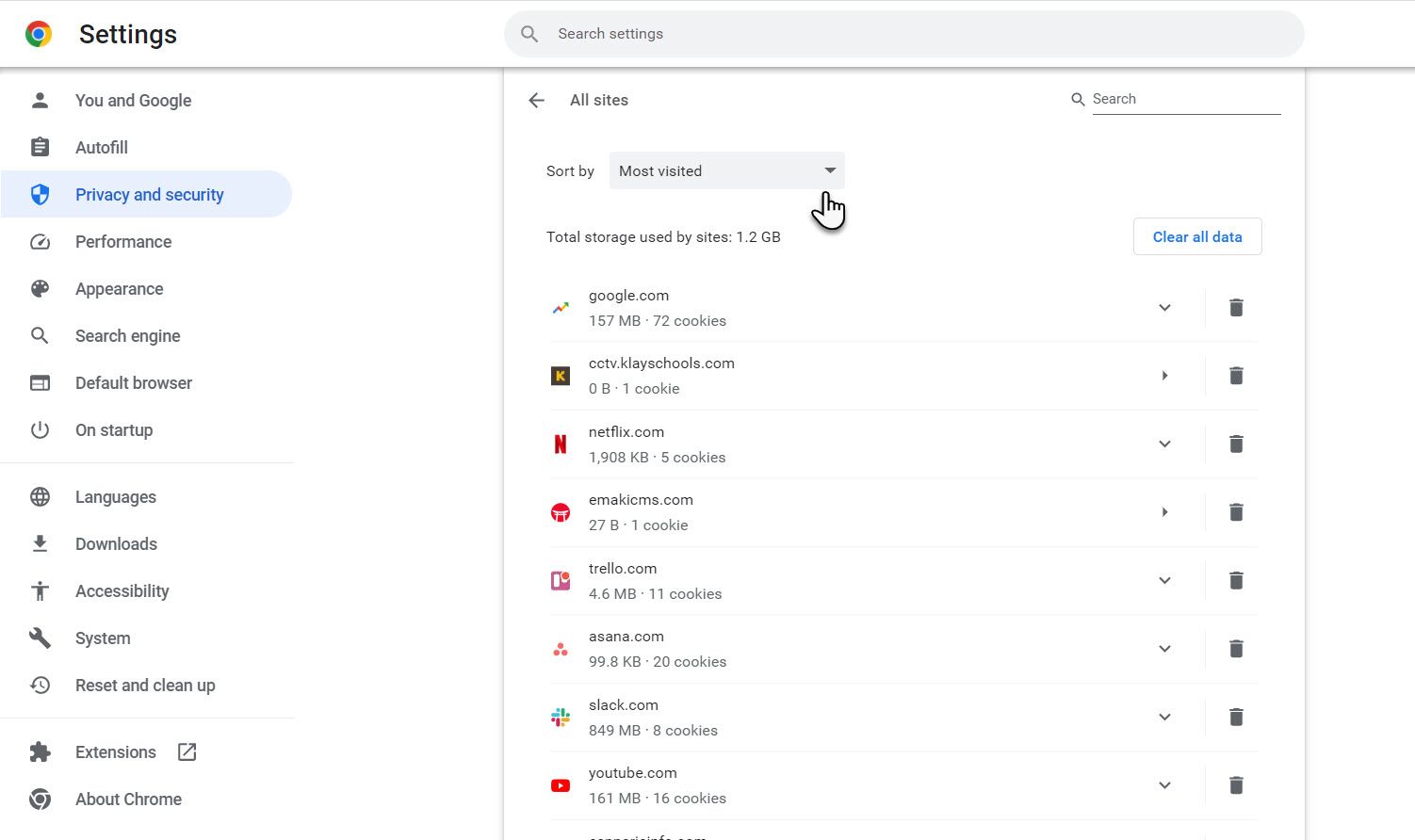
Важно: список показывает домены верхнего уровня (например, example.com), а не отдельные страницы. Чтобы увидеть конкретные страницы и хронологию их открытия, откройте Хронологию (History) или используйте функцию Chrome Journeys, которая группирует связанные сессии и помогает найти ранее посещённые ссылки.
Как удалить сайты из списка наиболее посещаемых
Очистка истории удалит записи о наиболее посещаемых сайтах. У вас есть два варианта:
- Нажать значок корзины рядом с записью, чтобы удалить конкретный сайт.
- Нажать кнопку Очистить все данные вверху страницы, чтобы удалить весь список доменов.
Примечание: удаление записи убирает домен из списка, но реальное содержимое кеша и cookies для этого домена может сохраняться, если вы не удаляете соответствующие данные в настройках конфиденциальности.
Другие способы посмотреть наиболее посещаемые сайты в Chrome
Есть и другие пути, чтобы получить похожую информацию. Один простой — главная страница новой вкладки; другой — расширения.
Главная страница Chrome
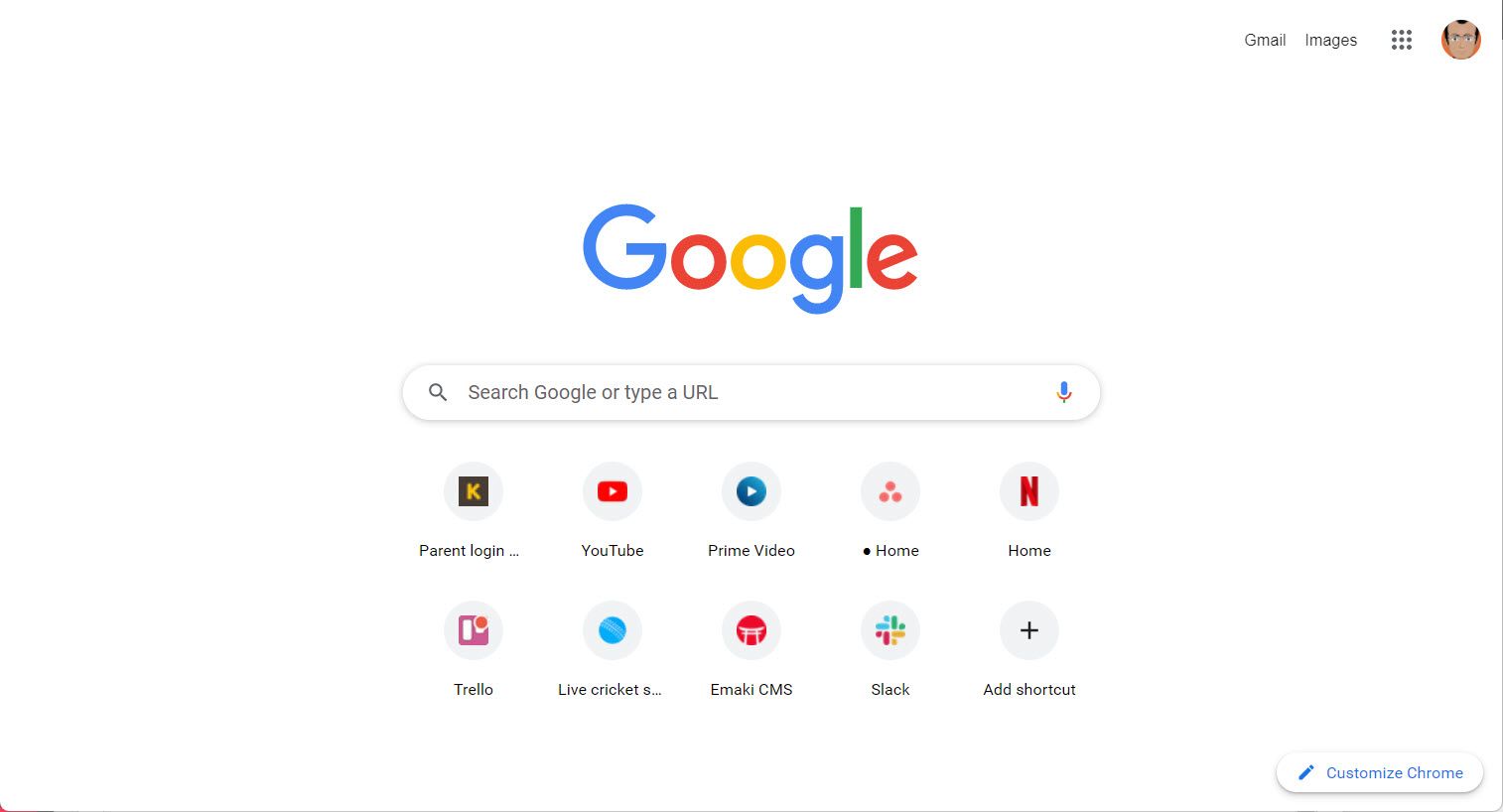
При открытии новой вкладки Chrome отображает миниатюры сайтов — плитки наиболее посещаемых доменов. Это быстрые ярлыки для повторного запуска сайтов.
- Добавить ярлык: нажмите “+ Добавить ярлык” и введите URL.
- Chrome автоматически добавляет ярлыки на основе поведения. Перейдите в Настроить Chrome > Настроить эту страницу > Ярлыки > Наиболее посещаемые сайты, чтобы включить этот режим.
- Чтобы убрать сетку плиток, используйте переключатель Скрыть ярлыки.
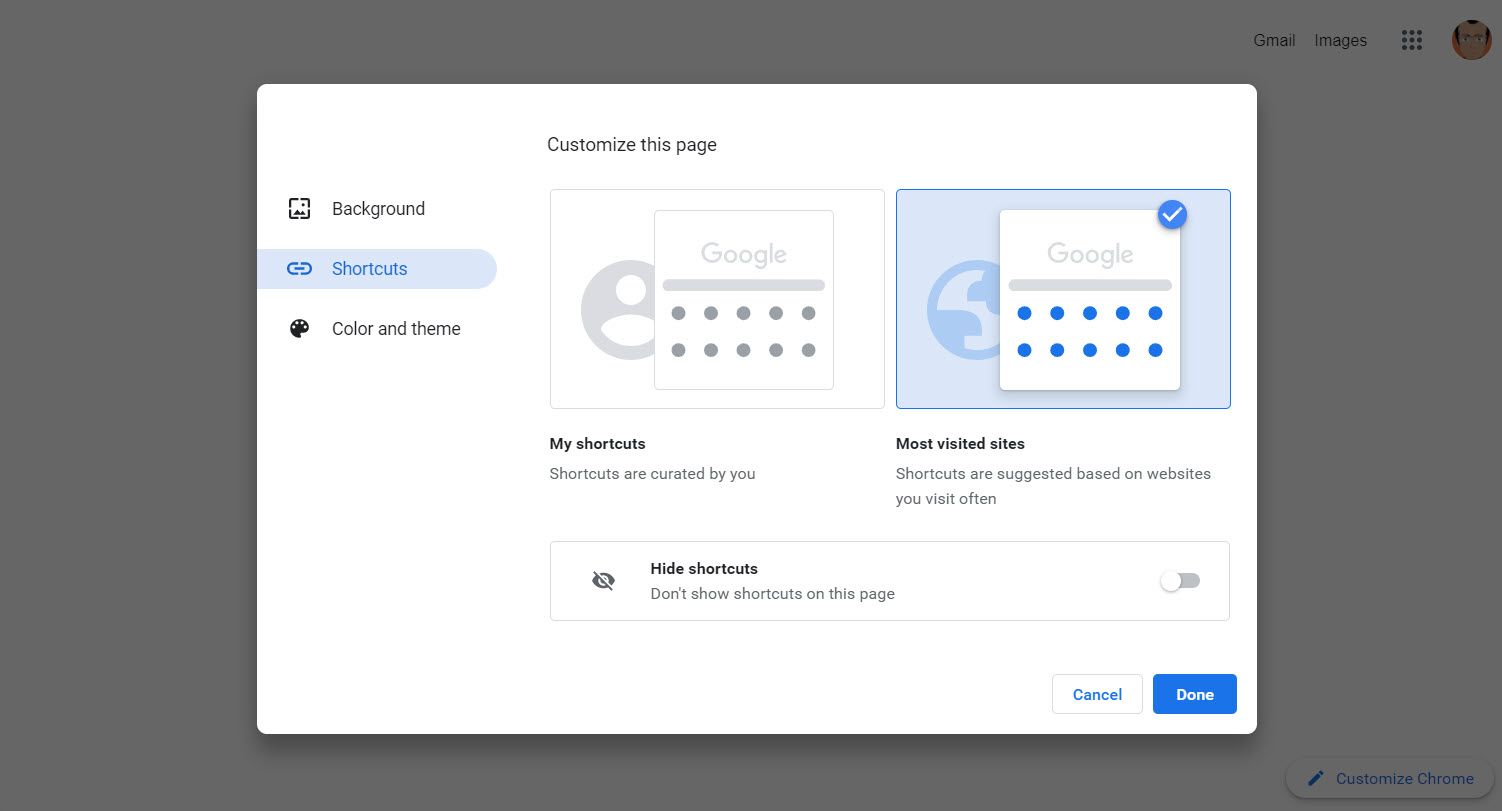
Чтобы удалить сайт с сетки, нажмите «X» на миниатюре; на его место подставится следующий по частоте посещений сайт.
Расширения Chrome для истории и аналитики
Если вам нужно более детальное представление или удобные фильтры, используйте расширения. Они дают быстрый доступ с панели инструментов и часто предлагают экспорт/визуализацию данных.
Популярные расширения для этой задачи (примерные названия, ищите в магазине Chrome Web Store):
- Recent History — быстрый доступ к недавним посещениям.
- History Trends Unlimited — аналитика частоты и трендов посещений.
- Better History — улучшенный интерфейс истории с фильтрами.
Важно: расширения получают доступ к данным браузера. Устанавливайте только из доверенных источников и проверяйте права доступа.
Как посмотреть самые посещаемые сайты в мобильном Chrome (Android и iOS)
На мобильных устройствах плитки наиболее посещаемых сайтов появляются под адресной строкой на новой вкладке. Это не то же самое, что закладки.
- Чтобы удалить плитку на Android или iOS, нажмите и удерживайте плитку; в появившемся меню выберите Удалить. Её заменит другой часто посещаемый сайт.
- Android часто показывает до восьми плиток; iOS обычно — около четырёх плиток, расположенных над ярлыками «Закладки», «Список для чтения», «Недавние вкладки» и «История».
- Добавить сайт в этот набор вручную нельзя: Chrome подставляет туда наиболее посещаемые домены на основе поведения.


Обзор ваших привычек просмотра: что можно понять
Плитки и список из настроек работают как быстрые ярлыки и показывают, куда вы тратите время в интернете. Это помогает ответить на вопросы:
- Полезны ли эти сайты или это потеря времени?
- Требуется ли удалить историю, чтобы скрыть следы активности от посторонних?
Если приватность важна, настройте автоматическую очистку истории и данных при закрытии браузера или рассматривайте использование режима Инкогнито для сессий, которые не должны оставлять следов.
Когда этот метод не работает или даёт ограниченные данные
- Если вы недавно очистили историю, список покажет только домены, посещённые после очистки.
- Если вы используете синхронизацию Chrome с учётной записью Google, список локальной машины может отличаться от данных, доступных на других устройствах.
- Для детальной аналитики страниц, а не доменов, используйте Хронологию или расширения.
Быстрые рекомендации по приватности
Важно: плитки и список наиболее посещаемых сайтов могут быть видимы другим пользователям вашего устройства. Если это критично:
- Очищайте историю и данные сайта регулярно.
- Используйте режим инкогнито для приватных сессий.
- Отключите автоматические ярлыки на главной странице (Скрыть ярлыки).
- Для корпоративных устройств используйте политики управления браузером через администраторскую консоль.
Методика аудита: как оценить свои онлайн-привычки (мини-метод)
- Соберите данные: откройте Настройки сайтов > Просмотреть разрешения и данные и экспортируйте список вручную (копирование/скриншот).
- Разбивка: разделите домены по категориям (работа, развлечения, соцсети, покупки).
- Оценка: для каждой категории отметьте пользу по шкале 1–3.
- Решение: для категорий с низкой пользой установите лимит времени или удалите автоматические ярлыки.
- Контроль: повторяйте аудит раз в месяц.
Плейбук: быстрый набор действий для удаления всех нежелательных следов
- Откройте Настройки > Конфиденциальность и безопасность.
- Нажмите Очистить данные просмотра.
- Выберите период: «За всё время». Отметьте «История просмотров», «Файлы cookie и другие данные сайтов», «Кэшированные изображения и файлы» при необходимости.
- Подтвердите очистку.
- Проверьте Настройки сайтов > Просмотреть разрешения и данные, чтобы убедиться, что список пуст.
Критерии приёмки:
- Список доменов в настройках пуст или содержит только ожидаемые элементы.
- Миниатюры на новой вкладке отражают актуальные ярлыки или скрыты по настрою.
Роль‑ориентированные чеклисты
Для обычного пользователя:
- Очистить историю, если нужно скрыть посещения.
- Скрыть ярлыки на новой вкладке.
- Использовать инкогнито для приватных сессий.
Для администратора ИТ:
- Настроить политику очистки/логирования для корпоративных устройств.
- Ограничить установку расширений из непроверенных источников.
- Информировать сотрудников о рисках хранения истории на общем устройстве.
Мини‑глоссарий (одно предложение)
- Домен — основной адрес сайта (пример.com), без указания конкретных страниц.
Решение: стоит ли очищать историю прямо сейчас?
flowchart TD
  A[Пользователь видит плитки/список доменов] --> B{Нужно ли скрыть эти данные от других?}
  B -- Да --> C[Очистить историю и данные сайтов; скрыть ярлыки]
  B -- Нет --> D{Требуется детальная аналитика страниц?}
  D -- Да --> E[Установить расширение для истории/аналитики]
  D -- Нет --> F[Оставить как есть и периодически проверять]
Контрпримеры и ограничения
- Если вы пользуетесь несколькими профилями Chrome, наиболее посещаемые сайты будут индивидуальны для каждого профиля.
- На устройствах с синхронизацией через Google аккаунт данные могут отличаться в зависимости от того, какие устройства синхронизированы и когда была последняя синхронизация.
- Расширения могут предложить более подробные отчёты, но при этом требуют дополнительных прав и создают риск утечки данных.
Итог
Список наиболее посещаемых сайтов в Chrome даёт быстрое представление о доменах, на которых вы проводите больше всего времени. Для большинства нужд достаточно инструментов в настройках браузера и плиток на новой вкладке. Если вам нужна глубокая аналитика, рассмотрите расширения, но делайте это осознанно, проверяя права доступа и политику конфиденциальности расширения.
Важно: если приватность критична, очищайте историю и данные сайтов, используйте режим инкогнито и управляйте ярлыками на новой вкладке.
Краткое резюме:
- Откройте Настройки > Конфиденциальность и безопасность > Настройки сайтов > Просмотреть разрешения и данные, чтобы увидеть список доменов.
- Убедитесь, что сортировка установлена на «Наиболее посещаемые».
- Удаляйте отдельные домены через значок корзины или всё сразу кнопкой «Очистить все данные».
- На мобильных устройствах плитки появляются на новой вкладке; удалить их можно долгим нажатием.
Спасибо за чтение — используйте эти инструкции, чтобы быстрее находить часто посещаемые сайты и контролировать приватность своих данных.

Похожие материалы

Несколько аккаунтов Skype: Multi Skype Launcher

Журнал для работы: повысить продуктивность

Персональные звуки уведомлений на Android

Скачивание шоу Hulu для офлайн‑просмотра

Microsoft Start: персонализированная новостная лента
