
Какие приложения вы используете чаще всего на Android
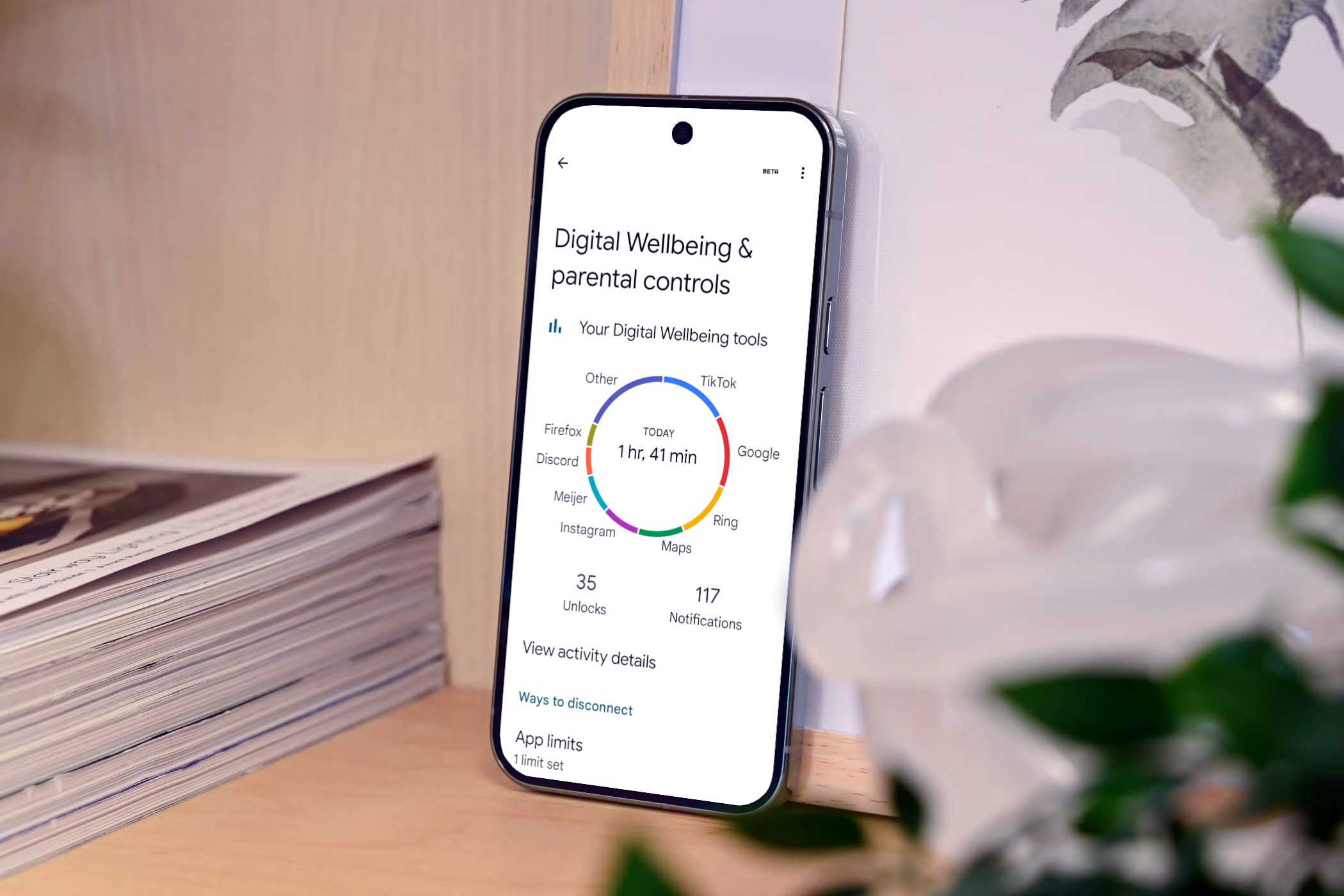
Этот материал показывает, как быстро увидеть наиболее используемые приложения на телефонах Samsung Galaxy и Google Pixel с помощью инструментов «Цифровое благополучие». Пошаговые инструкции, полезные советы и чек-листы помогут проанализировать привычки и при необходимости настроить лимиты.
Быстрые ссылки
Наиболее используемые приложения на Samsung Galaxy
Наиболее используемые приложения на Google Pixel
Коротко: смартфоны удобны, но многие беспокоятся, что проводят в них слишком много времени. Инструменты «Цифровое благополучие» (Digital Wellbeing) показывают, какие приложения занимают ваше время, чтобы вы могли принять обоснованные решения.
Что показывает Цифровое благополучие
Цифровое благополучие — это набор системных инструментов для контроля использования телефона. В двух словах: показывает экранное время, частоту открытия приложений и позволяет устанавливать лимиты и режим «не беспокоить». Если сказать ещё проще: одно место, где видно, на что уходит ваше время.
Важно: интерфейсы производителей могут отличаться. Если вы не видите точные пункты меню, ищите «Цифровое благополучие», «Digital Wellbeing» или «Экранное время» в настройках.
Инструкция для Samsung Galaxy
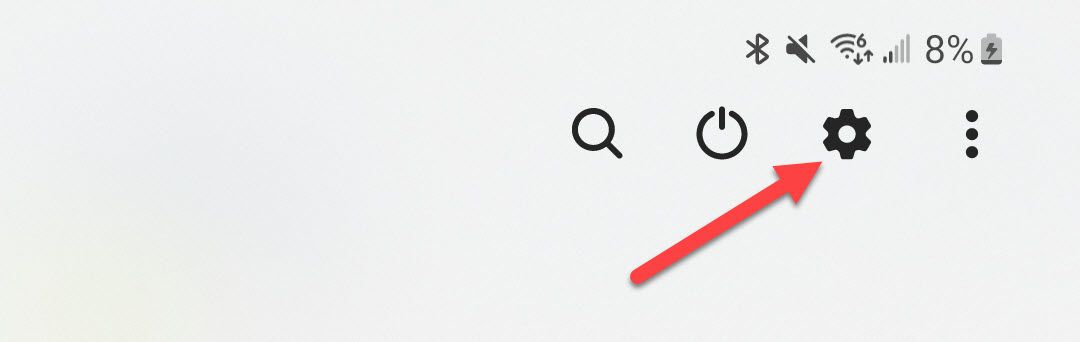
- Смахните вниз один раз от верхней части экрана и тапните по значку шестерёнки, чтобы открыть настройки.
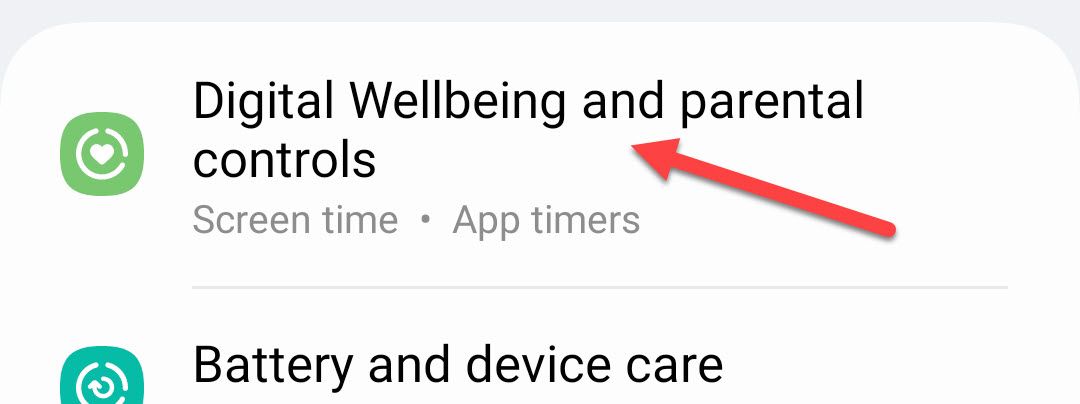
- Прокрутите список и выберите «Цифровое благополучие и родительский контроль».
- В правом верхнем углу нажмите на значок графика (иконка со столбиками).
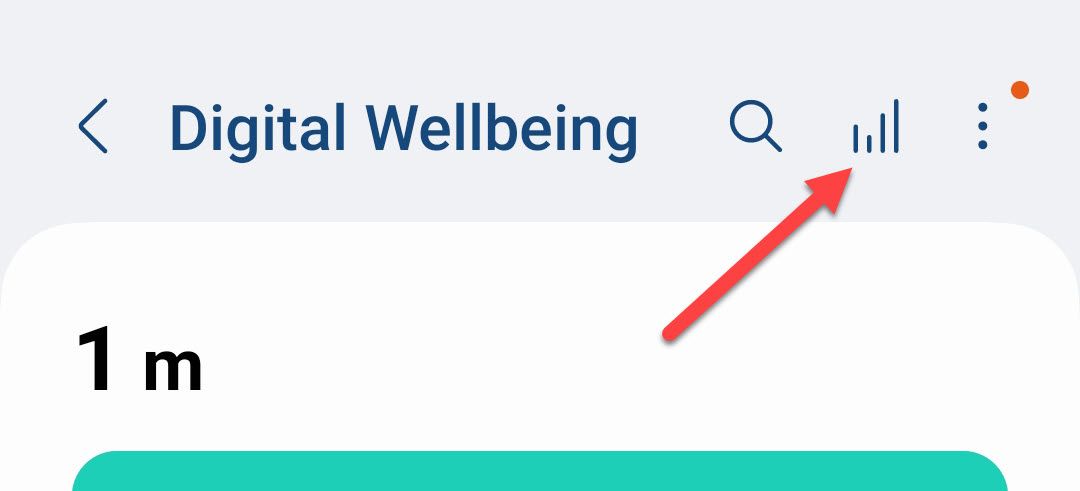
- Вы увидите недельную разбивку приложений и диаграмму экранного времени по дням. Столбцы показывают, сколько времени вы провели в каждом приложении.
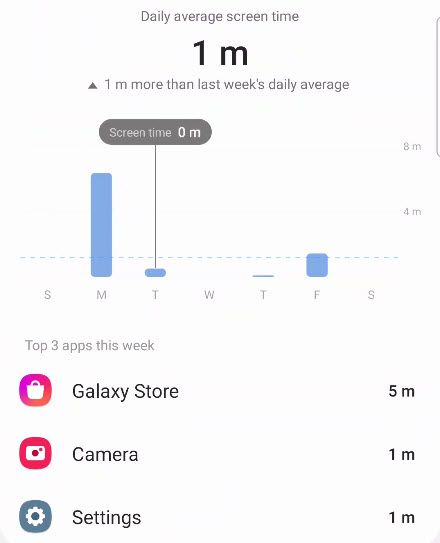
Совет: тапните на приложение в списке, чтобы сразу установить лимит или увидеть подробную статистику.
Инструкция для Google Pixel
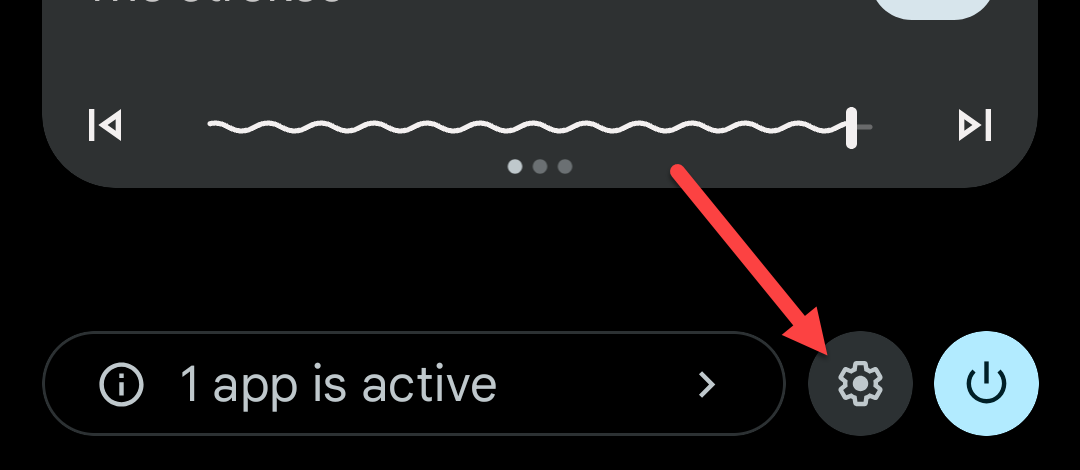
- Смахните вниз дважды от верхней части экрана, чтобы открыть меню быстрых настроек, затем нажмите значок шестерёнки.
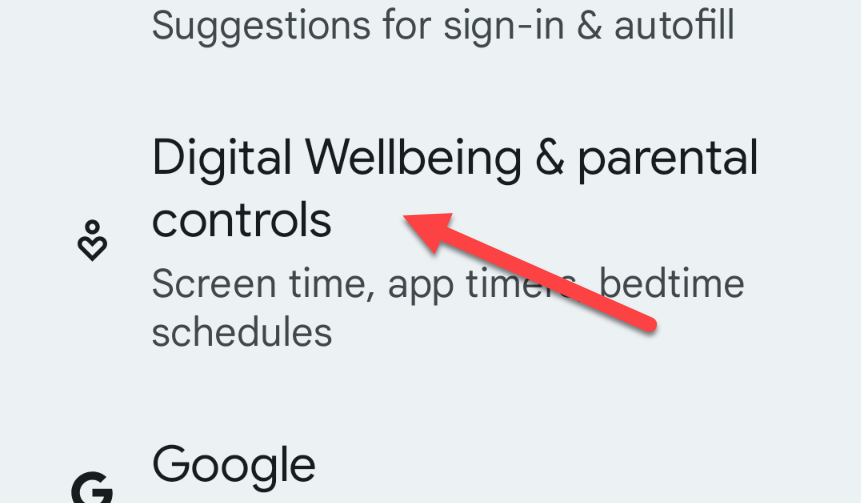
- Прокрутите до «Цифровое благополучие и родительский контроль» и откройте этот раздел.
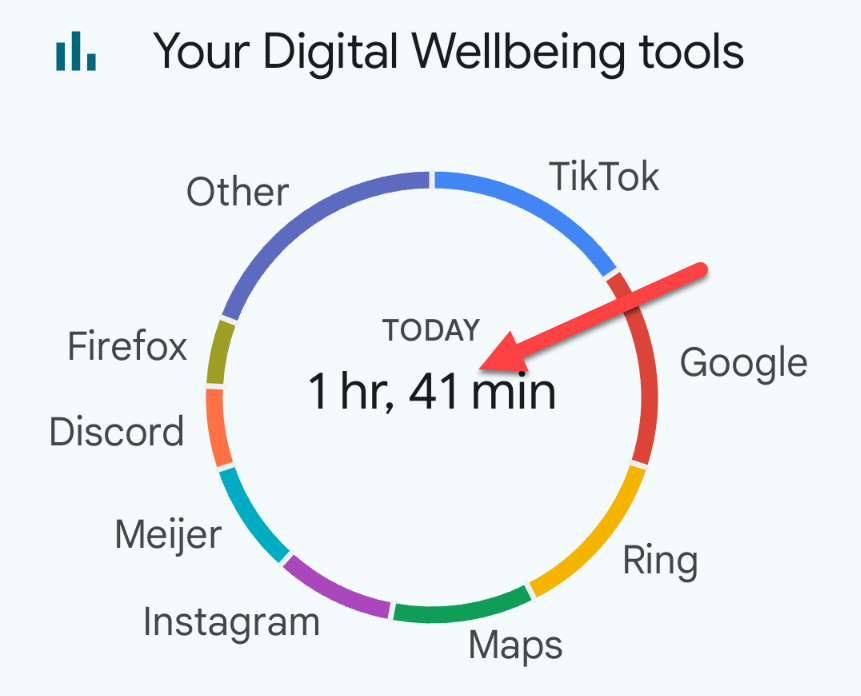
- Вверху вы увидите круг с суточным экранным временем в центре. Цветные сегменты вокруг кольца показывают приложения по доле использования. Нажмите в центр круга.
Если вы впервые открываете раздел, может потребоваться нажать «Показать информацию», чтобы отобразить статистику.
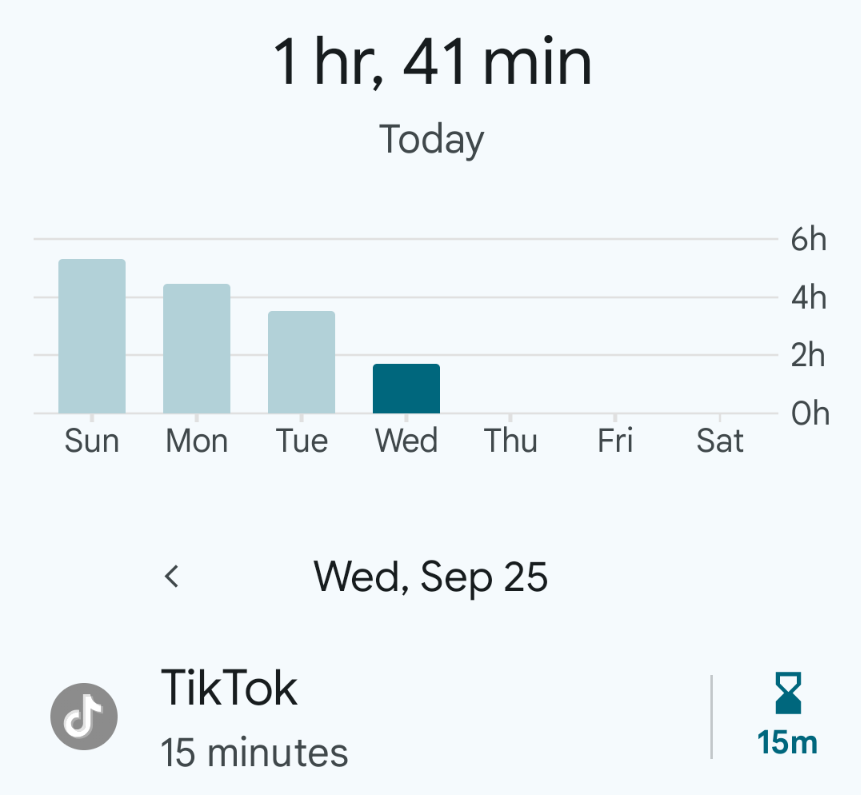
- После этого откроется столбчатая диаграмма с распределением экранного времени по дням, а ниже — список самых используемых приложений. Используйте стрелки, чтобы переключаться между днями.
Что делать, если вы не видите данные
- Убедитесь, что у вас последняя версия Android и обновления производителя. Некоторые старые версии ОС не показывают расширенную статистику.
- Проверьте разрешения: для сбора истории использования системе может требоваться доступ к статистике использования (Usage access).
- На телефонах других производителей раздел может называться иначе: «Экранное время», «Digital Wellbeing», «Цифровая забота» и т.д.
Практические советы и альтернативы
- Установите лимиты приложений: если видите, что соцсети занимают много времени, задайте ежедневный лимит в настройках Цифрового благополучия.
- Включите «Перед сном» или режим «Не беспокоить», чтобы сократить вечернее использование.
- Альтернатива: сторонние приложения для мониторинга (напр., RescueTime, ActionDash) дают более детальные отчеты, но требуют дополнительных разрешений.
- Если цель — снижение использования, начните с малых целей: уменьшить экранное время на 10% в течение недели.
Чек-листы
Чек-лист пользователя
- Открыл «Цифровое благополучие» и посмотрел недельную статистику.
- Проверил самые используемые приложения по дням.
- Установил лимиты для 1–3 приложений.
- Включил режим «Перед сном» на нужное время.
Чек-лист для родителя
- Убедился, что включён «Родительский контроль» и назначены профили.
- Проверил ежедневные лимиты для детских приложений.
- Настроил расписание блокировки экрана на ночь.
Критерии приёмки
- Доступ к экранной статистике отображается в разделе «Цифровое благополучие».
- Список самых используемых приложений показывает приложения и время использования за выбранный период.
- Настройка лимитов и «Перед сном» работает и применяет ограничения согласно выбранным параметрам.
Когда этот подход не работает
- На старых устройствах с устаревшей прошивкой статистика может быть неполной или отсутствовать.
- Если вы используете отдельные профили или гостевой режим, данные могут быть разделены.
- Сторонние лаунчеры или глубокие оптимизаторы батареи иногда мешают корректному сбору данных.
Короткое резюме
Цифровое благополучие на Android — быстрый способ понять, какие приложения отнимают у вас время, и принять меры: установить лимиты, настроить ночной режим или использовать сторонние инструменты для более глубокого анализа. Начните с просмотра недельной статистики и выберите одну привычку для изменения.
- Подсказка: проверяйте статистику раз в неделю и корректируйте лимиты постепенно.
Часто задаваемые вопросы
В: Появляются ли данные сразу после включения телефона?
О: Нет. Система собирает статистику по мере использования — данные накопятся в течение нескольких дней.
В: Можно ли экспортировать данные?
О: Стандартный интерфейс Android не предоставляет удобного экспорта. Для экспорта используйте сторонние приложения с функцией экспорта.
В: Что лучше — встроенные инструменты или сторонние приложения?
О: Встроенные инструменты проще и более приватны. Сторонние приложения дают расширенные отчёты, но требуют дополнительных разрешений.

Похожие материалы

Несколько аккаунтов Skype: Multi Skype Launcher

Журнал для работы: повысить продуктивность

Персональные звуки уведомлений на Android

Скачивание шоу Hulu для офлайн‑просмотра

Microsoft Start: персонализированная новостная лента
