
Как посмотреть историю прослушиваний в Deezer

Кратко: Deezer сохраняет недавно проигранные треки в отдельной секции — на вебе и в настольном приложении видна история до 40 треков, а в мобильных приложениях — до 100. Ниже — пошаговые инструкции для десктопа и мобильных устройств, ограничения и практические советы по работе с историей.
Что такое «история прослушиваний» в Deezer
История прослушиваний в Deezer — это раздел, где собраны недавно воспроизведённые треки. Краткое определение: «Just Heard» (на мобильных) или «Listening history» (на веб/десктопе) показывает список ваших недавних проигрываний с датами и временем.
Важно: на вебе и в десктоп-приложении отображается максимум 40 треков; в Android и iOS — до 100 треков.
Как посмотреть историю прослушиваний в Deezer (десктоп и веб)
Следуйте этим шагам, если вы используете браузер или настольное приложение:
- Откройте Deezer.com и в левой боковой панели нажмите Избранное (Favorites). Это откроет ваш профиль.
- На странице профиля выберите вкладку Listening history (История прослушиваний).
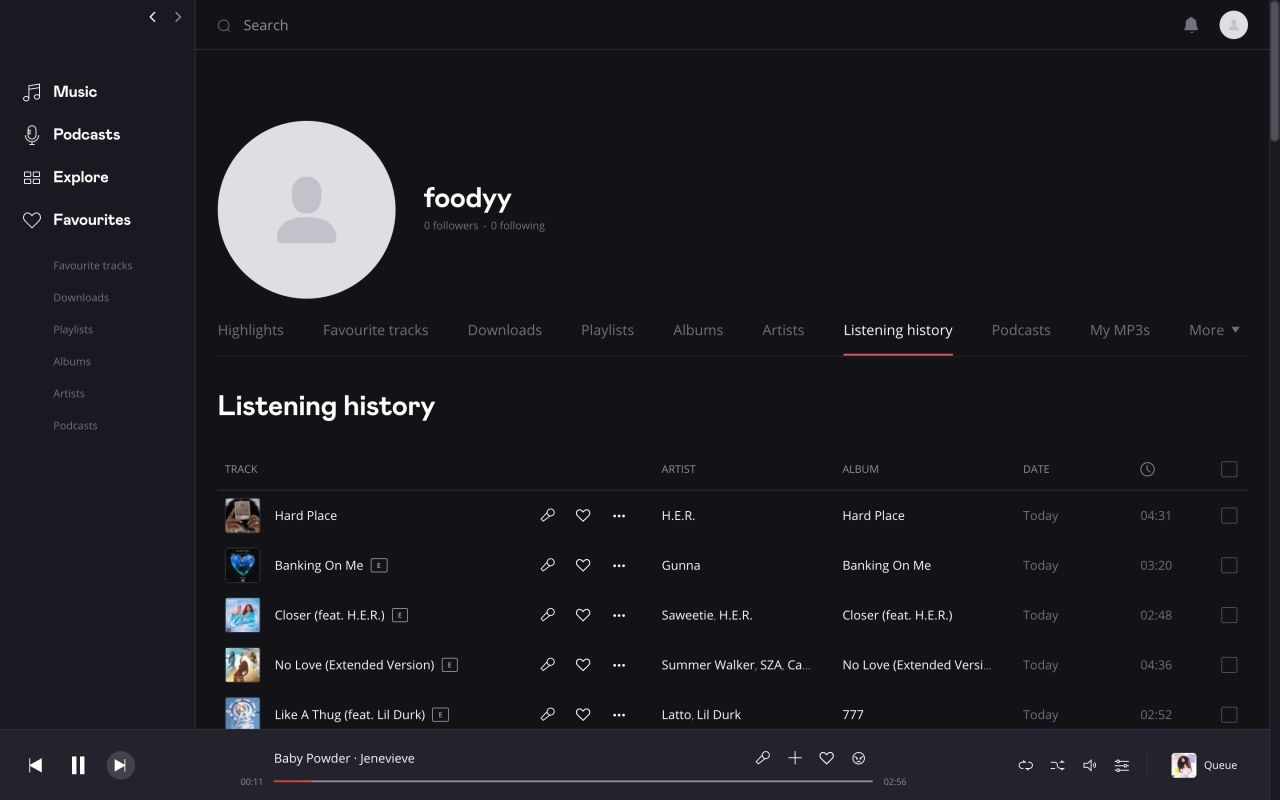
В этом списке треки идут от самых новых к более старым. Deezer указывает дату и время прослушивания — удобно, если нужно восстановить, когда вы слушали конкретный трек.
Если вы хотите добавить треки из истории в плейлист, отметьте нужные записи и через меню (три точки в правом верхнем углу списка) выберите Add to playlist.
Как посмотреть историю прослушиваний в Deezer (мобильные приложения)
В мобильных приложениях Deezer раздел называется «Just Heard», но выполняет ту же функцию — показывает недавно проигранные треки.
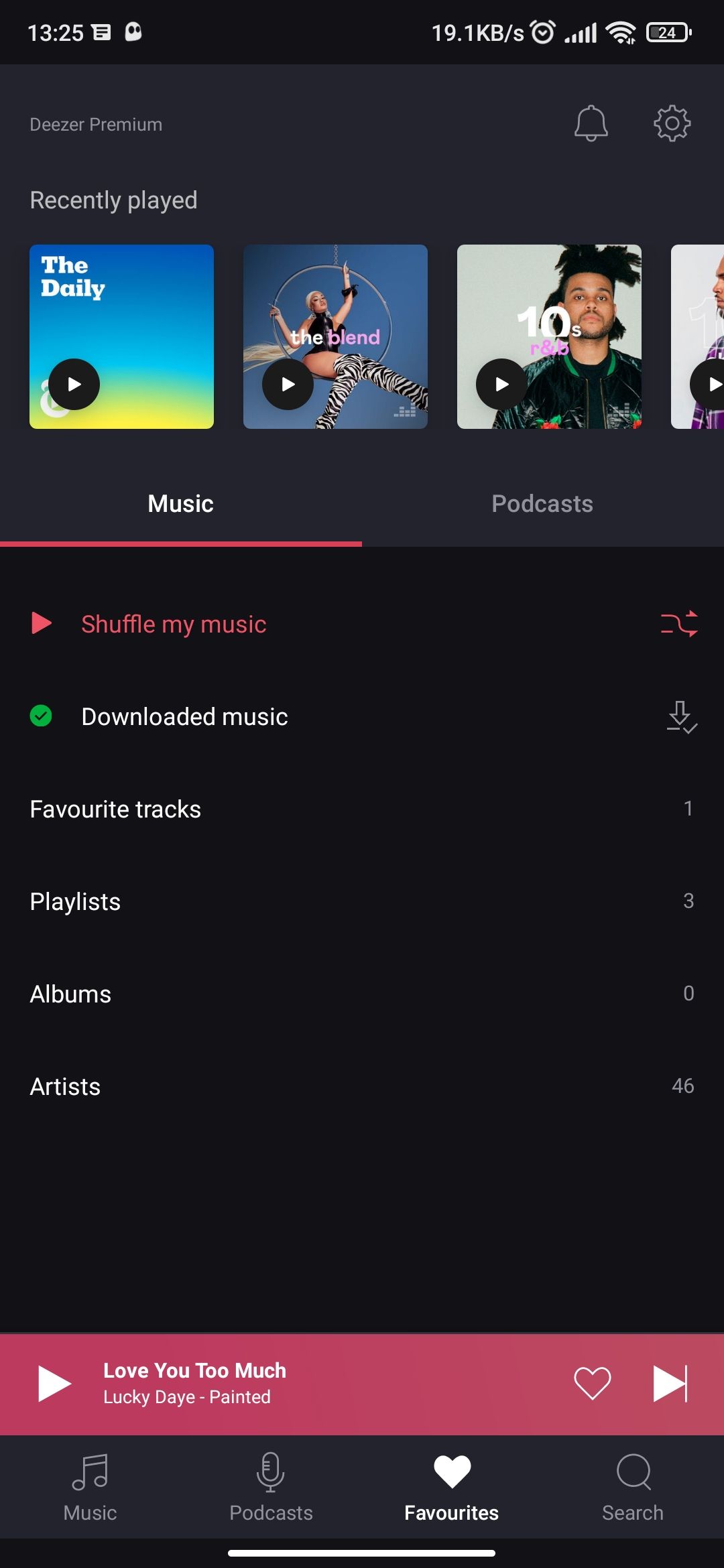
- Откройте приложение Deezer и коснитесь вкладки Избранное (Favorites).
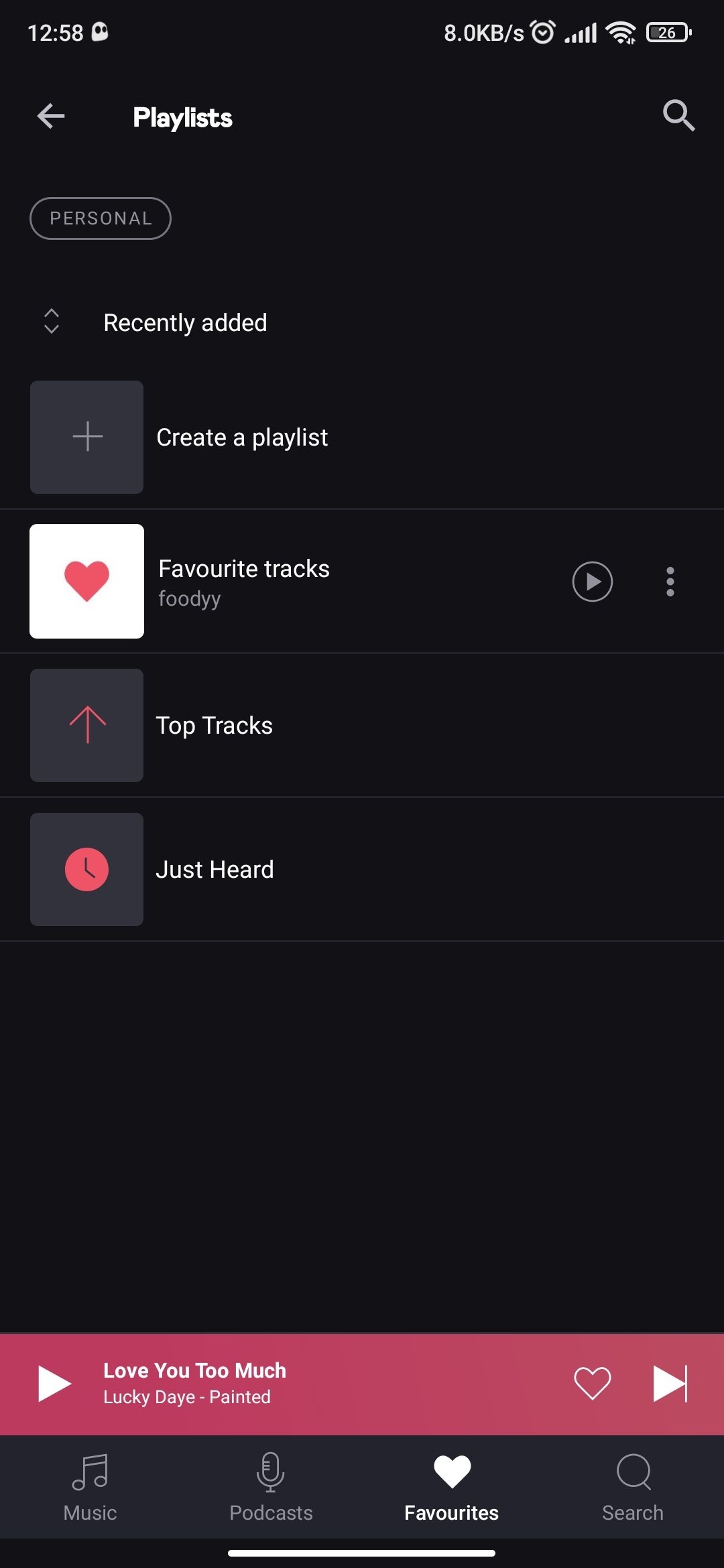
- Перейдите в Плейлисты (Playlists) в разделе Музыка.
- Найдите и откройте плейлист Just Heard — это и есть ваша история прослушиваний на телефоне.

Отличие «Недавно проигранного» от истории треков
Deezer показывает «Recently Played» (Недавно проигранное) на мобильном и веб-интерфейсах — это ряд альбомов и плейлистов. Важно: «Recently Played» не всегда раскрывает отдельные треки. Для конкретных песен используйте раздел «Listening history» или «Just Heard».
Когда история не покажет трек: случаи и ограничения
- Приватное или инкогнито‑прослушивание может не попадать в историю.
- Если трек проигран офлайн (без синхронизации) — запись может не попасть в историю сразу.
- Удалённые или очищенные элементы истории исчезают навсегда.
- Ограничение длины: веб/десктоп — только 40 последних треков; мобильные — до 100.
Примечание: история — не полноценный журнал всех воспроизведений за всё время. Рассматривайте её как краткую «ленту» недавних активностей.
Альтернативные подходы и экспорт данных
- Экспорт аккаунта: некоторые сервисы позволяют запросить экспорт данных аккаунта. Проверяйте настройки и центр конфиденциальности Deezer.
- Сторонние утилиты и скрипты: существуют инструменты, которые собирают историю прослушиваний через API, но они требуют доступа к аккаунту и неофициальны — используйте их с осторожностью.
- Плейлисты «Just Heard»: периодически сохраняйте записи из истории в собственные плейлисты, если хотите хранить их дольше.
Важно: при использовании сторонних сервисов учитывайте риски для конфиденциальности и безопасности аккаунта.
Мини‑методология: как регулярно сохранять важные треки
- Откройте историю прослушиваний (десктоп/мобильный).
- Отметьте треки, которые хотите сохранить.
- Нажмите «Add to playlist» и выберите существующий плейлист или создайте новый.
- Делайте это раз в неделю или при заметном накоплении треков.
Быстрый чек‑лист для разных ролей
- Обычный слушатель: проверить «Just Heard», сохранить любимые треки в плейлисты.
- Куратор плейлистов: экспортируйте часто повторяющиеся треки и формируйте подборки.
- Администратор аккаунта: контролируйте приложения с доступом к аккаунту и периодически проверяйте настройки приватности.
Факты и ключевые числа
- Лимит веб/десктоп: 40 последних треков.
- Лимит мобильных приложений (Android/iOS): до 100 последних треков.
- Формат записи: дата + временная метка для каждого трека.
Совместимость и заметки по версиям
- Интерфейс и названия разделов могут меняться с обновлениями приложения.
- Если вы не видите «Listening history» на вебе, обновите страницу или версию приложения.
- На старых версиях клиента названия вкладок могут отличаться — ищите разделы «Favorites», «Playlists» или «History».
Критерии приёмки
- Вы видите последние воспроизведения (до 40 на вебе/десктопе или до 100 на мобильном).
- Для каждого трека присутствует дата и время воспроизведения.
- Возможность добавить выбранные треки в плейлист работает корректно.
Словарь терминов
- Just Heard — мобильная реализация истории прослушиваний в Deezer.
- Listening history — раздел на веб/десктопе с недавно проигранными треками.
Конфиденциальность и рекомендации
Deezer хранит ваши недавние проигрывания в профиле. Если вы беспокоитесь о приватности:
- Проверьте настройки доступа сторонних приложений в аккаунте.
- Используйте временное удаление или очистку истории, если это необходимо.
- Не передавайте учётные данные сторонним сервисам без проверки репутации.
Итог
Deezer предоставляет простой способ посмотреть недавние прослушивания как в браузере и настольном приложении, так и в мобильных приложениях. Помните про ограничения (40/100 треков) и регулярно сохраняйте важные композиции в плейлисты, если хотите хранить историю дольше.
Важно: если вы столкнулись с отсутствием ожидаемых треков, проверьте режим приватности, состояние синхронизации и версию приложения.

Похожие материалы

Несколько аккаунтов Skype: Multi Skype Launcher

Журнал для работы: повысить продуктивность

Персональные звуки уведомлений на Android

Скачивание шоу Hulu для офлайн‑просмотра

Microsoft Start: персонализированная новостная лента
