
Как проверить Parts and Service History на iPhone
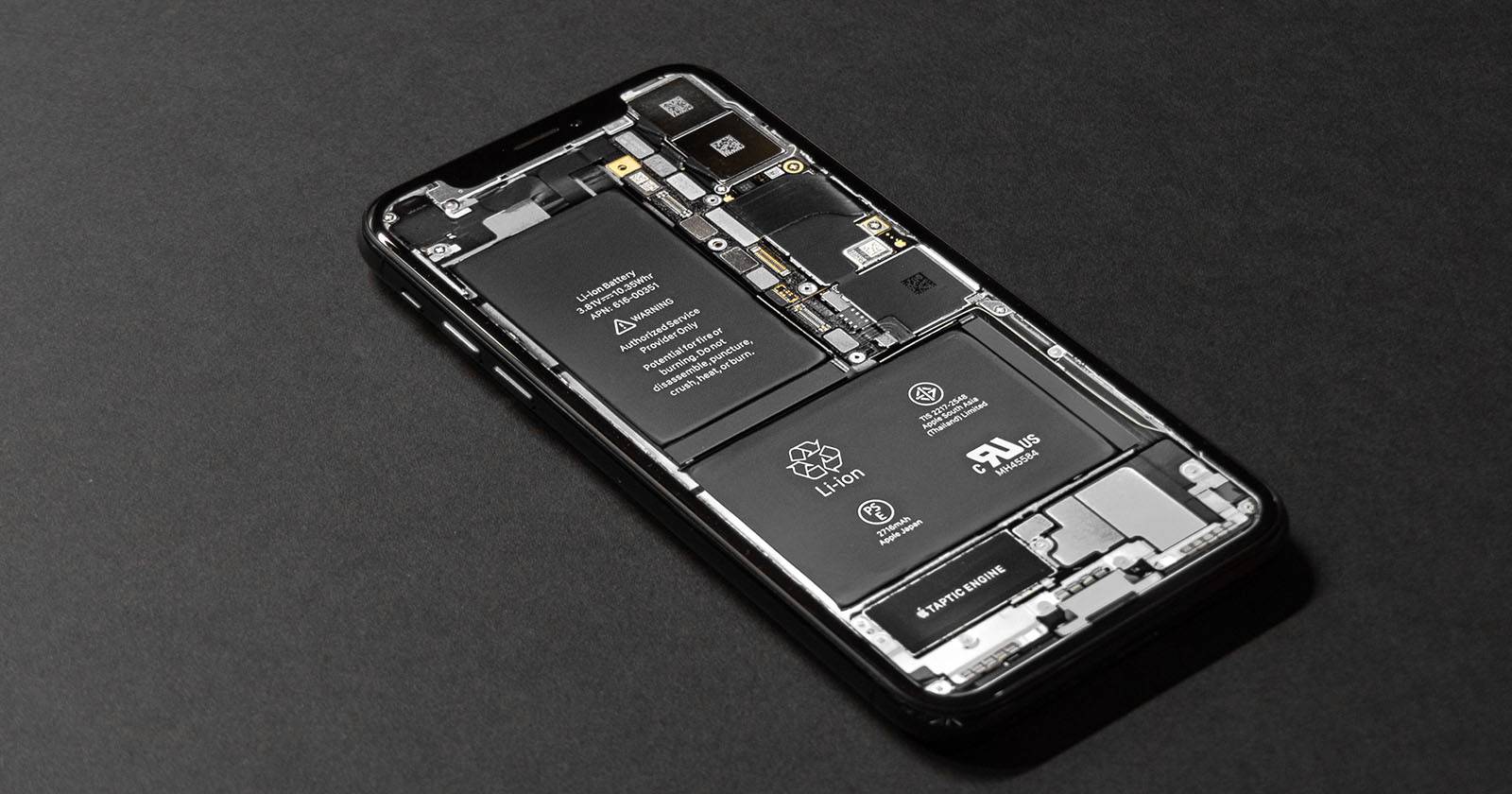
Что показывает Parts and Service History
Parts and Service History показывает историю ремонта трёх ключевых модулей iPhone: батареи, дисплея и камеры. Для каждого заменённого элемента iOS указывает сообщение о статусе замены, например «Genuine Apple Part» (оригинальная деталь) или «Unknown Part» (неизвестная деталь). Эта информация помогает понять, использовались ли оригинальные детали и были ли проблемы после установки.
Определения в одну строку:
- Parts and Service History — журнал недавних замен батареи, дисплея и камеры, связанный с серийным номером устройства.
Для каких моделей iPhone доступна функция
Не все устройства с iOS 15 показывают Parts and Service History. Поддержка зависит от модели iPhone и от заменённых модулей. Ниже — краткая матрица поддержки.
| Модель iPhone | Информация, доступная в Parts and Service History |
|---|---|
| iPhone XR, XS, XS Max, iPhone SE (2020) | Только замены батареи |
| Серия iPhone 11 | Замены батареи и дисплея |
| Серии iPhone 12 и iPhone 13 | Замены батареи, дисплея и камеры |
Важно: для максимально полной информации нужен минимум iPhone 12 или iPhone 13. Аппаратные ограничения старых моделей не позволяют отображать статус для всех модулей.
Требования к ПО и как открыть раздел
Чтобы увидеть Parts and Service History, нужно:
- Иметь поддерживаемую модель iPhone (см. матрицу выше).
- Установить iOS 15.2 или новее.
Как проверить и открыть:
- Откройте «Настройки».
- Перейдите в «Основные» > «Об этом устройстве».
- Пролистайте до раздела «Parts and Service History» (раздел появляется только если есть релевантные данные).
Если пункта нет, не паникуйте: он отображается только когда батарея, дисплей или камера не работают как ожидалось или были заменены.
Что означают сообщения в Parts and Service History
В секции могут появиться два основных сообщения рядом с заменённой деталью:
- Genuine Apple Part — замена выполнена с использованием оригинальной детали Apple.
- Unknown Part — новая часть либо не оригинальная, либо уже использовалась в другом устройстве, либо функционирует некорректно.
Важно: сообщение «Unknown Part» не меняет работу устройства само по себе, но сигнализирует о риске по надёжности или по возможным проблемам с гарантийной поддержкой.
Связанный материал: почему стоит избегать неоригинальных деталей в iPhone.
Ограничения и нюансы
Ключевые ограничения:
- Информация доступна только для самых последних замен — если деталь меняли несколько раз, iOS покажет только последнюю запись.
- Данные привязаны к серийному номеру устройства. Если в процессе ремонта меняли серийный номер (на аппаратном уровне), журнал привяжется к новому номеру и предыдущая история может не отображаться.
- Система не раскрывает историю всех возможных модулей — только батарею, дисплей и камеру.
Когда функция может ошибаться или быть неполной:
- Ремонт выполнен с использованием оригинальной детали, но без официальной привязки к серийному номеру — система может показать «Unknown Part».
- Мастерская использовала детали и процедуру, не поддерживаемую Apple, либо прошивка не обновлялась после установки.
Практическое руководство для покупателя подержанного iPhone
Чек-лист перед покупкой:
- Откройте «Настройки» > «Основные» > «Об этом устройстве» и найдите раздел Parts and Service History.
- Убедитесь, что модель входит в матрицу поддержки.
- Если видите «Genuine Apple Part» — это позитивный признак.
- Если видите «Unknown Part» — попросите продавца объяснить, где и кем выполнен ремонт; проверьте внешний вид и работу дисплея, батареи и камеры.
- Сверьте серийный номер в настройках с коробкой и чеком, если они есть.
Критерии приёмки (покупатель):
- Дисплей не имеет мёртвых пикселей и правильно реагирует на касания.
- Камера фокусируется и делает снимки без артефактов.
- Батарея держит заряд адекватно возрасту устройства (время работы соответствует ожиданиям).
Мини-методология проверки устройства перед покупкой:
- Визуальный осмотр на следы вскрытия.
- Проверка Parts and Service History в настройках.
- Тесты камеры и дисплея (фото, видео, сенсор).
- Тест батареи в реальном использовании (минимум 15–30 минут активной работы).
Чек-листы для ролей (покупатель, продавец, мастер)
Чек-лист для покупателя:
- Открыть раздел «Об этом устройстве» и проверить Parts and Service History.
- Сверить серийный номер с документами.
- Провести быстрый функциональный тест камеры, дисплея и батареи.
- Попросить подтверждение ремонта (чек, квитанция, гарантийная наклейка).
Чек-лист для продавца:
- Предоставить честную информацию о ремонтах и чеках.
- Показать Parts and Service History покупателю.
- Снять устройство с аккаунтов и сделать полный сброс перед передачей.
Чек-лист для мастера/сервиса:
- Документировать замену и привязать оригинальную деталь — если она есть.
- Сообщать клиенту о возможной потере данных в истории при замене серийного номера.
Дерево решений: стоит ли покупать iPhone с пометкой Unknown Part
flowchart TD
  A[Нахожу iPhone для покупки] --> B{Есть Parts and Service History?}
  B -- Нет --> C[Проверить модель и спросить историю ремонта]
  B -- Да --> D{Показано 'Genuine Apple Part'?}
  D -- Да --> E[Хороший знак. Сделать стандартные тесты и купить]
  D -- Нет --> F{Показано 'Unknown Part'?}
  F -- Да --> G[Запросить документы и объяснение]
  G --> H{Продавец предоставляет квитанции?}
  H -- Да --> I[Проверить качество ремонта и решить]
  H -- Нет --> J[Рискованно — отказаться или требовать скидку]
  F -- Нет --> K[Неожиданный статус — уточнить у сервиса Apple]
Альтернативы и дополнения к проверке
Если Parts and Service History недоступна или вызывает сомнения, используйте дополнительные подходы:
- Проведите диагностический тест в авторизованном сервисном центре Apple.
- Попросите продавца сделать полный сброс и показать устройство как «новое» в настройках.
- Используйте внешний мастерской отчёт о состоянии устройства (если есть).
Тест-кейсы и критерии приёмки для проверки функции
Тест-кейсы:
- TC1: Для iPhone 12 показать замену камеры и статус «Genuine Apple Part». Ожидаемый результат: статус отображается корректно.
- TC2: Для iPhone XR показать замену батареи. Ожидаемый результат: отображается только батарея.
- TC3: Заменить серийный номер при ремонте. Ожидаемый результат: история привязывается к новому серийному номеру.
Критерии приёмки:
- Информация появляется только для заменённых модулей.
- Статусы понятны и соответствуют документам сервиса.
Как менять и что делать мастеру, чтобы информация отображалась корректно
Рекомендации для сервисов:
- При возможности используйте оригинальные детали и официальные процедуры привязки.
- Документируйте серийные номера установленных компонентов.
- Информируйте клиента, что при аппаратном вмешательстве серийный номер и связанные данные могут измениться.
Риски и способы смягчения
Риски:
- Продавец скрывает замену неоригинальной детали.
- История привязывается не к тому серийному номеру.
Митигаторы:
- Требовать документы и чеки.
- Проверять устройство лично и в сервисе Apple.
Короткое объявление для социальных сетей (100–200 слов)
В iOS 15 появилась секция Parts and Service History — теперь можно увидеть, заменялись ли батарея, дисплей или камера и использовались ли оригинальные детали Apple. Это удобно при покупке подержанного iPhone: откройте «Настройки» > «Основные» > «Об этом устройстве», чтобы проверить статус. Имейте в виду, что максимум информации доступен на iPhone 12 и 13. Если видите «Unknown Part», запросите документы о ремонте и проведите дополнительную проверку. Для безопасной покупки лучше сочетать этот чек с тестами камеры, дисплея и батареи.
Краткое резюме
- Parts and Service History помогает быстро проверить, были ли заменены ключевые модули и оригинальны ли детали.
- Полная информация доступна главным образом на iPhone 12 и 13.
- При сомнениях проверяйте документы и проходите диагностику в авторизованном сервисе.
FAQ
Где в iPhone находится раздел Parts and Service History?
В «Настройках» откройте «Основные» > «Об этом устройстве» и пролистайте до секции. Раздел отображается только если есть релевантная запись.
Что делать, если вижу “Unknown Part”?
Попросите у продавца документы на ремонт. При необходимости проведите диагностику в авторизованном сервисном центре.
Учитывает ли Parts and Service History все предыдущие ремонты?
Нет, система показывает только последние релевантные замены и привязывает информацию к текущему серийному номеру.

Похожие материалы

Несколько аккаунтов Skype: Multi Skype Launcher

Журнал для работы: повысить продуктивность

Персональные звуки уведомлений на Android

Скачивание шоу Hulu для офлайн‑просмотра

Microsoft Start: персонализированная новостная лента
