
Как увидеть раздел «Детали запчастей и история ремонтов» в iOS 15
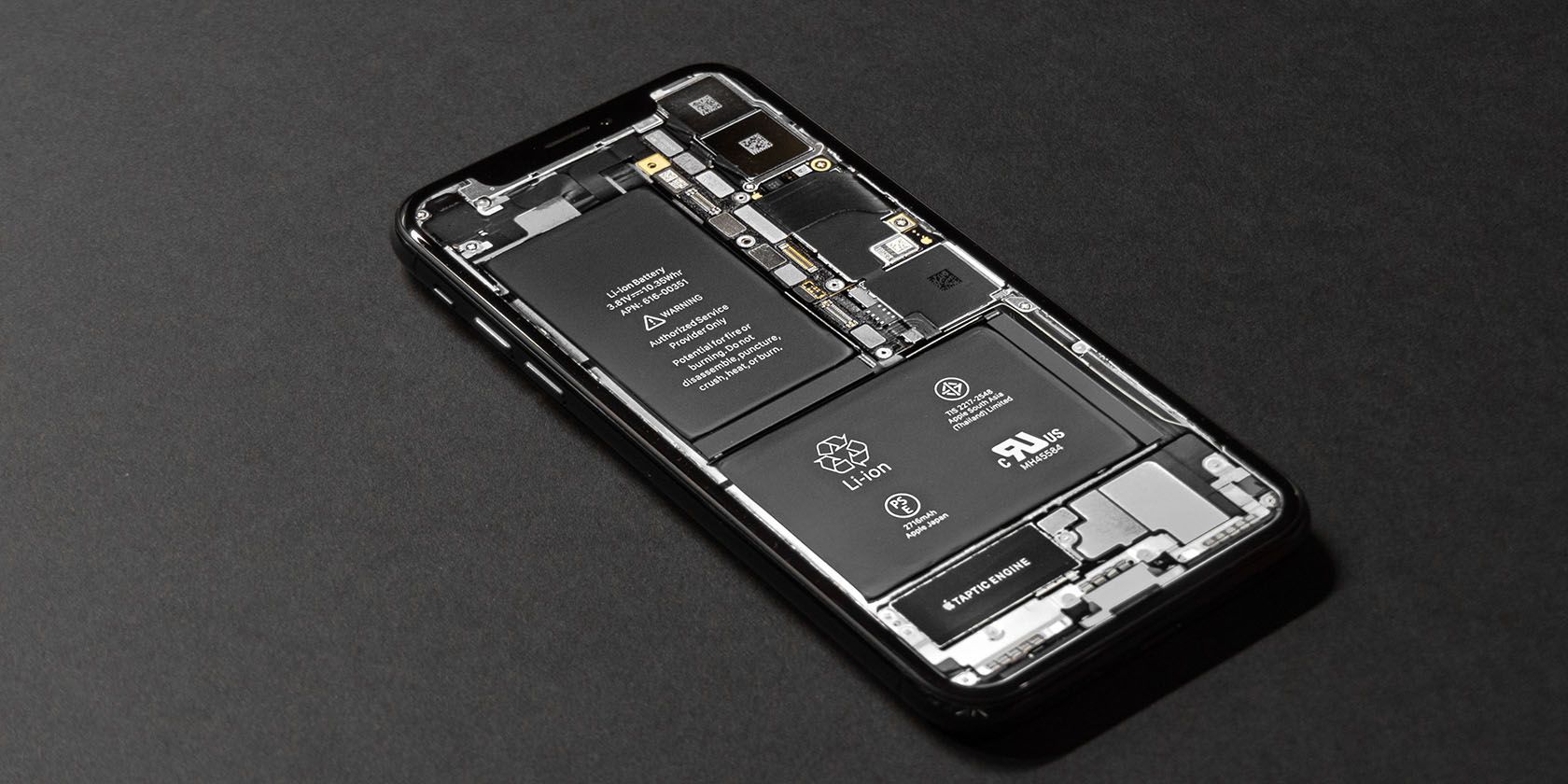
Раздел «Детали запчастей и история ремонтов» появился в iOS 15 и помогает быстро узнать, были ли у iPhone заменены ключевые компоненты. Это полезно при покупке б/у устройства и при контроле качества ремонта.
Важно: раздел отображается только для некоторых моделей и только в тех случаях, когда батарея, экран или камера заменялись или работают не так, как ожидалось.
Что показывает «Детали запчастей и история ремонтов»?
Коротко: это журнал по основным модулям iPhone — батарее, экрану и камере. Раздел показывает, заменялась ли деталь, и если да — указано, использовалась ли оригинальная деталь Apple.
Определения в одну строку:
- Деталь — конкретный модуль, например батарея, дисплей или камера.
- Оригинальная деталь — компонент, признанный Apple как подлинный при диагностике устройства.
Раздел помогает ответить на вопросы вроде:
- Менялся ли экран и какой он — оригинал или нет?
- Менялась ли батарея и когда?
- Есть ли у камеры проблемы после ремонта?
Какие iPhone поддерживают эту функцию
Поддержка зависит от модели. Перечень и охват информации:
- iPhone XR, XS, XS Max и iPhone SE (2020) — отображается только информация о замене батареи.
- iPhone 11 (включая 11 Pro и 11 Pro Max) — отображается информация о замене батареи и дисплея.
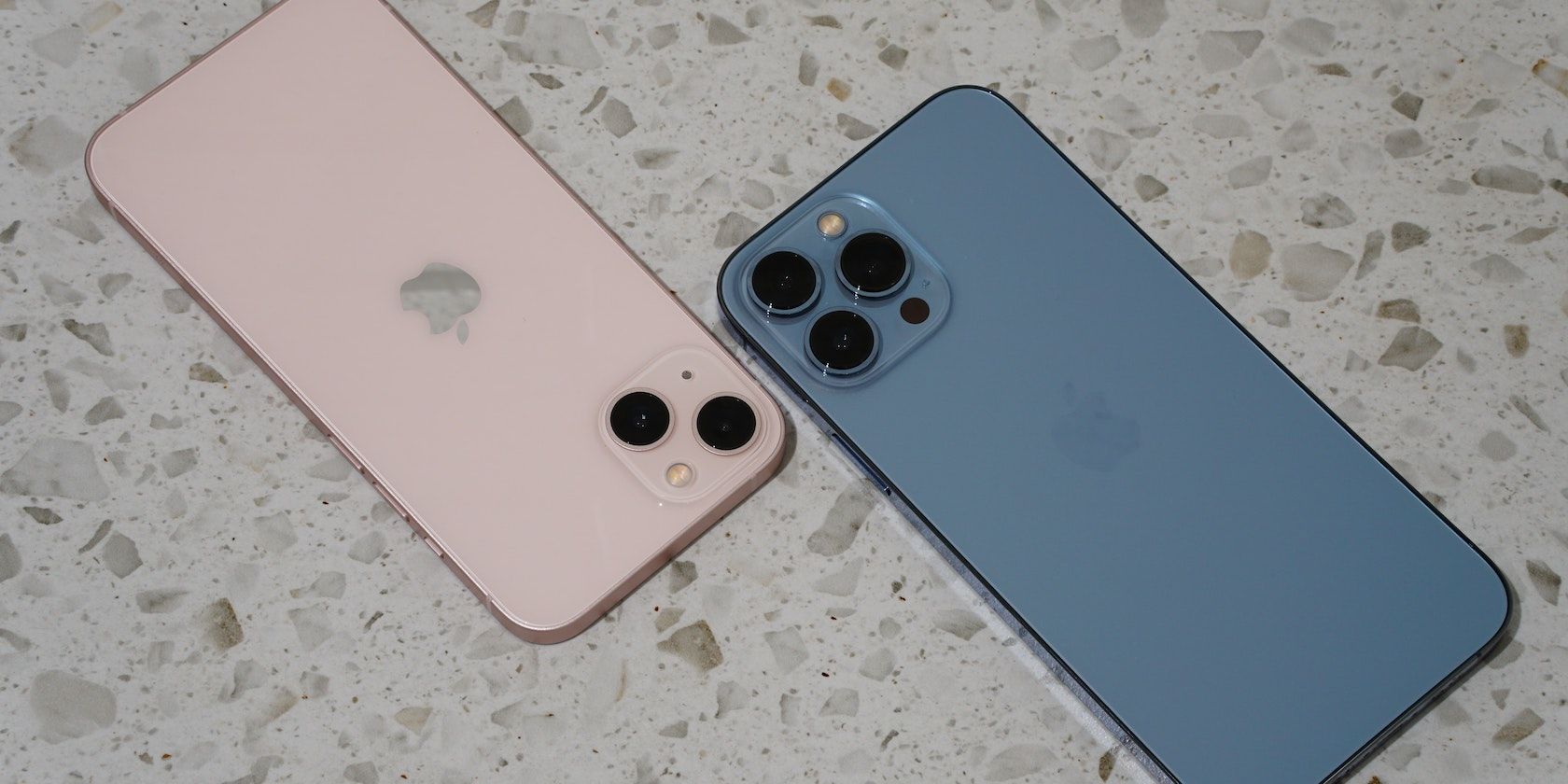
- iPhone 12 и iPhone 13 (включая их все версии Pro/mini/Max) — отображается информация о замене батареи, дисплея и камеры.
Чтобы получить максимальную информацию о ремонтах, потребуется iPhone 12 или iPhone 13. Это связано с аппаратными особенностями, необходимыми для распознавания и привязки деталей.
Что нужно перед проверкой (требования)
- Совместимая модель iPhone (см. список выше).
- iOS 15.2 или новее. Более ранние сборки iOS 15 могут не иметь этого раздела.
Как обновиться: откройте «Настройки > Основные > Обновление ПО» и установите доступную версию iOS.
Как открыть «Детали запчастей и история ремонтов» — пошагово
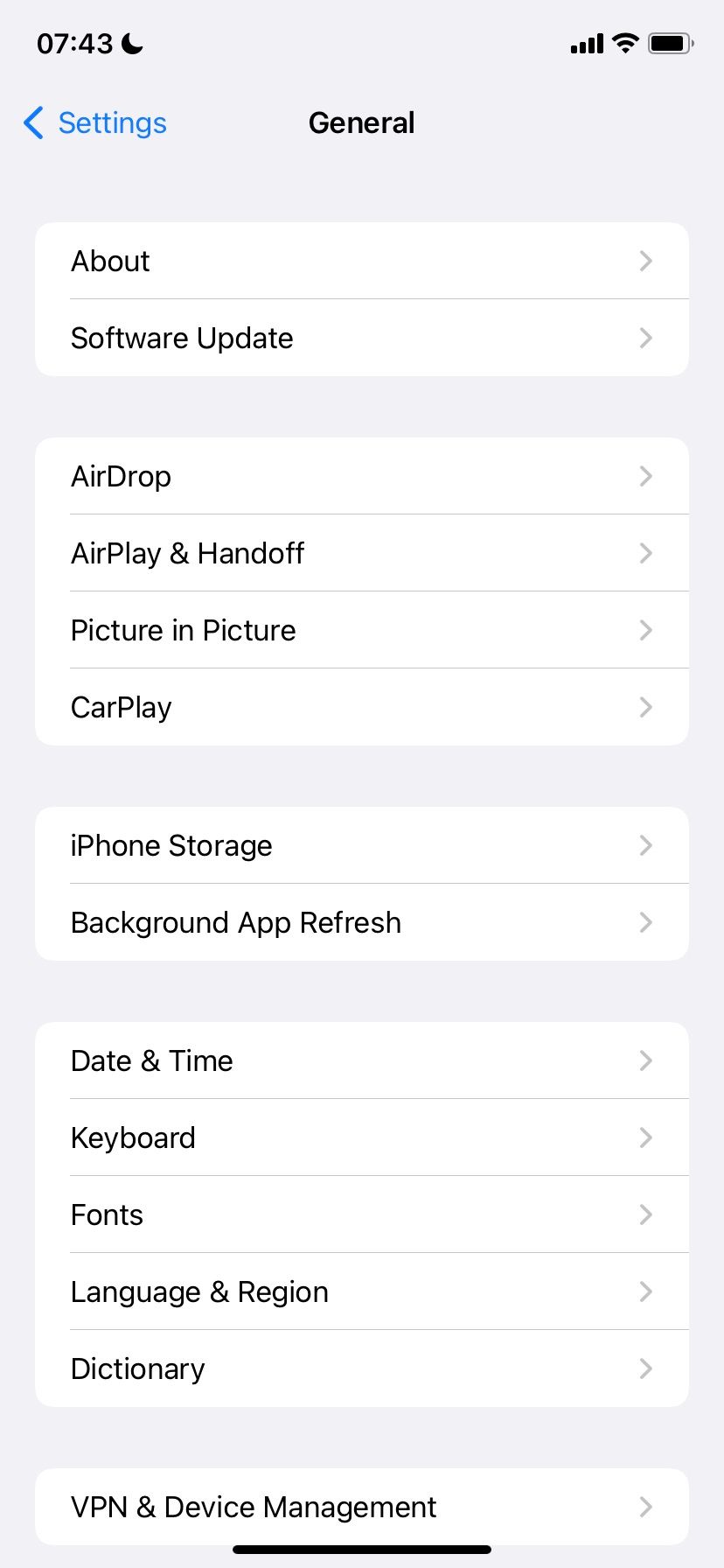
- Откройте приложение “Настройки”.
- Перейдите в “Основные”.
- Нажмите “Об этом”.
- Прокрутите экран вниз и найдите раздел “Детали запчастей и история ремонтов”.
В разделе вы увидите список обнаруженных заменённых компонентов и строки с пометками о их статусе.
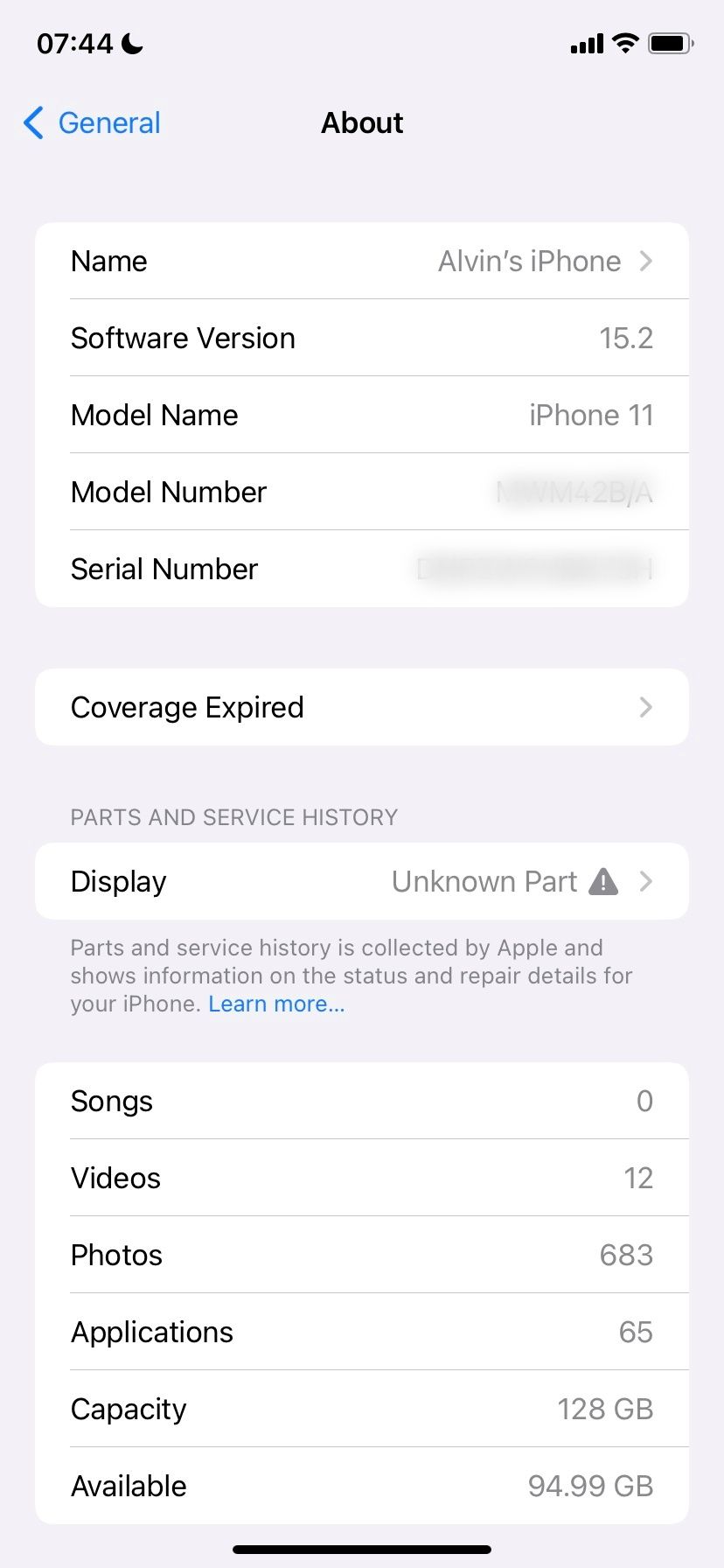
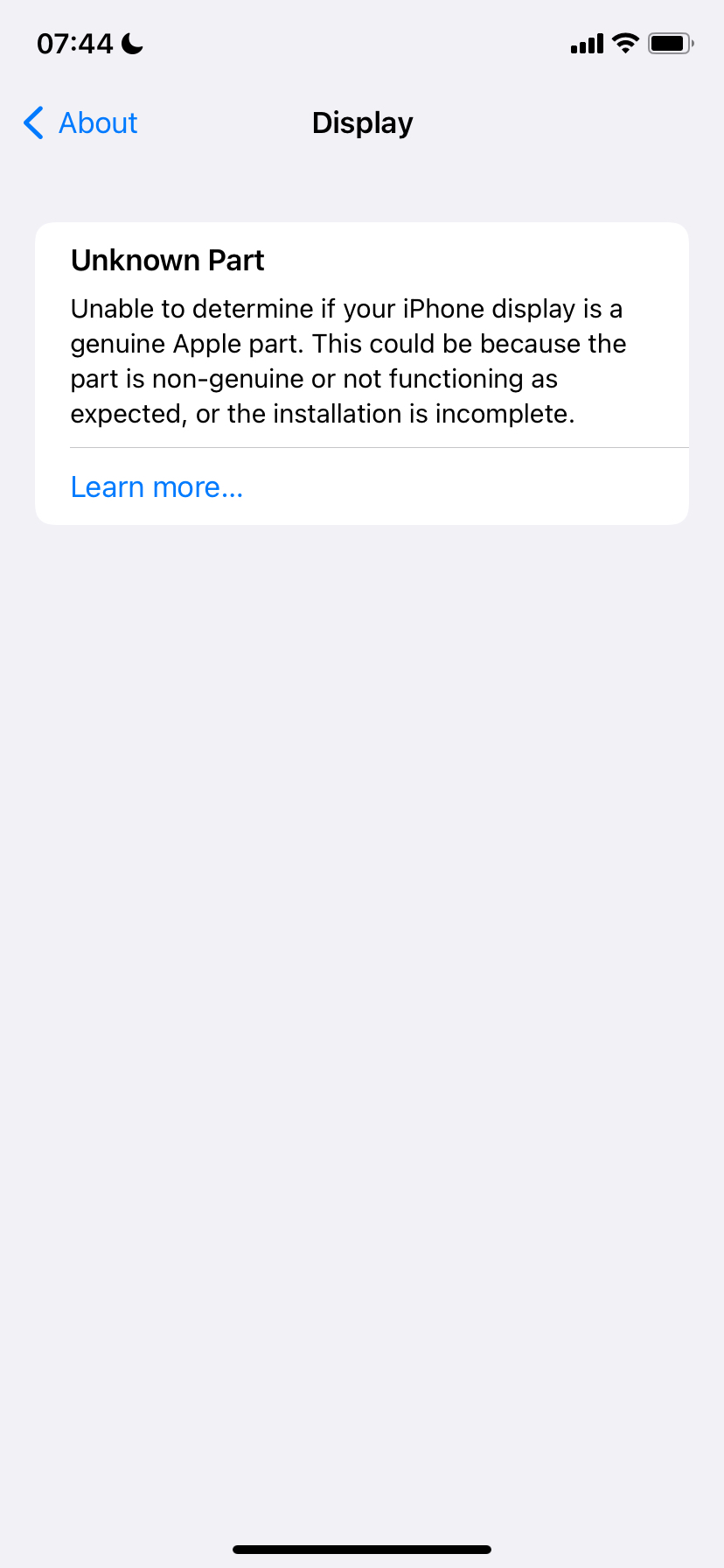
Не паникуйте, если раздел не отображается. Он появляется только когда одна из трёх частей — батарея, дисплей или камера — была заменена или работает некорректно.
Какие сообщения вы увидите и что они означают
В разделе могут появляться разные статусы рядом с деталью. Основные из них:
«Оригинальная деталь Apple» — деталь определена как подлинная Apple. Ремонт выполняли либо в авторизованном центре, либо с использованием оригинальной детали и корректной привязки.
«Неизвестная деталь» — может означать одно из трёх:
- Данная деталь не является оригинальной Apple.
- Деталь ранее использовалась в другом устройстве и была перенесена.
- Деталь существует, но система не смогла подтвердить её корректную работу или привязку.
Сообщение «Неизвестная деталь» не обязательно означает, что устройство станет непригодным для использования. Но это сигнал к внимательной проверке и при возможности — к обращению в авторизованный сервис.
Ограничения и особенности
- Не все модели показывают все типы замен. Старые модели могут отображать только батарею.
- Раздел хранит данные только о последних заменах для каждого типа детали. Если компонент меняли несколько раз, вы увидите только самую недавнюю запись.
- Связь данных привязана к серийному номеру устройства. Если при ремонте меняют серийный номер (что бывает при замене логики или платы), история привязки может отражать только новую информацию.
- Функция не заменяет полную техническую диагностику. Она даёт подсказку, но не всегда отражает мелкие дефекты.
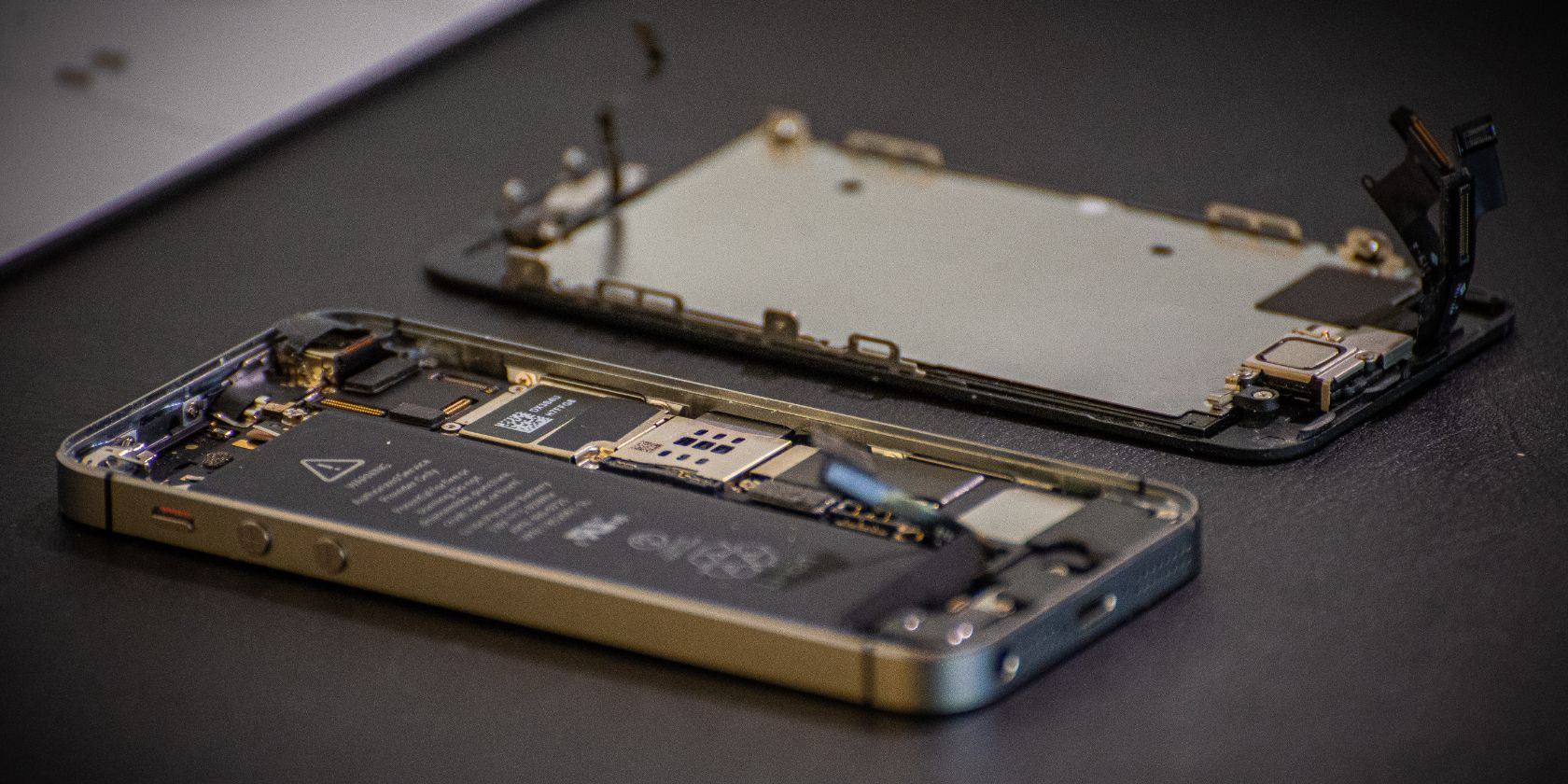
Важно: даже если указано «Оригинальная деталь Apple», это не всегда даёт гарантию на долгосрочную работоспособность. Всегда проверяйте устройство визуально и функционально.
Практические советы при покупке б/у iPhone — чек-листы
Чек-лист покупателя:
- Откройте «Настройки > Основные > Об этом» и найдите «Детали запчастей и история ремонтов».
- Сверьте модель и серийный номер с коробкой и наклейками.
- Проверьте статус батареи: не только заменялась ли она, но и состояние батареи в «Аккумулятор > Состояние аккумулятора».
- Тестируйте экран, фронтальную и задние камеры, динамики и микрофон.
- Попросите продавца показать документы о ремонте, если были большие работы.
Чек-лист для продавца:
- При ремонте сохраняйте чеки и документы.
- Если использовали оригинальные детали — сохраняйте квитанции от авторизованного сервиса.
- Предоставляйте покупателю доступ к устройству, чтобы он мог самостоятельно проверить раздел истории.
Чек-лист для мастера/сервиса:
- Фиксируйте заменённые детали, серийные номера и счёт-фактуру.
- Уведомляйте клиента о том, как ремонт повлияет на отображение истории в iOS.
Когда функция не поможет: примеры ситуаций
- Если меняли мелкие механические части (кнопки, корпуса), они не будут отражены в истории.
- Если серийный номер изменён, предыдущая история может быть недоступна.
- Если деталь была заменена давно и iOS ранее не фиксировала запись, данных может не быть.
Принятие решения на основе истории запчастей — простая модель
- Видите «Оригинальная деталь Apple» — это плюс, но требуется тестирование устройства.
- Видите «Неизвестная деталь» — попросите документы о ремонте и проведите дополнительные проверки.
- Раздел отсутствует — возможно, устройство несовместимо или ничего не ремонтировали.
flowchart TD
  A[Начало проверки] --> B{Раздел есть?}
  B -- Да --> C{Показан компонент с пометкой}
  C -- Оригинальная деталь --> D[Тестировать устройство и купить при удовлетворительном результате]
  C -- Неизвестная деталь --> E[Потребовать документы и провести дополнительную диагностику]
  B -- Нет --> F[Проверить модель и версию iOS или попросить документы о ремонте]
  E --> G[Принять решение: отказаться, торговаться или принять с риском]
  D --> H[Завершить]
  F --> H
  G --> H
Краткая методика проверки (шпаргалка)
- Убедитесь в требуемой версии iOS и модели.
- Откройте «Настройки > Основные > Об этом».
- Ознакомьтесь с записями в разделе и запишите статусы.
- Тестируйте функциональность заменённых частей.
- Спросите у владельца документы о ремонте.
Критерии приёмки:
- Для батареи: состояние аккумулятора >= 80% и отсутствуют существенные проблемы в эксплуатации.
- Для экрана и камеры: нет визуальных дефектов, сенсор и автозум работают корректно.
- Документы на ремонт подтверждают использование оригинальных деталей — плюс.
Часто задаваемые вопросы
Появится ли запись, если деталь меняли у неофициального мастера?
Запись может появиться как «Неизвестная деталь», если система не распознаёт подлинность или привязку. Если мастер использовал оригинальную деталь, но не выполнил корректную привязку, система может не пометить её как оригинальную.
Показывает ли раздел все предыдущие ремонты?
Нет. Система хранит только самую последнюю запись для каждого типа детали.
Можно ли удалить запись из истории?
Нет. Записи генерирует система iOS на основании аппаратной диагностики. Удалить их стандартными средствами нельзя.
Итог и рекомендации
Раздел «Детали запчастей и история ремонтов» — полезный инструмент для быстрой оценки истории ремонта iPhone. Он облегчает проверку подлинности заменённых частей и помогает покупателю принять решение. Однако функция имеет ограничения по моделям и объёму данных. Всегда дополняйте проверку визуальным осмотром, тестами и запросом документов о ремонте.
Важно: если вы планируете ремонт, отдавайте предпочтение авторизованным сервисам или официальной программе Self Service Repair — это повышает шанс корректной привязки деталей и сохранения прозрачной истории устройства.
Примечание: информация касается iOS 15.2 и выше на моделях iPhone, указанных в статье. Для полной уверенности обращайтесь в авторизованный сервис.

Похожие материалы

Несколько аккаунтов Skype: Multi Skype Launcher

Журнал для работы: повысить продуктивность

Персональные звуки уведомлений на Android

Скачивание шоу Hulu для офлайн‑просмотра

Microsoft Start: персонализированная новостная лента
