
Как пользоваться Архивом историй Instagram
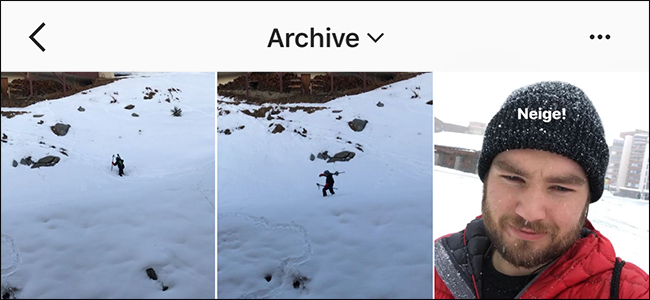
Instagram автоматически сохраняет ваши истории в Архив, где вы можете просматривать их позже, выключать автосохранение или создавать постоянные подборки (Highlights). Ниже — пошаговые инструкции, советы, чеклист и краткая справка.
Stories — одна из самых популярных функций в соцсетях. Раньше многие фотографии исчезали через 24 часа, но Instagram теперь автоматически сохраняет истории в Архив. Это удобнее, если вы хотите сохранить важные моменты или позже превратить их в подборку на профиле.
Куда сохраняются истории и как это работает
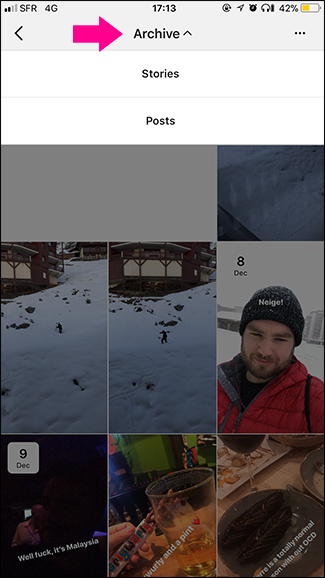
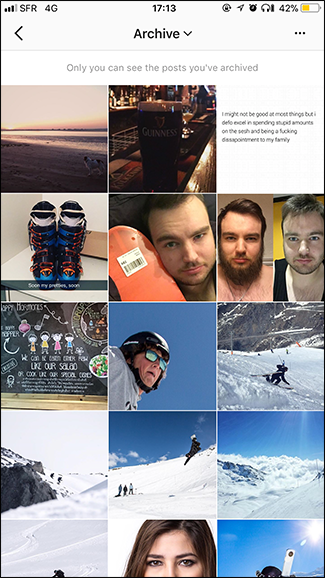
Когда вы публикуете Story, Instagram по умолчанию сохраняет её в Архив. Архив доступен только вам — посты там не видны подписчикам. Архив включает два режима: истории и посты. Вы можете переключаться между ними, чтобы смотреть либо сохранённые Stories, либо ваши заархивированные публикации.
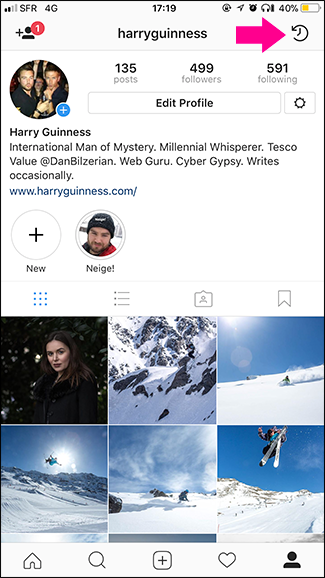
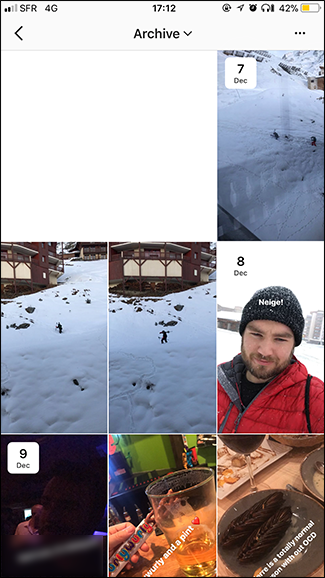
Пошаговая инструкция: как открыть Архив
- Откройте свой профиль в Instagram.
- Нажмите значок «Архив» в правом верхнем углу.
- По умолчанию откроется Архив историй. Чтобы посмотреть заархивированные посты, откройте меню «Архив» и выберите «Публикации».
Как отключить автоматическое сохранение историй
Если вы не хотите, чтобы Instagram сохранял ваши истории, можно выключить автосохранение:
- Войдите в меню Архива.
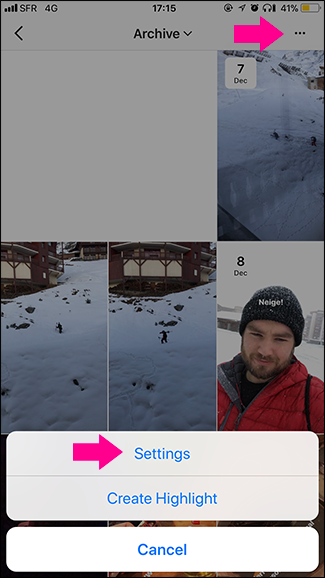
- Нажмите три точки в правом верхнем углу и выберите «Настройки».
- Отключите переключатель «Сохранять в Архив».

Важно: если автосохранение выключено, новые истории не попадут в Архив и восстановить их после исчезновения будет невозможно.
Как создать подборку (Highlight) из Архива
Если хотите, чтобы история была видна на странице профиля постоянно, создайте подборку:
- Откройте Архив историй.
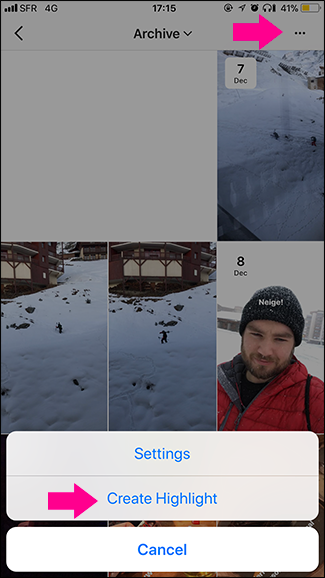
- Нажмите три точки в правом верхнем углу и выберите «Создать подборку».
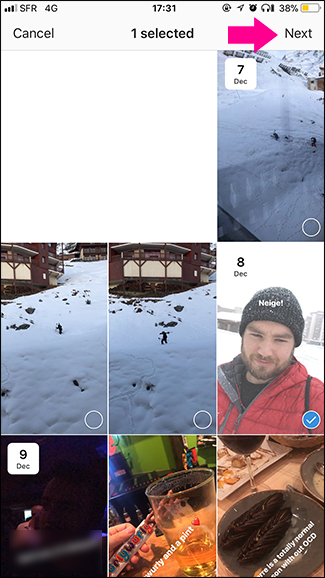
- Выберите истории для подборки, нажмите «Далее».
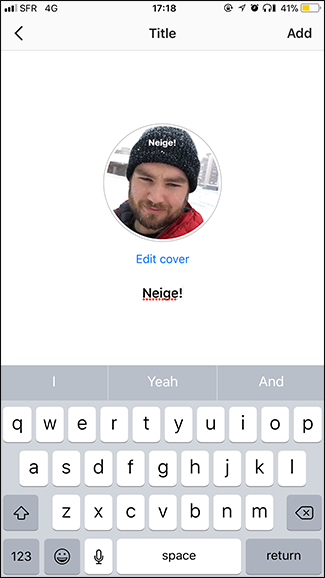
- Дайте подборке название и при необходимости отредактируйте круглый превью.
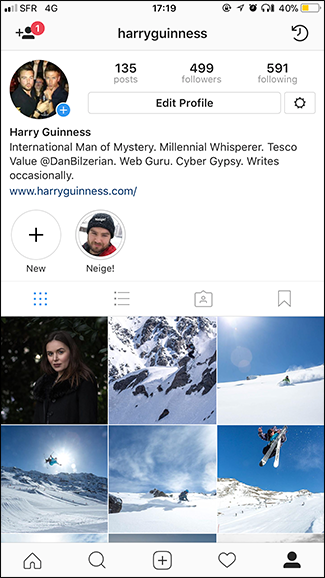
- Нажмите «Добавить» — подборка появится на вашем профиле.
Советы по использованию Архива
- Планируйте подборки заранее: используйте названия и обложки, чтобы посетителям было проще ориентироваться.
- Для бизнеса: сохраняйте промо-материалы и отзывы клиентов в отдельные подборки.
- Для личных аккаунтов: храните памятные моменты, путешествия или семейные события.
Когда Архив не поможет (контрпримеры)
- Если автосохранение выключено, истории исчезнут через 24 часа и не попадут в Архив.
- Истории, удалённые вручную до окончания публикации, не всегда можно восстановить.
- Видео плохого качества останутся в Архиве в том же качестве — Архив не улучшает медиа.
Чеклист перед созданием подборки (для контент-менеджера)
- Все истории для подборки сохранены в Архиве.
- Подготовлено название и обложка подборки.
- Проверена последовательность историй (хронология).
- Изображения оптимизированы по размеру и формату.
- Активирован соответствующий бизнес-процесс (если нужно пересохранение в CRM).
Быстрая методология: 5 шагов для контроля историй
- Проверьте, включено ли автосохранение в Настройках Архива.
- Регулярно просматривайте Архив и помечайте важные истории.
- Создавайте подборки с понятными названиями и превью.
- Очищайте Архив от лишнего каждые 3–6 месяцев.
- Экспортируйте нужные материалы, если нужны локальные копии.
Краткая справка (глоссарий)
- Архив — приватное хранилище ваших историй и постов, доступное только владельцу аккаунта.
- Story (История) — временный фото/видео контент, который обычно исчезает через 24 часа.
- Highlight (Подборка) — набор историй, закреплённых на странице профиля навсегда.
Важно: Архив доступен только владельцу аккаунта — посетители видят лишь те подборки, которые вы разместите на профиле.
Критерии приёмки
- Можно открыть Архив через профиль и увидеть список историй.
- Автосохранение можно отключить в настройках Архива.
- Можно создать подборку из одной или нескольких историй и она отображается на профиле.
Короткое объявление (для поста в блоге или соцсетях)
Instagram теперь автоматически сохраняет истории в Архив — вы можете просматривать их позже, отключать автосохранение и превращать важные моменты в постоянные подборки на своём профиле.
Краткое резюме
Архив историй делает истории долговечными и управляемыми: включите автосохранение для бекапа, создавайте подборки для публичного показа и регулярно очищайте хранилище от лишнего. Это удобный инструмент как для личных аккаунтов, так и для бизнеса.

Похожие материалы

Несколько аккаунтов Skype: Multi Skype Launcher

Журнал для работы: повысить продуктивность

Персональные звуки уведомлений на Android

Скачивание шоу Hulu для офлайн‑просмотра

Microsoft Start: персонализированная новостная лента
