Как узнать модель и частоту процессора на Android

Быстрые ссылки
- Как найти процессор на Android
- Как проверить характеристики с помощью DevCheck
Коротко
- В стандартных «Настройках» часто нет подробных сведений о процессоре. Нужно знать точную модель телефона и выполнить поиск в интернете или использовать стороннее приложение.
- Идите в «Настройки» → «О телефоне», чтобы найти точный код модели (например, SM-F721U).
- Приложение DevCheck из Google Play покажет модель процессора, частоту, количество ядер и текущую загрузку в реальном времени.
Важно: некоторые производители указывают разные версии процессора для разных регионов. Всегда сверяйте код модели устройства, а не только маркетинговое имя.
Как найти процессор на Android — быстрый метод через веб
- Откройте «Настройки» → «О телефоне» (Settings → About).
- Скопируйте точный код модели (не только маркетинговое имя). Пример: SM-F721U, Pixel 7a, Xiaomi 13T Pro и т.д.
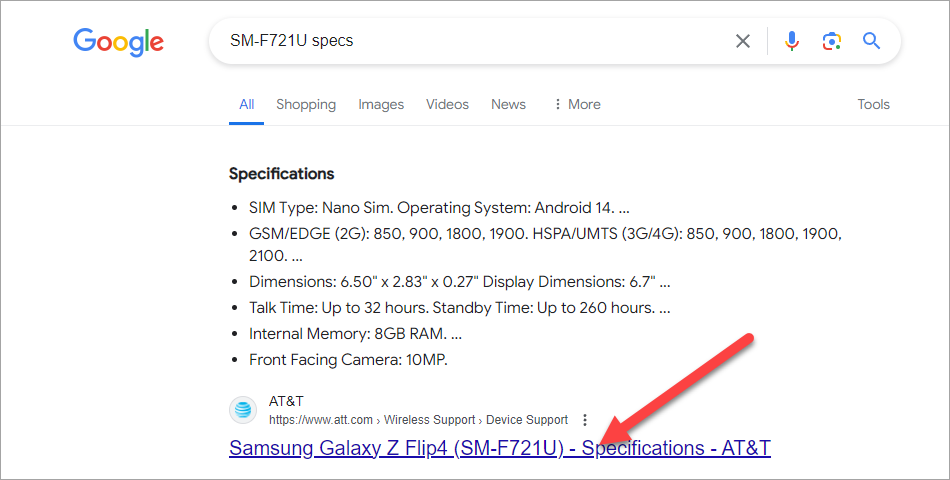
- В поисковой системе введите: “<код модели> specs” или “<код модели> характеристики”.
- Найдите официальную страницу производителя или проверенный сайт с техническими характеристиками (GSMArena, официальная страница производителя). Там будет указано название чипа (например, Snapdragon 8 Gen 2, Exynos 2200) и, иногда, тактовые частоты.
Почему это работает: маркетинговые названия могут скрывать разные аппаратные версии. Код модели однозначно указывает на конкретную аппаратную конфигурацию.
Как проверить характеристики с помощью DevCheck
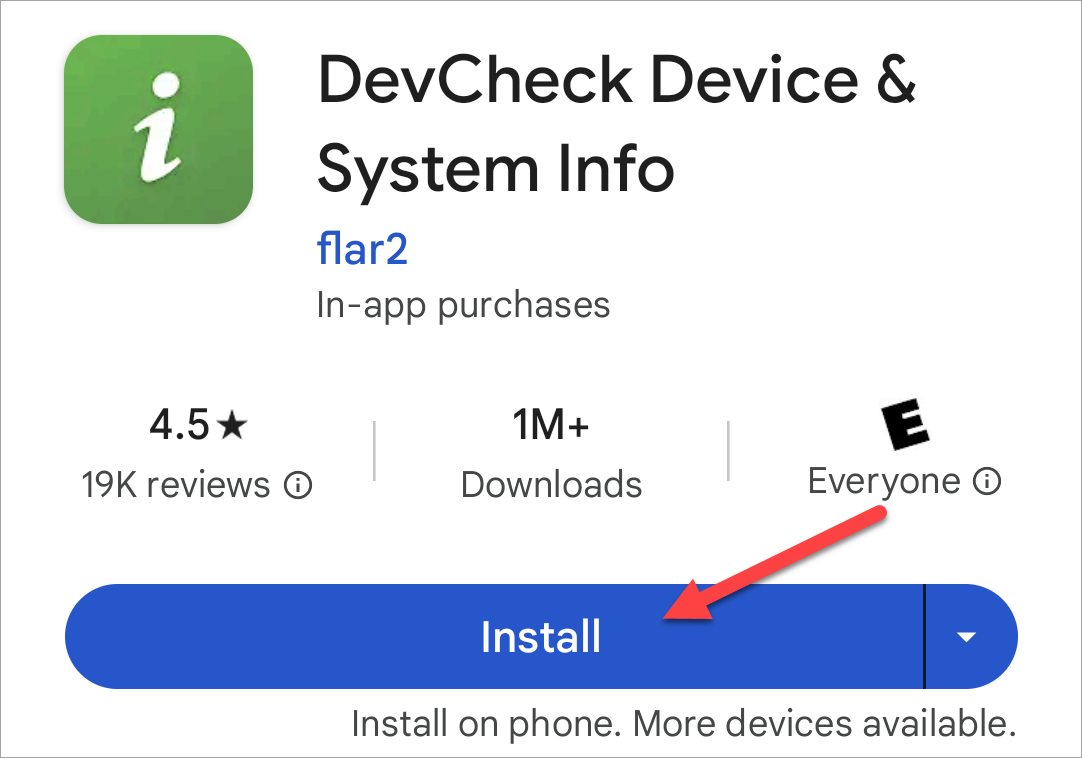
DevCheck — популярное приложение для Android, которое показывает подробную информацию о железе и состоянии системы.
- Установите DevCheck из Google Play.
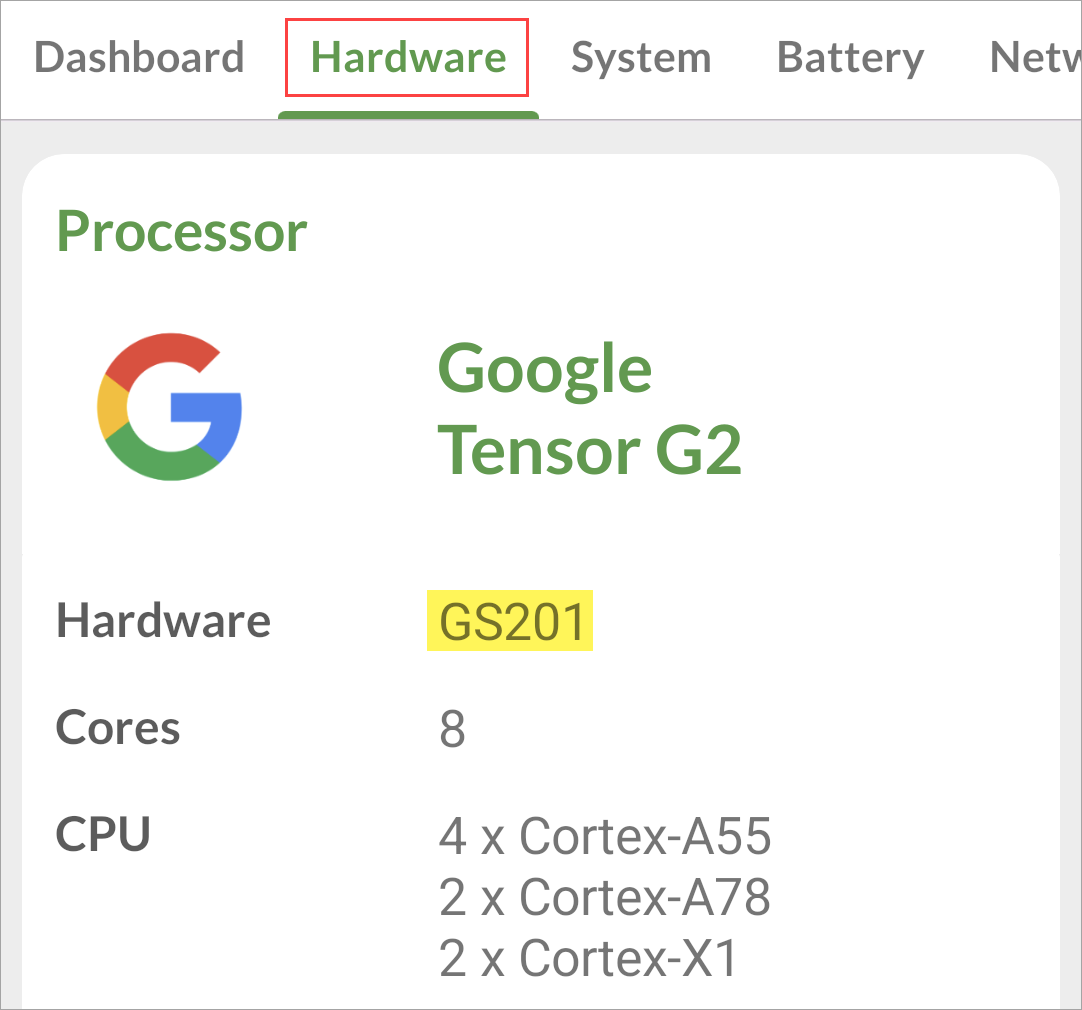
- Откройте приложение и перейдите на вкладку «Hardware» (или «Оборудование» в локализованной версии). Там будет указано название процессора и модель.
- Для просмотра текущих частот и загрузки перейдите на вкладку «Dashboard» и посмотрите раздел «CPU Status» — частоты показываются в реальном времени.
- Если приложение не показывает полное имя чипа, скопируйте модельный номер процессора и выполните веб-поиск.
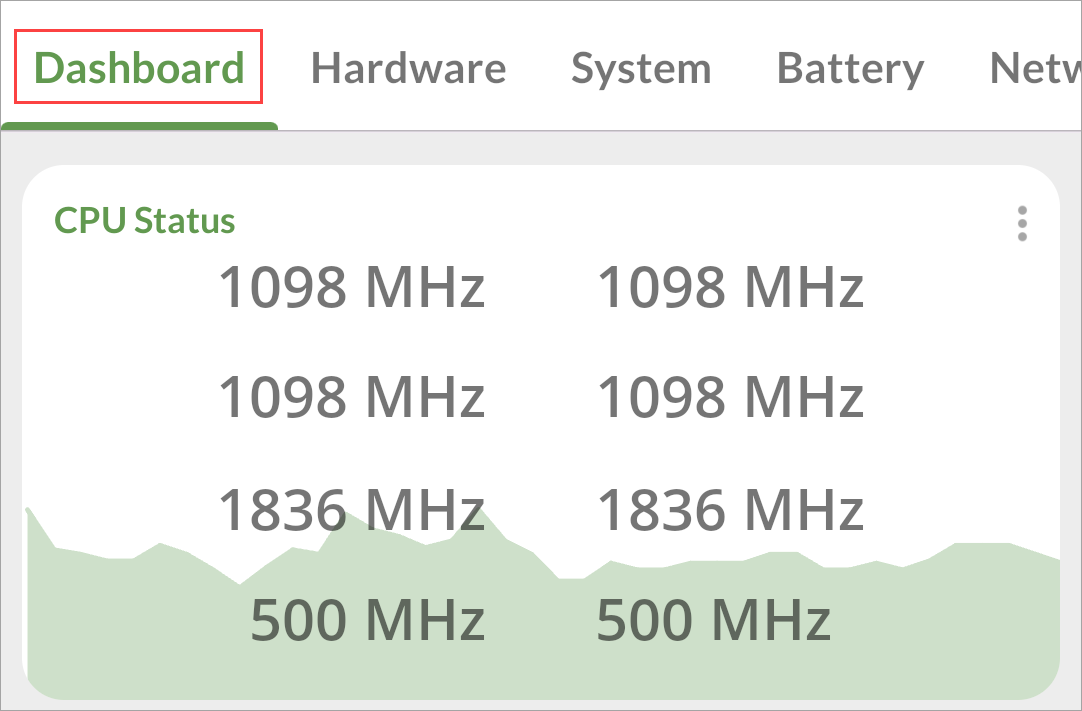
Советы по использованию DevCheck:
- Закройте фоновые приложения перед измерением, чтобы увидеть пиковой и стабильной нагрузки значения.
- Отслеживайте показания в разные моменты (холодный старт, нагрузка от игр, веб-сёрфинг). Частота может динамически меняться из-за механизма управления энергопотреблением.
Альтернативные подходы
- AIDA64: ещё одно популярное приложение для детальной диагностики (CPU, SoC, сенсоры, батарея).
- CPU-Z: лёгкое приложение, показывает модель SoC и ядра.
- Веб-ресурсы: GSMArena, официальные страницы производителей.
- ADB (для продвинутых): подключите устройство к ПК, выполните adb shell cat /proc/cpuinfo и получите информацию о процессоре и частотах. Пример команды:
adb shell cat /proc/cpuinfo(ADB требует включённой отладки по USB и базовых знаний работы с терминалом.)
Когда информация может быть неполной или ошибочной
- Производитель скрывает точные данные в прошивке.
- Китайские бренды и клонированные модели могут иметь неточные данные на маркетинговых страницах.
- Если приложение не обновлялось долго — оно может неправильно распознавать новые чипы.
Как проверить достоверность: сверяйте данные по нескольким источникам (официальный сайт, GSMArena, отчёты в DevCheck/AIDA64).
Приватность и разрешения
- DevCheck и аналогичные приложения обычно требуют доступ к системной информации. Это не даёт им доступа к вашим сообщениям или файлам, но всегда проверяйте список разрешений в Google Play.
- Установите приложения только из надежного источника (Google Play) и просмотрите отзывы и дату последнего обновления.
Простая методика (5 шагов)
- Откройте «Настройки» → «О телефоне» и запишите точную модель.
- Выполните веб-поиск по коду модели + “характеристики”.
- Установите DevCheck (или AIDA64/CPU-Z) для подтверждения.
- Сравните результаты из приложения и данных на сайте.
- При сомнениях — используйте ADB и /proc/cpuinfo.
Быстрая проверка — чек-лист по ролям
- Обычный пользователь: найти «О телефоне», выполнить веб-поиск по коду модели, установить DevCheck.
- Энтузиаст/техник: дополнительно ADB → cat /proc/cpuinfo, сравнить тактовые частоты при нагрузке.
- Покупатель: проверить разные регионы продажи — один и тот же бренд может использовать разные SoC.
Когда это не даёт полного ответа
Иногда в публичных спецификациях указано только семейство SoC (например, “Snapdragon 7”), а не конкретная модификация и реальные рабочие частоты при нагрузке. В таких случаях полезно смотреть сторонние обзоры и тесты производительности.
Краткий словарь (1 строка каждый)
- SoC: System on Chip — интегрированный чип с CPU, GPU и другими контроллерами.
- Ядро: отдельный исполнительный блок CPU; многоядерные SoC имеют несколько ядер.
- Тактовая частота: номинальная скорость ядра, отображается в МГц или ГГц.
- ADB: Android Debug Bridge — инструмент для доступа к системе с ПК.
flowchart TD
  A[Нужно узнать процессор?] --> B{Знаете код модели}
  B -- Да --> C[Поиск в интернете по коду модели]
  B -- Нет --> D[Настройки → О телефоне]
  D --> C
  C --> E{Нужна точная частота?}
  E -- Нет --> F[Готово]
  E -- Да --> G[Установите DevCheck / AIDA64 / CPU-Z]
  G --> H{Нужны точные данные при нагрузке?}
  H -- Да --> I[ADB и /proc/cpuinfo или стресс-тест]
  H -- Нет --> F
Риски и рекомендации
- Риск: стороннее ПО может содержать рекламу или сбор телеметрии. Рекомендация: проверьте разрешения и отзывы.
- Риск: неверная интерпретация частот (динамическое масштабирование). Рекомендация: смотрите показатели при реальной нагрузке.
Итог и быстрые советы
- Начните с «Настройки» → «О телефоне» и копирования кода модели.
- Для быстрого результата используйте веб-поиск по коду модели.
- Для подробной информации установите DevCheck или альтернативу (AIDA64, CPU-Z).
- Для диагностики на уровне ОС используйте adb shell cat /proc/cpuinfo.
Заметки:
- Частота процессора меняется в зависимости от нагрузки и температуры.
- Сравнивайте несколько источников, если планируете покупать или продавать устройство.
Краткое резюме:
- Проверка через «О телефоне» и веб — самый простой путь.
- DevCheck дает быстрые и подробные сведения.
- ADB и /proc/cpuinfo — инструмент для точной диагностики опытного пользователя.

Похожие материалы

Будильник только на вибрацию на Android
![Условные тесты Bash: [ ] vs [[ ]]](/files/9c51e93e-30fa-47be-b022-8d2e1dd6def2.png)
Условные тесты Bash: [ ] vs [[ ]]

Как прикрепить фото и файл в Mail на iPhone

Как обновить Nintendo Switch — быстро и безопасно

Поиск Windows: как использовать на панели и в меню