
Как получить доступ к Sticky Notes в вебе и на Android
Быстрые ссылки
Как просмотреть Sticky Notes в вебе
Как просмотреть Sticky Notes на Android
Sticky Notes — это приложение Windows 10, привязанное к вашей учётной записи Microsoft. Заметки синхронизируются в облаке, поэтому вы можете просматривать, создавать и редактировать их из браузера на любом компьютере и с Android‑устройства. Поддержка iPhone и iPad пока находится в бета‑этапе и будет доступна позже.
Как просмотреть Sticky Notes в вебе
Windows 10 Sticky Notes синхронизирует все заметки в облако и предоставляет веб‑интерфейс для управления ими с любого компьютера. Прямой «гугл‑ссылка» на сайт Microsoft не всегда очевидна, поэтому проще перейти по точному URL: onenote.com/stickynotes.
Важное: чтобы заметки были доступны в вебе, вы должны войти в приложение Sticky Notes на рабочем столе с использованием вашей учётной записи Microsoft.
- Откройте приложение Sticky Notes на компьютере под Windows 10.
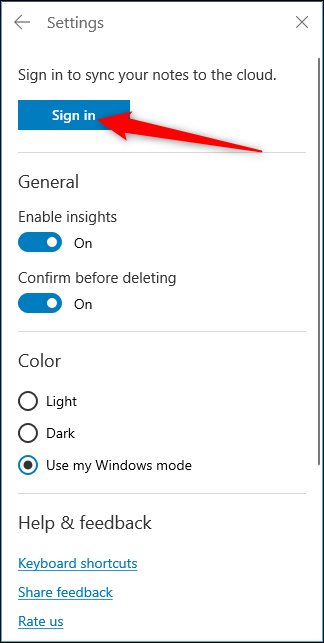
- Нажмите на значок шестерёнки в правом верхнем углу окна, чтобы открыть настройки.
- Если вы не вошли в учётную запись, нажмите кнопку «Sign In» (Вход) в верхней части приложения и авторизуйтесь через свою учётную запись Microsoft.
- Дождитесь завершения синхронизации — приложение отправит ваши заметки в облако и привяжет их к учётной записи.
После входа откройте браузер и перейдите по адресу onenote.com/stickynotes. Войдите в ту же учётную запись Microsoft, которую использовали в приложении.

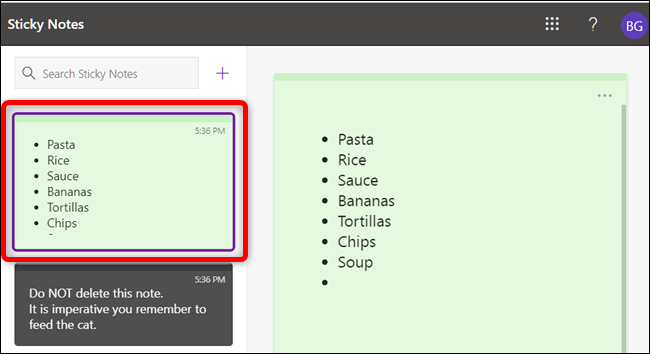
На странице загрузится простая домашняя страница Sticky Notes: в левой части экрана отображается список синхронизированных заметок, при клике — содержимое появляется в правой панели.
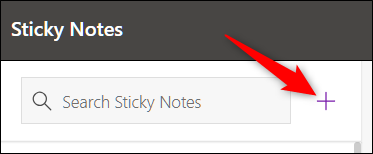
Если заметок ещё нет, нажмите кнопку «+» в верхней части страницы, чтобы создать новую.
Чтобы изменить цвет заметки или удалить её, нажмите меню из трёх точек и выберите нужное действие.
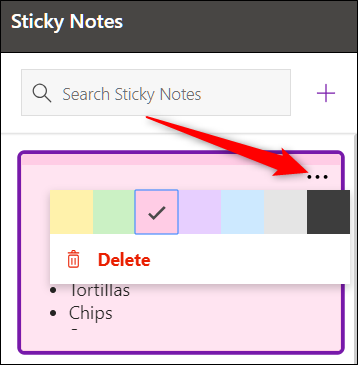
Совет: все заметки будут доступны на любом устройстве, где вы вошли в ту же учётную запись Microsoft.
Устранение неполадок при доступе в вебе
- Не вижу заметок в вебе: проверьте, что вы вошли в одно и то же Microsoft‑аккаунт и что приложение на ПК завершило синхронизацию (иногда требуется несколько минут).
- Нестабильная синхронизация: перезапустите приложение Sticky Notes и проверьте подключение к интернету. При необходимости выйдите и введите учётные данные повторно.
- Отсутствует кнопка синхронизации: приложение синхронизирует автоматически, но локальные сбои можно временно обойти экспортом заметок через OneNote (альтернатива описана ниже).
Важно: удалённые заметки также удаляются из всех устройств после синхронизации. Если вы случайно удалили заметку, проверьте корзину OneNote или резервные копии Windows (если настроены).
Как просмотреть Sticky Notes на Android
Microsoft предлагает Microsoft Launcher для Android — лаунчер, который интегрирует сервисы Microsoft и синхронизирует данные между ПК и телефоном. Sticky Notes доступны в ленте Microsoft Launcher.
- Установите Microsoft Launcher из Google Play.
- Настройте лаунчер и войдите в ту же учётную запись Microsoft, что и на ПК.
- Проведите вправо от главного экрана, чтобы открыть ленту (Feed). В ленте ваши заметки Sticky Notes появятся автоматически.
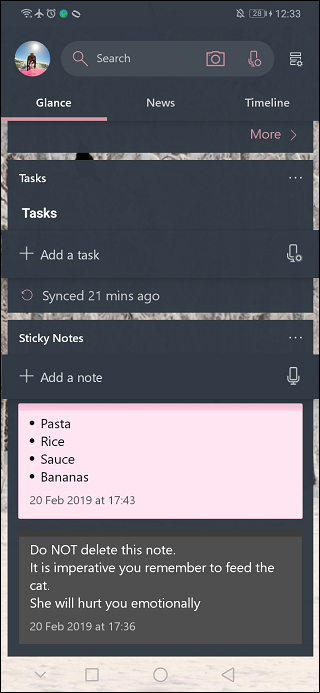
Мобильный интерфейс повторяет функциональность веб‑версии: вы можете создавать, редактировать и удалять заметки, изменения синхронизируются через облако.
Альтернатива: если вы не хотите использовать лаунчер, можно открыть onenote.com/stickynotes в мобильном браузере и работать через веб‑интерфейс, но интеграция будет менее удобной.
Что делать, если заметки не появляются на телефоне
- Убедитесь, что Microsoft Launcher использует ту же учётную запись Microsoft.
- Проверьте настройки синхронизации в системных параметрах Android (автосинхронизация должна быть включена).
- Обновите Microsoft Launcher и приложение Sticky Notes на ПК до последних версий.
- Перезапустите устройство и проверьте подключение к сети.
Замечание: поддержка iOS работает через интеграцию с OneNote и находится в бета‑режиме. Если вы на iPhone, следите за обновлениями OneNote и объявлениями Microsoft о релизе.
Альтернативные подходы
- Использовать OneNote напрямую: заметки можно скопировать или перенести в блокнот OneNote для централизованного хранения и расширенного поиска.
- Экспортировать важные заметки вручную: копируйте текст в файл или в облачные заметочники (Google Keep, Evernote) если требуется перенос между аккаунтами.
- Использовать Outlook‑вставки: часть функционала заметок доступна через интеграцию Office/Outlook на корпоративных аккаунтах.
Когда синхронизация не сработает
- Локальные заметки, созданные без входа в Microsoft‑аккаунт, не попадут в облако.
- Синхронизация может задерживаться при медленном интернете или при проблемах на стороне Microsoft — в этом случае ждать или использовать экспорт.
Мини‑методика восстановления потерянных заметок
- Проверьте, в какой учётной записи вы вошли на ПК и в браузере.
- Перезапустите приложение Sticky Notes и ваш браузер.
- Если заметка была удалена недавно, проверьте корзину OneNote или историю версий в OneNote (если вы переносили заметку туда).
- При необходимости экспортируйте доступные заметки в OneNote для сохранения.
Контрольные списки по ролям
Для обычного пользователя:
- Войти в Sticky Notes на ПК.
- Перейти на onenote.com/stickynotes в браузере.
- Проверить Microsoft Launcher на Android.
Для ИТ‑администратора:
- Проверить политики учётных записей и разрешения для синхронизации.
- Обеспечить доступ к onenote.com и Microsoft Launcher через корпоративный магазин приложений.
- Настроить резервное копирование важных заметок.
Критерии приёмки
- Все заметки, созданные в приложении Windows, видны на onenote.com/stickynotes после входа в ту же учётную запись.
- Изменения, внесённые в браузере или на телефоне, отражаются в приложении на ПК в разумные сроки (обычно в течение минут).
- Удаление заметки синхронизируется между всеми устройствами.
Краткий словарь
- Синхронизация — автоматическая передача данных между устройствами через облако.
- Microsoft Launcher — лаунчер для Android с интеграцией сервисов Microsoft.
- OneNote — приложение Microsoft для заметок и блокнотов; служит хранилищем для Sticky Notes в веб‑интерфейсе.
Резюме
Sticky Notes легко доступны из браузера по адресу onenote.com/stickynotes и на Android через Microsoft Launcher при условии, что вы вошли в ту же учётную запись Microsoft, что и на компьютере. Если заметки не появляются, проверьте вход в аккаунт, параметры синхронизации и обновления приложений. Альтернативы включают перенос заметок в OneNote или экспорт вручную.
Важное: перед массовой очисткой или сменой устройств сделайте резервную копию важных заметок.
Вопросы и ответы
Q: Что делать, если я не вижу кнопку «Sign In» в приложении Sticky Notes?
A: Убедитесь, что приложение обновлено. При отсутствии кнопки попробуйте переустановить приложение из Microsoft Store и затем войти в систему.
Q: Можно ли использовать Sticky Notes без учётной записи Microsoft?
A: Можно создавать локальные заметки, но они не будут синхронизироваться в облако и не будут доступны на других устройствах.

Похожие материалы

Несколько аккаунтов Skype: Multi Skype Launcher

Журнал для работы: повысить продуктивность

Персональные звуки уведомлений на Android

Скачивание шоу Hulu для офлайн‑просмотра

Microsoft Start: персонализированная новостная лента
