
Как найти и поделиться паролем Wi‑Fi на Android и iPhone
Быстрое содержание
- Как посмотреть пароль Wi‑Fi на Android
- Как найти пароль на Samsung Galaxy
- Как поделиться паролем Android → Android
- Как поделиться паролем iPhone → Android
- Как поделиться паролем Android → iPhone
- Когда этот способ не работает
- Альтернативные подходы и безопасность
- Контрольный чеклист и тесты
Важно: инструкции подходят для современных версий Android и iOS. На старых версиях, корпоративных сетях и скрытых SSID шаги могут отличаться.
Как посмотреть пароли Wi‑Fi на Android
Эти шаги подходят для Google Pixel и большинства Android‑устройств, не считая Samsung с собственной оболочкой.
- Откройте панель быстрых настроек свайпом вниз и нажмите шестерёнку, чтобы открыть Настройки.
- Перейдите в раздел «Сеть и интернет».
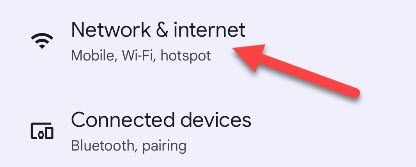
- Нажмите «Интернет» в верхней части экрана.
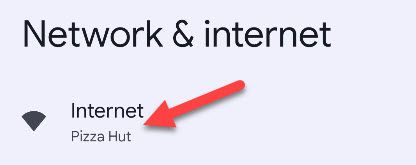
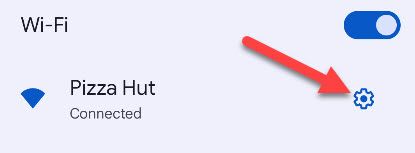
Нажмите значок шестерёнки рядом с подключённой сетью.
Нажмите кнопку «Поделиться» с иконкой QR‑кода.
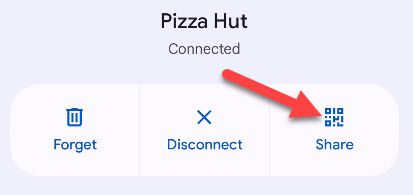
- Под QR‑кодом отобразится текстовый пароль сети.
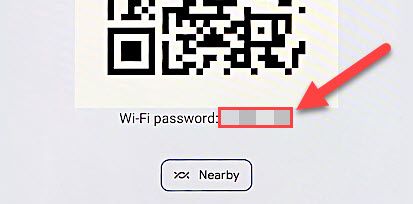
Совет: те же шаги работают для любых сохранённых сетей — перейдите в «Сохранённые сети» на странице «Интернет».
Как найти пароль Wi‑Fi на Samsung Galaxy
Samsung не показывает пароль прямо под QR, поэтому придётся сохранить изображение и прочитать его с помощью Google Lens.
- Откройте Настройки → Подключения → Wi‑Fi.
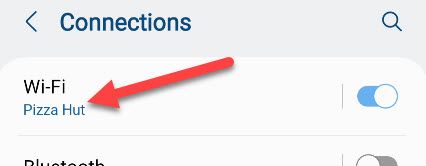
- Нажмите значок шестерёнки рядом с подключённой сетью.
- Нажмите «QR‑код» внизу экрана, затем «Сохранить как изображение».
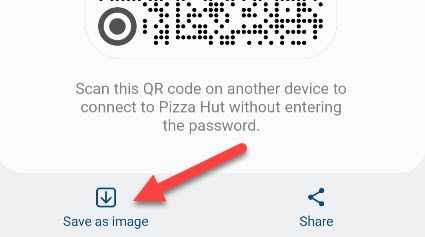
- Откройте Google Фото, найдите сохранённое изображение в папке «Pictures» и запустите Google Lens.
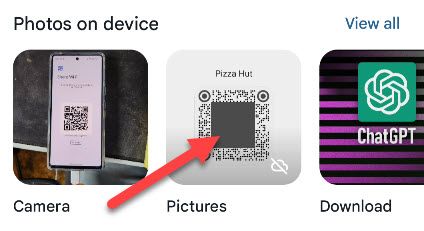
- Lens распознает QR‑код и покажет имя сети и пароль.
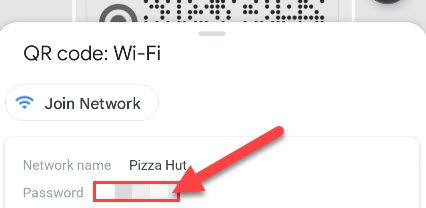
Примечание: Samsung позволяет создать QR‑код только для сети, к которой вы сейчас подключены.
Как поделиться паролем Android → Android
Откройте Настройки → Сеть и интернет (или Подключения) → Интернет/ Wi‑Fi.
Выберите шестерёнку рядом с сетью и нажмите «Поделиться»/«QR‑код».
- Другой Android‑телефон сканирует QR‑код в приложении Камера или в меню «Подключение к сети» и автоматически подключится.
Совет: при отправке на незнакомые устройства лучше временно создать гостевую сеть на роутере.
Как поделиться паролем iPhone → Android
iPhone не создаёт QR‑код для уже сохранённой сети автоматически. Удобный обход — использовать ярлык (Shortcut) «QR Your Wi‑Fi».
- Откройте приложение «Команды» (Shortcuts) → Галерея.
- Найдите «QR Your Wi‑Fi» и добавьте его.
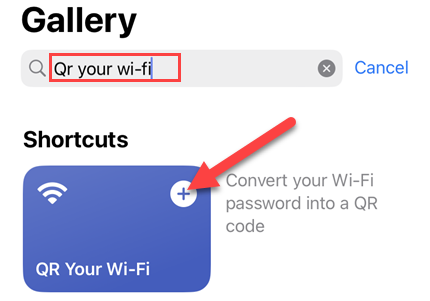
- Запустите ярлык, введите имя сети и пароль — ярлык сгенерирует QR‑код.
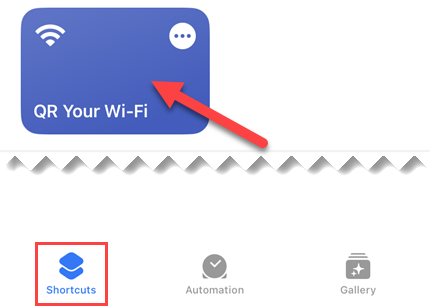
- Сделайте скриншот QR‑кода или поделитесь изображением с Android‑устройством. Android может отсканировать код и подключиться.
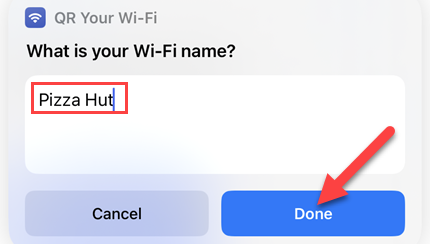
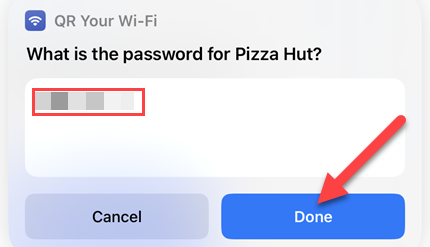
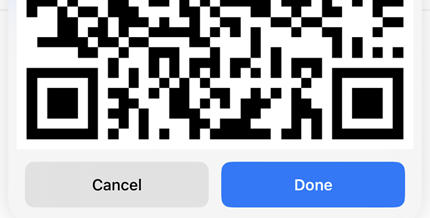
Примечание: для каждого нового QR‑кода придётся вводить данные заново — сохраняйте скриншоты для повторного использования.
Как поделиться паролем Android → iPhone
Шаги такие же, как при обмене между Android: сгенерируйте QR‑код через «Поделиться» в настройках Wi‑Fi и покажите его пользователю iPhone — приложение «Камера» iOS распознаёт QR и предложит подключиться.
Когда метод с QR‑кодом не работает
- Устройство использует старую версию Android (до Android 10/11 некоторые оболочки не показывают QR).
- Сеть — корпоративная или с 802.1x (требует аутентификацию), тогда пароль не отображается простым способом.
- Скрытый SSID: при подключении через QR‑код возможно потребуется вручную указать SSID.
- Ваша оболочка производителя полностью отключила показ пароля.
Альтернативы в таких случаях описаны далее.
Альтернативные подходы
- Веб‑интерфейс роутера: войдите на панель администратора роутера по адресу 192.168.0.1 или 192.168.1.1 и посмотрите/смените пароль Wi‑Fi.
- ADB (для продвинутых пользователей): на разблокированном устройстве с USB‑отладкой можно получить список сохранённых сетей. Требует ПК и знания командной строки.
- Корневые приложения (root): дают полный доступ, но повышают риск и лишают гарантии.
- Третьи приложения для восстановления паролей: многие требуют root или доступа администратора и не гарантируют безопасность.
Мини‑методология для обмена паролем без риска
- По возможности создайте гостевую сеть на роутере для доступа гостей.
- Если нужно дать основной пароль, сгенерируйте QR‑код и отправьте его в зашифрованном мессенджере или покажите лично.
- После ухода гостей смените пароль или просмотрите список подключённых устройств и при необходимости отключите неизвестные.
Безопасность и приватность
- Не распространяйте основной пароль в открытом виде в мессенджерах или социальных сетях.
- Используйте гостевые сети для временного доступа.
- По возможности включите WPA3 на совместимом оборудовании.
- Помните о правиле минимальных привилегий: давайте доступ только тем, кто его действительно требует.
Короткая заметка о GDPR и приватности:
- Обмен паролем сам по себе не является персональными данными, но если вы храните лог‑файлы с MAC‑адресами и привязкой к пользователям, обращайтесь с ними согласно локальным правилам и политике конфиденциальности.
Контрольный чеклист по ролям
Для владельца сети:
- Создать гостевую сеть для частых визитёров.
- Хранить резервный пароль в менеджере паролей.
Для гостя:
- Сканируйте QR‑код камерой или приложением сканера.
- Не сохраняйте пароль в незащищённых заметках.
Для IT‑администратора:
- Контролируйте доступ по MAC‑фильтру (не надёжно, но помогает).
- Настройте отдельную VLAN для гостей.
Критерии приёмки
- Устройство или другой пользователь может подключиться к сети после сканирования QR‑кода.
- При проверке в настройках виден корректный SSID и тип шифрования (WPA2/WPA3).
- Для гостевой сети доступ ограничен и не даёт доступа к внутренним ресурсам.
Тест‑кейсы для проверки
- Сканирование QR‑кода камерой Android → автоматическое подключение. Ожидаемый результат: подключение без ввода пароля.
- Сканирование QR‑кода камерой iPhone → предложение подключиться. Ожидаемый результат: iPhone подключается.
- Попытка показать пароль в Samsung без сохранения изображения. Ожидаемый результат: пароль не виден, требуется сохранить изображение и использовать Lens.
Когда использовать другие варианты: краткая матрица решений
flowchart TD
  A[Нужно дать доступ гостю] --> B{Гость рядом с вами?}
  B -- Да --> C[Покажите QR напрямую]
  B -- Нет --> D{Гость с Android или iPhone?}
  D -- Android --> E[Отправьте скрин QR в защищённом чате]
  D -- iPhone --> E
  A --> F{Сеть корпоративная?}
  F -- Да --> G[Создайте отдельную гостевую политику в админке]
  F -- Нет --> C
Когда этот подход не подходит: примеры
- Вы администрируете сеть в офисе: чаще нужны SSO/802.1x решения.
- Пользователь доверяет только печатной инструкции: можно распечатать QR, но замену пароля лучше делать централизованно.
Заключение
Просмотр и обмен паролем Wi‑Fi теперь просты: большинство Android‑телефонов показывают пароль под QR‑кодом. Samsung требует дополнительных шагов с сохранением изображения и распознаванием через Google Lens. Для обмена с iPhone удобен ярлык, генерирующий QR. Всегда учитывайте безопасность: используйте гостевые сети и менеджеры паролей, чтобы минимизировать риски.
Ключевые действия: откройте Настройки → Сеть и интернет → Интернет/Wi‑Fi → шестерёнка → Поделиться/QR. При сомнениях используйте веб‑панель роутера или админские инструменты.
Сводка основных пунктов:
- Большинство Android показывает пароль под QR.
- Samsung: сохраните QR и используйте Google Lens.
- iPhone: можно сгенерировать QR через ярлык «QR Your Wi‑Fi».
- Для безопасности используйте гостевые сети и регулярно обновляйте пароль.

Похожие материалы

RDP: полный гид по настройке и безопасности

Android как клавиатура и трекпад для Windows

Советы и приёмы для работы с PDF

Calibration в Lightroom Classic: как и когда использовать

Отключить Siri Suggestions на iPhone
