
Как посмотреть пароль Wi‑Fi на iPhone
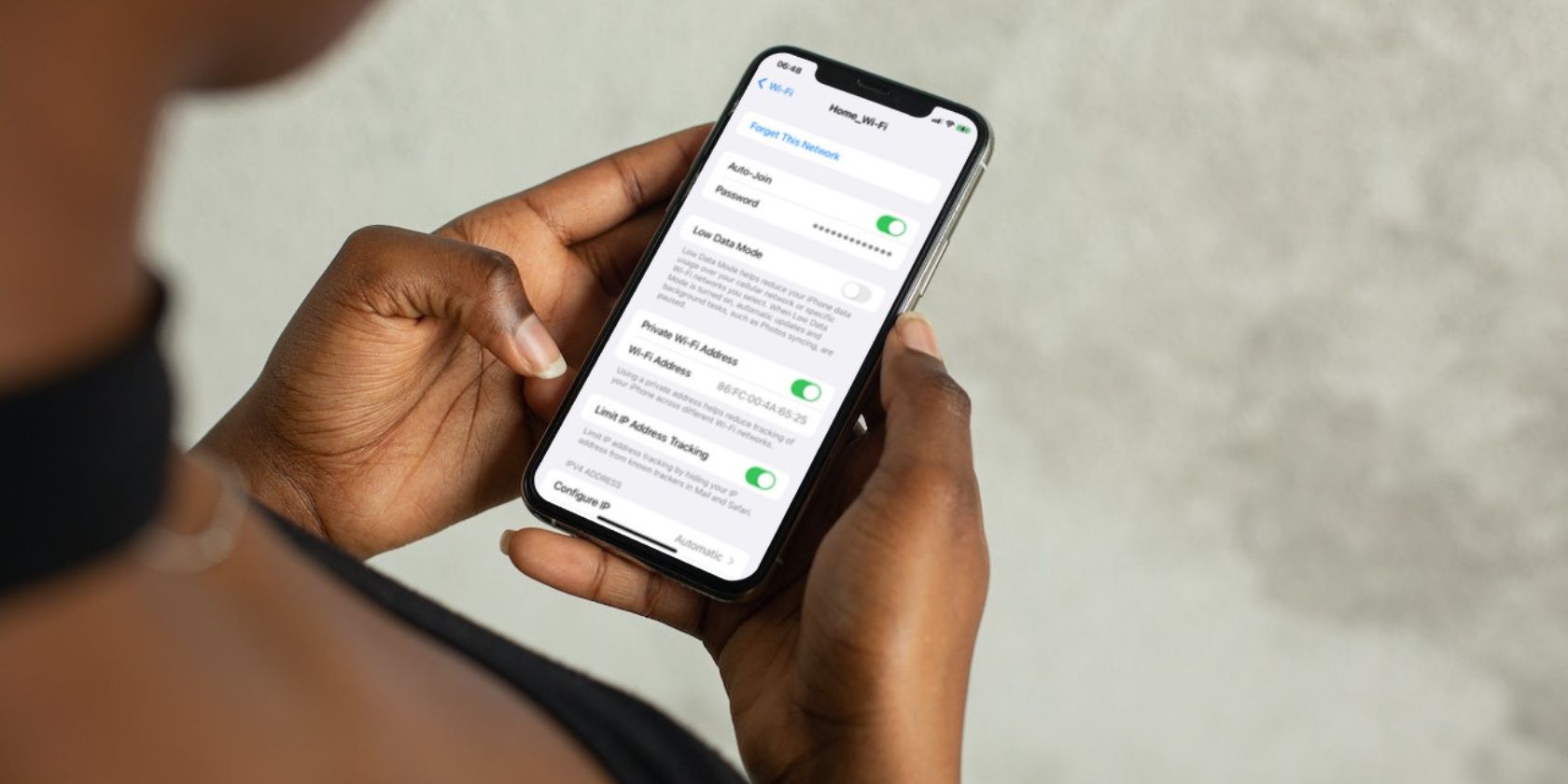
Важно: вы увидите пароль только для той сети, к которой iPhone уже был подключён ранее.
Как просмотреть пароль Wi‑Fi на iPhone через Настройки (iOS 16 и новее)
Если на вашем iPhone установлена iOS 16 или более новая версия, процесс простой и занимает меньше минуты.
- Откройте приложение Настройки.
- Нажмите Wi‑Fi.
- Найдите сеть в списке подключённых или ранее подключённых сетей и нажмите на значок «i» (Информация) справа от названия сети.
- Нажмите строку Пароль.
- Подтвердите действие с помощью Face ID, Touch ID или кода доступа устройства.
- Нажмите на поле с паролем и выберите Копировать, если нужно скопировать пароль в буфер обмена.
Как найти пароль Wi‑Fi через Связку ключей на Mac (iOS 15 и старее)
На iPhone с iOS 15 и младше прямого способа посмотреть пароли в iOS нет. Пароли можно получить через Mac, если на нём включена синхронизация Связки ключей iCloud и тот же Apple ID, что и на iPhone.
Синхронизация паролей с iPhone на Mac
- На iPhone откройте Настройки → нажмите свою карточку Apple ID → iCloud.
- Включите переключатель рядом с Связка ключей (Keychain).
- На Mac откройте меню Apple → Системные настройки (или Системные настройки macOS в более новых версиях).
- Перейдите в Apple ID → iCloud и включите Связка ключей.
После включения пароли синхронизируются между устройствами через iCloud.
Просмотр Wi‑Fi паролей в Keychain Access на Mac
- Откройте Launchpad → Другое → Keychain Access (Связка ключей).
- В левом боковом меню выберите iCloud.
- В строке поиска введите точное имя сети (SSID).
- Дважды щёлкните по найденной записи сети.
- В открывшемся окне отметьте флажок Show password (Показать пароль).
- Подтвердите действие паролем вашего учётного записа macOS или Touch ID, если поддерживается.
- Скопируйте пароль в буфер обмена — Universal Clipboard может передать его обратно на iPhone автоматически.
Альтернативные способы поделиться паролем
- Поделиться паролем между iPhone и iPhone: подойдите ближе (Bluetooth должен быть включён), на экране блокировки обоих устройств появится подсказка обмена паролем.
- Отправить пароль в заметке: скопируйте и вставьте в защищённую заметку (Настройки → Заметки → Защита заметки) — удобно, но менее безопасно.
- Сканирование QR‑кода: можно сгенерировать QR‑код с SSID и паролем (для гостей) и распечатать/показать на экране.
Когда способ может не сработать (типичные причины и решения)
- Устройство не подключалось к сети ранее → пароль не сохранён. Решение: подключитесь к сети и сохраните пароль.
- iCloud Связка ключей отключена → пароли не синхронизируются. Включите Связку ключей на всех устройствах.
- У вас нет доступа к Mac с тем же Apple ID → используйте функцию «Поделиться паролем» или попросите администратора сети.
- Устройство на устаревшей iOS и нет Mac → попросите администратора сети или перезадайте пароль на маршрутизаторе.
Примечание: если сеть использует авторизацию через веб‑портал (captive portal), пароль может не сохраняться в системной Связке ключей.
Проверочный чек-лист (быстро для разных ролей)
Домашний пользователь:
- Убедиться, что iPhone ранее подключался к сети.
- Обновить iOS до версии 16+ для прямого доступа.
- Если нет Mac, использовать «Поделиться паролем».
IT‑администратор:
- Проверить, включена ли iCloud Связка ключей для учётных записей сотрудников.
- Предоставить гостевой SSID/пароль или QR‑код вместо выдачи основного пароля.
- Обеспечить журналирование изменений паролей и ротацию по политике безопасности.
Мини‑методология: быстрые шаги, когда нужно выдать пароль гостю
- Решите, хотите ли давать постоянный пароль или гостевой.
- Если гость с iPhone — попросите его поднести устройство и используйте «Поделиться паролем».
- Если нет — скопируйте пароль через Настройки (iOS 16+) или Keychain на Mac и отправьте защищённым каналом (например, защищённая заметка или парольный менеджер).
- После приёма удалите пароль из истории, если гость временный.
Краткая таблица решений (выбор пути)
- iPhone на iOS 16+ → Настройки → Wi‑Fi → «i» → Пароль.
- iPhone на iOS ≤15 + есть Mac с тем же Apple ID → iCloud Связка ключей → Keychain Access на Mac.
- Невозможно получить пароль → использовать «Поделиться паролем» или создать гостевую сеть.
flowchart TD
  A[iPhone: какая версия iOS?] -->|iOS 16+| B[Откройте Настройки → Wi‑Fi → «i» → Пароль]
  A -->|iOS ≤15| C[Синхронизировать Связку ключей с Mac]
  C --> D[Открыть Keychain Access на Mac и показать пароль]
  A -->|Нет доступа к Mac| E[Использовать «Поделиться паролем» или гостевую сеть]
Безопасность и приватность
- Никогда не публикуйте ваш Wi‑Fi пароль в открытых соцсетях или незащищённых каналах.
- Для гостей создавайте отдельную гостевую сеть с ограниченным доступом.
- Если необходимо отозвать доступ — измените пароль роутера и распространите новый только проверенным пользователям.
- GDPR/локальные требования: при передаче сетевых данных корпоративным пользователям соблюдайте внутренние правила обработки учётных данных.
Однострочные определения (глоссарий)
- Связка ключей (Keychain): системный менеджер паролей Apple для iOS и macOS.
- SSID: имя беспроводной сети (Service Set Identifier).
- Universal Clipboard: функция Apple для копирования и вставки между устройствами через iCloud.
Часто задаваемые вопросы
Можно ли посмотреть пароль сети, если iPhone никогда к ней не подключался?
Нет. Система хранит пароли только для сетей, к которым устройство ранее подключалось.
Что делать, если не удаётся синхронизировать Связку ключей?
Проверьте подключение к iCloud, один и тот же Apple ID на устройствах и включённую двухфакторную аутентификацию, если это требуется.
Как быстро поделиться паролем с другим iPhone?
Поднесите оба устройства ближе, оба включите Bluetooth и Wi‑Fi — на экране появится подсказка для обмена паролем.
Краткое резюме
Если у вас iOS 16 или новее — используйте Настройки → Wi‑Fi → «i» → Пароль. Для старых версий синхронизируйте Связку ключей с Mac и откройте Keychain Access. Для гостевого доступа предпочтительнее использовать функцию «Поделиться паролем» или отдельную гостевую сеть.

Похожие материалы

Несколько аккаунтов Skype: Multi Skype Launcher

Журнал для работы: повысить продуктивность

Персональные звуки уведомлений на Android

Скачивание шоу Hulu для офлайн‑просмотра

Microsoft Start: персонализированная новостная лента
