
Как узнать, кто использует ваши стриминговые аккаунты

Быстрые ссылки
Почему важно знать, кто использует ваш аккаунт
Как посмотреть, кто использует ваш аккаунт Netflix
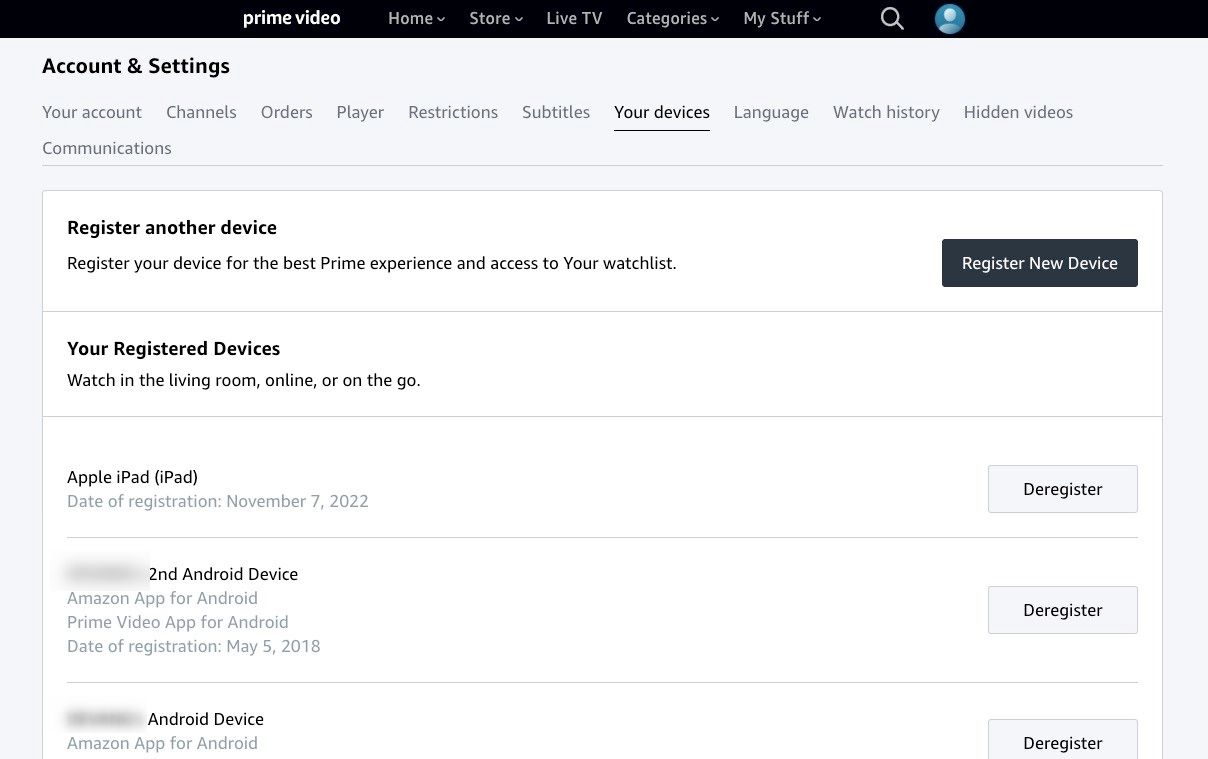
Как посмотреть, кто использует ваш аккаунт Amazon Prime Video
Как посмотреть, кто использует ваш аккаунт Hulu
Как посмотреть, кто использует ваш аккаунт Spotify
Как посмотреть, кто использует ваш аккаунт Disney+
Как посмотреть, кто использует ваш аккаунт Max (HBO Max)
Как посмотреть, кто использует ваши аккаунты YouTube, YouTube TV и YouTube Music
Как посмотреть, кто использует ваш аккаунт Apple TV+ и Apple Music
Как вернуть контроль над аккаунтами
Почему важно знать, кто использует ваш аккаунт
Если вы делились паролями со знакомыми, коллегами или бывшими партнёрами, у этих людей может остаться доступ даже после того, как вы перестали общаться. Незнакомцы, у которых есть доступ, могут:
- смотреть контент от вашего имени и расходовать лимиты профилей;
- изменять настройки и персонализацию;
- совершать покупки или добавлять платные подписки на ваше платёжное средство (в редких случаях);
- получать уведомления и попытаться перехватить контроль над аккаунтом.
Проверка устройств — это базовый шаг безопасности: он помогает выявить несанкционированный доступ и убрать лишние подключения. На некоторых платформах (например, Netflix) политика совместного использования строго ограничена, поэтому стоит проверить и привести список пользователей в соответствие с правилами сервиса.
Основные принципы и термины
- Устройство — любое физическое или виртуальное место входа в аккаунт: телефон, планшет, телевизор, смарт-колонка, игровая консоль, браузер.
- Владелец аккаунта — человек, у которого есть доступ к почте/паролю и платёжной информации для подписки.
- Зарегистрированное устройство — устройство, которое сервис явно показывает в списке «зарегистрированных» или «вошедших» устройств.
Общая инструкция: быстрый план действия
- Откройте настройки аккаунта в веб-версии сервиса (чаще всего там самый полный список).
- Перейдите в раздел «Устройства», «Активные сеансы», «Безопасность» или похожий.
- Просмотрите список: если есть незнакомые устройства — выйдите с них или удалите их.
- Смените пароль и при возможности включите двухфакторную аутентификацию (2FA).
- Проверьте платёжную информацию и историю активности.
- При необходимости свяжитесь со службой поддержки сервиса.
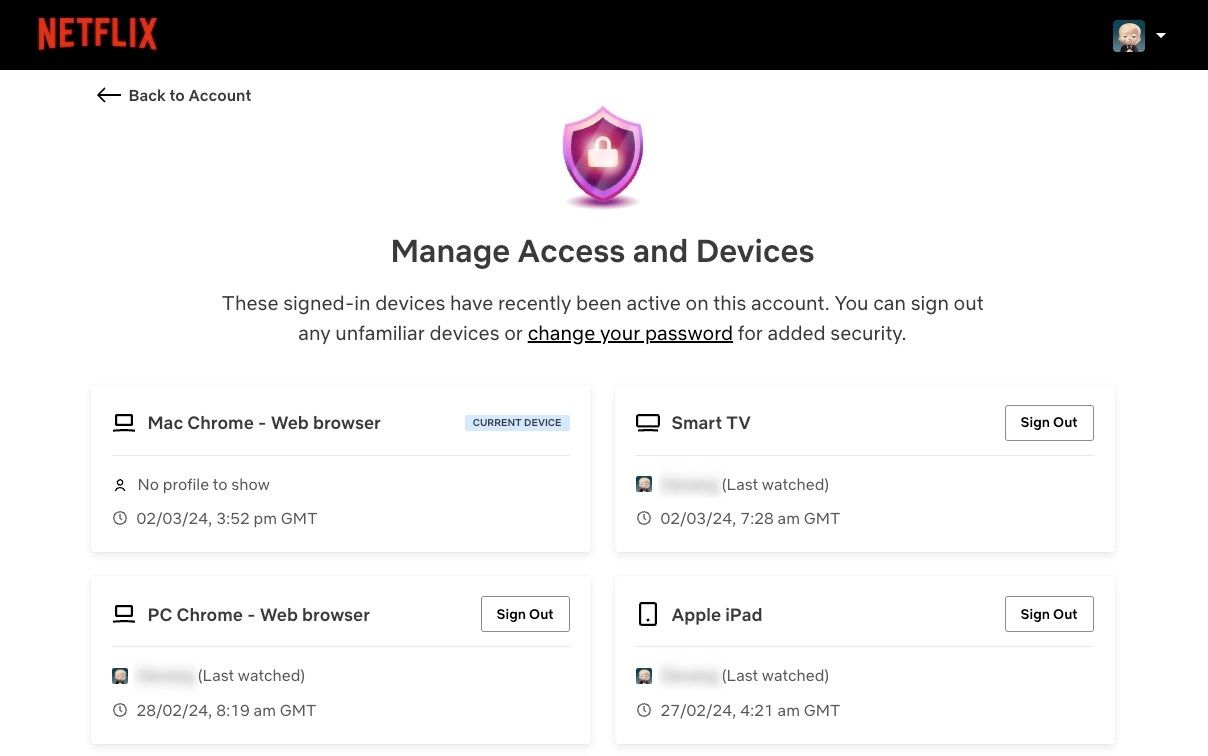
Как посмотреть, кто использует ваш аккаунт Netflix
На вебе:
- Войдите в Netflix.
- Наведите курсор на аватар профиля в правом верхнем углу и выберите «Управление профилями» или «Аккаунт» / “Account”.
- В разделе настроек найдите «Ваши устройства» или «Recent device streaming activity» (в разных регионах формулировки могут отличаться).
- Просмотрите список устройств и время последней активности.
- Чтобы разорвать сессию, используйте «Sign out» или «Sign out of all devices» и затем измените пароль.
В мобильном приложении:
- Нажмите на аватар профиля внизу справа.
- Откройте значок шестерёнки настроек (вверху справа) и выберите «Зарегистрированные устройства».
- Выберите устройство и нажмите «Выйти».
Важно: после принудительного выхода рекомендуется сменить пароль и, если есть, проверить связанные адреса почты и платёжные данные.
Как посмотреть, кто использует ваш аккаунт Amazon Prime Video
На вебе:
- Откройте Prime Video и наведите на имя профиля.
- Перейдите в «Аккаунт и настройки» → вкладка «Ваши устройства» (Your Devices).
- Просмотрите список устройств. Если вы — основной владелец, увидите все устройства; если нет — увидите только свои устройства.
- Для удаления устройства нажмите «Deregister» рядом с ним.
В мобильном приложении:
- Нажмите на аватар в правом верхнем углу → значок шестерёнки → “Registered devices”.
- Нажмите «Deregister» для нужного устройства.
Особенность: если вы используете семейный или чужой аккаунт, возможности по удалению устройств могут быть ограничены.
Как посмотреть, кто использует ваш аккаунт Hulu
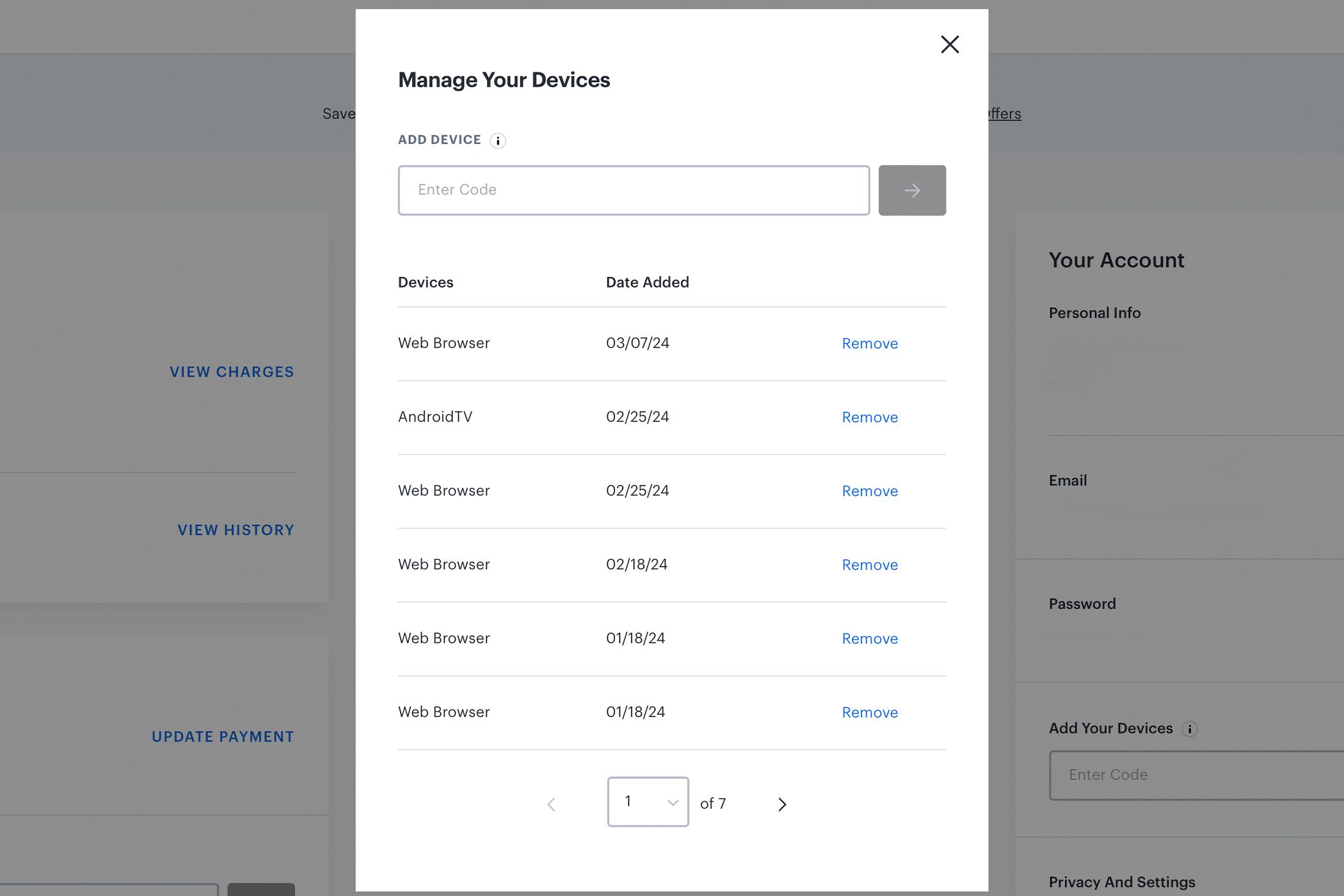
На вебе:
- Войдите в Hulu.
- Наведите на имя профиля в правом верхнем углу и выберите «Account» → «Manage devices».
- Посмотрите активные устройства и при необходимости нажмите «Remove» для удаления.
Примечание: мобильное приложение Hulu на момент написания не показывает список активных устройств — используйте веб-интерфейс.
Как посмотреть, кто использует ваш аккаунт Spotify
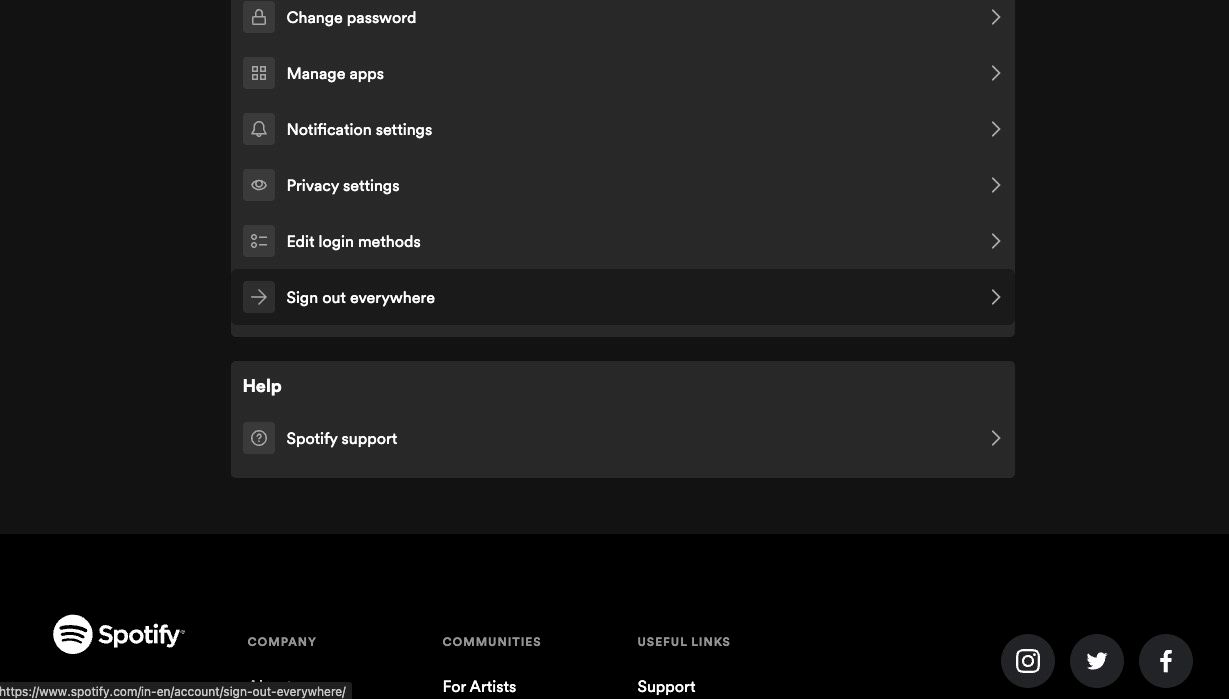
В веб-версии:
- Войдите на open.spotify.com и нажмите на имя аккаунта → «Account».
- Нажмите «Sign Out Everywhere» для выхода со всех устройств. Подтвердите действие.
- Для управления интеграциями (смарт-колонки, приложения) перейдите в раздел «Apps» и используйте «Remove Access» для отдельных приложений.
Ограничение: кнопка «Sign Out Everywhere» не всегда завершает сессии на умных колонках, приставках и телевизорах — для них обычно нужно удалить доступ в разделе «Apps» или в настройках устройства.
Как посмотреть, кто использует ваш аккаунт Disney+
На вебе и в мобильном приложении:
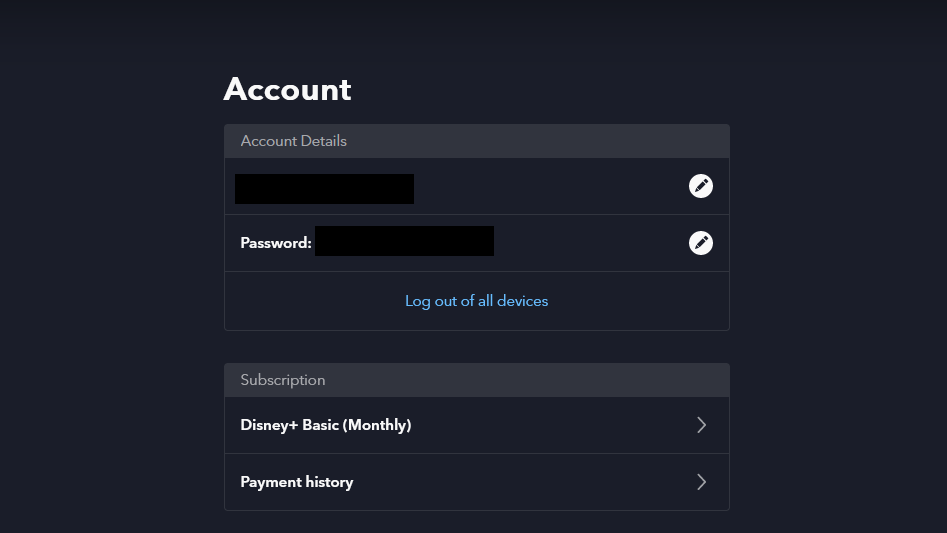
- Войдите в Disney+ → аватар профиля → «Account».
- Используйте опцию «Log out of all devices», если нужно срочно завершить все сессии.
Важная особенность: Disney+ не всегда предоставляет развернутый список устройств; доступна массовая принудительная разлогинка, после которой нужно сменить пароль, чтобы ограничить дальнейший доступ.
Как посмотреть, кто использует ваш аккаунт Max (HBO Max)
На вебе и в мобильном приложении:
- Войдите в Max (HBO Max).
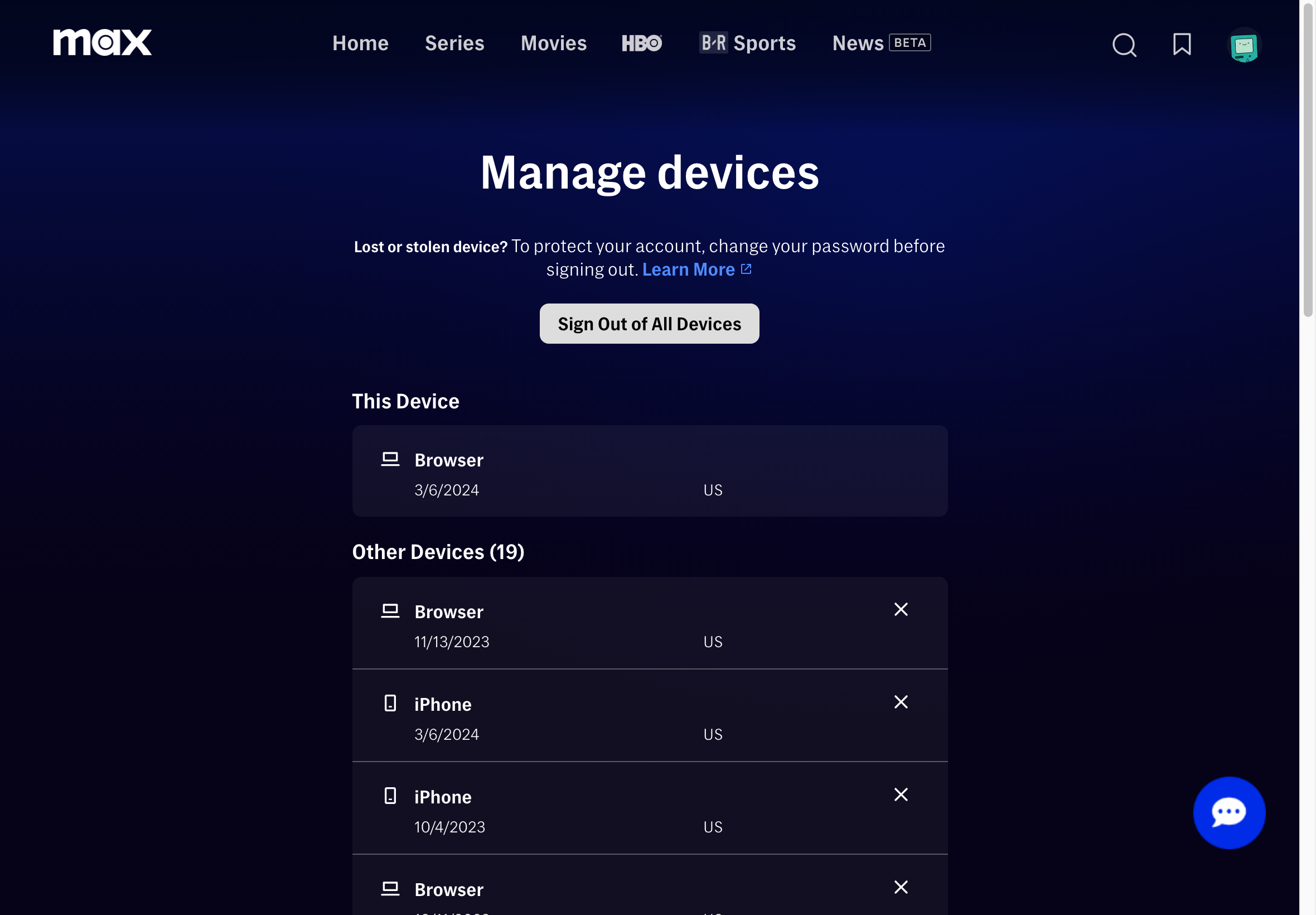
- Откройте «Settings» → раздел «Devices» → «Manage Devices».
- Просмотрите список и отметьте время последнего использования рядом с каждым устройством.
- Удалите устройство через значок “X” или используйте «Sign All Devices Out», если нужно разорвать все сессии.
Как посмотреть, кто использует ваши аккаунты YouTube, YouTube TV и YouTube Music
YouTube и его сервисы управляются через Google-аккаунт. Чтобы посмотреть устройства:
- Перейдите в настройки Google-аккаунта (account.google.com).
- Откройте вкладку «Безопасность» (Security).
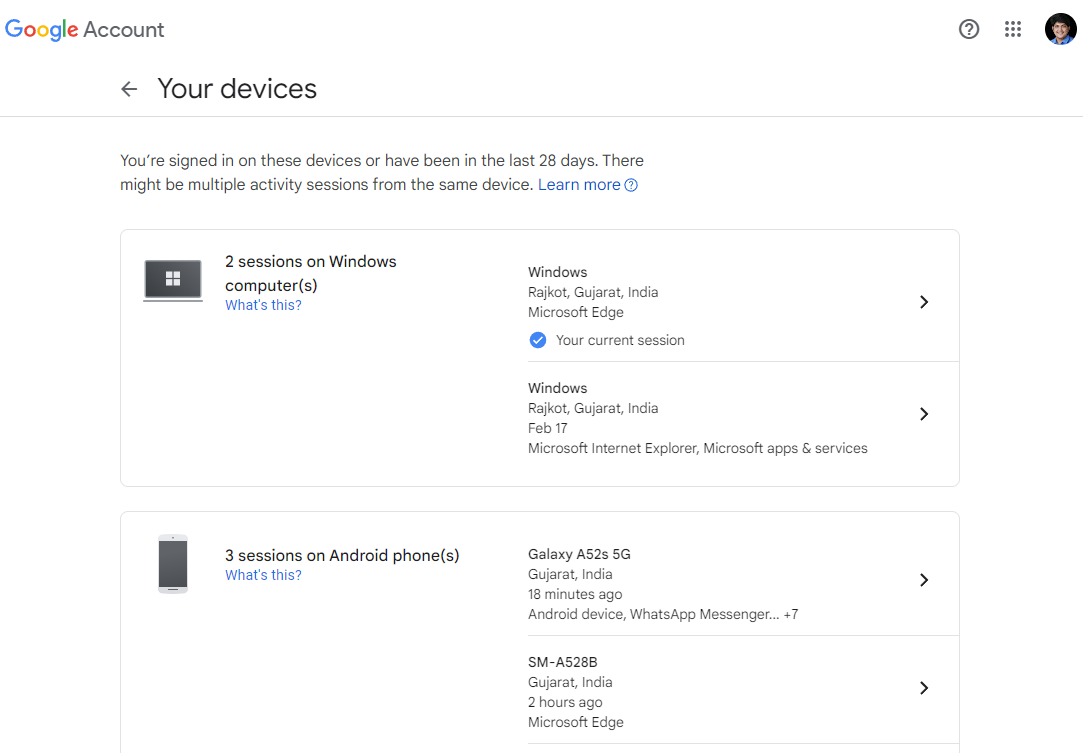
- В разделе «Ваши устройства» (Your Devices) выберите «Управление всеми устройствами» (Manage All Devices).
- Выберите устройство и нажмите «Sign Out», чтобы разлогинить Google-аккаунт на этом устройстве.
Последствия: удаление устройства из Google-аккаунта разлогинит устройство из Gmail, Google Drive, YouTube и других сервисов Google. На данный момент нет общей кнопки «выйти со всех устройств», поэтому придётся поочерёдно удалять устройства.
Как посмотреть, кто использует ваши аккаунты Apple TV+ и Apple Music
Apple-аккаунты управляются централизованно через страницу Apple ID или настройки устройства:
На вебе:
- Перейдите на страницу Apple ID (appleid.apple.com) и войдите.
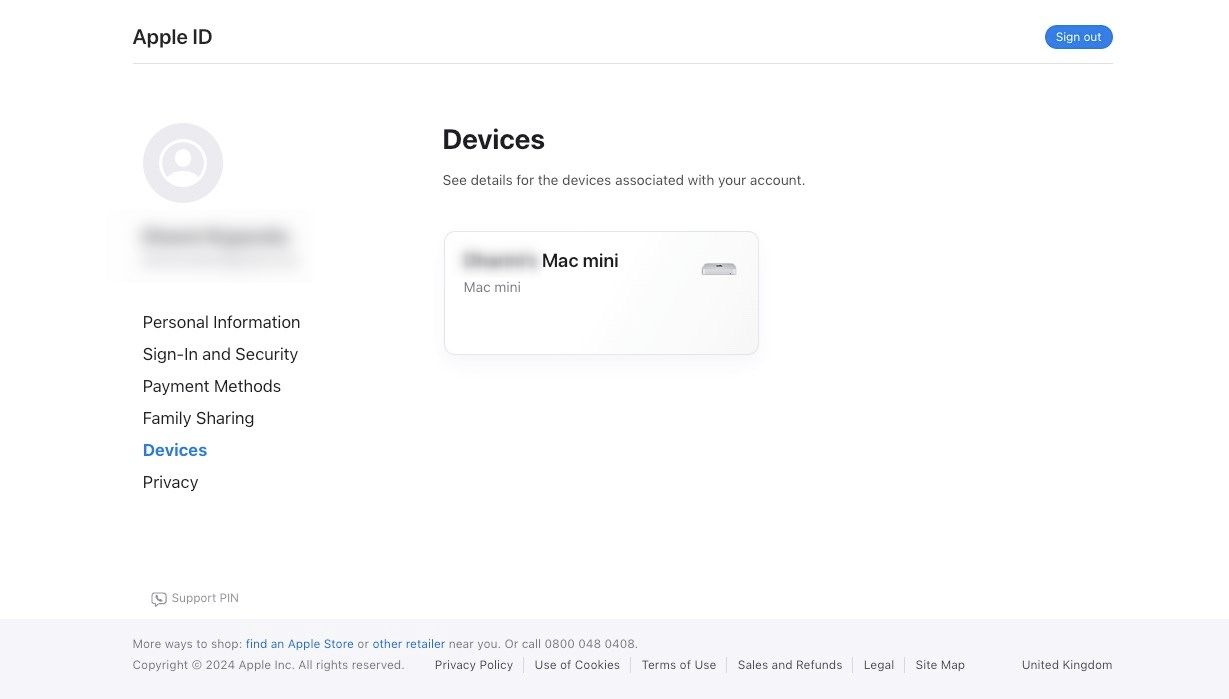
- В меню слева выберите «Устройства» (Devices).
- Выберите устройство и нажмите «Remove From Account» для удаления.
На Mac:
- Откройте «Системные настройки» → ваш Apple ID → список устройств внизу.
- Выберите устройство и нажмите «Remove from Account».
На iPhone/iPad:
- Откройте «Настройки» → тапните по своему имени → прокрутите до списка устройств → выберите устройство и нажмите «Удалить из аккаунта».
Что делать, если платформа не показывает список устройств
Некоторые сервисы показывают только опцию «выйти со всех устройств» или вообще не предоставляют список. В таких случаях:
- Используйте опцию «выйти со всех устройств», затем немедленно смените пароль.
- Проверьте платёжную историю — если видите незнакомые списания, свяжитесь со службой поддержки и/или банком.
- Отключите платёжные методы, если доступ к ним вызывает сомнения.
- Включите 2FA — это лучший метод предотвратить повторный несанкционированный вход.
Быстрый план возврата контроля (Playbook)
- Смените пароль на уникальный (не используйте старые пароли и пароли из других сервисов).
- Включите двухфакторную аутентификацию (2FA) для аккаунта.
- Принудительно выйдите со всех устройств (если доступно) или поочерёдно удалите неизвестные устройства.
- Проверьте адрес электронной почты, связанный с аккаунтом, на предмет доступа и переадресации.
- Проверьте платёжную информацию и историю транзакций.
- Удалите связанные сторонние приложения (OAuth-права).
- Свяжитесь со службой поддержки, если есть подозрения на компрометацию.
- Установите менеджер паролей и обновите пароли в других сервисах, если они были похожи.
Критерии приёмки — как понять, что вы вернули контроль
- Неизвестных устройств в списке не осталось.
- Вы сменили пароль и получили подтверждение по электронной почте о смене.
- Двухфакторная аутентификация включена и протестирована.
- Платёжные данные проверены и, при необходимости, заменены.
- Нет подозрительных списаний или активной подписки, оформленной без вашего ведома.
Тест-кейсы и приёмочные критерии
- Тест 1: Поменять пароль → попытка входа с удалённого устройства должна быть заблокирована.
- Тест 2: Включить 2FA → при входе на новом устройстве запрос на подтверждение.
- Тест 3: Выйти со всех устройств → убедиться, что в веб-версии/мобильном приложении требуется повторный вход.
- Тест 4: Удалить неизвестное устройство → убедиться, что оно исчезло из списка и не имеет доступа.
Когда проверка устройств может не сработать (ограничения)
- Если вы используете общий аккаунт, где вы не являетесь главным владельцем, ваши права по удалению устройств могут быть ограничены.
- Старые устройства могут оставаться в списке как «неактивные», хотя фактическая сессия завершена.
- Некоторые смарт-устройства (телевизоры, приставки, колонки) могут хранить логин локально и не реагировать на удаление через веб-интерфейс — в таких случаях поможет удаление доступа через раздел приложений или переавторизация устройства.
- Если злоумышленник сменил электронную почту владельца аккаунта, простой выход с устройств не решит проблему — нужно восстанавливать доступ через службу поддержки.
Альтернативные подходы и дополнительные меры
- Менеджер паролей: хранит длинные уникальные пароли и упрощает смену пароля по всем сервисам.
- Мониторинг почты: включите уведомления о входах с новых устройств и о смене пароля.
- Отслеживание истории просмотров: если сервис показывает историю просмотров, она поможет понять, кто смотрел контент.
- Семейные и профили: используйте отдельные профили для членов семьи и официальные «семейные» планы, чтобы соблюсти политику сервиса и сохранить приватность.
Модель принятия решения (когда что делать)
Mermaid-диаграмма, помогающая выбрать действие:
flowchart TD
  A[Обнаружили неизвестное устройство] --> B{Можно удалить устройство в настройках?}
  B -- Да --> C[Удалить устройство]
  B -- Нет --> D{Есть опция 'выйти со всех устройств'?}
  D -- Да --> E[Выполнить выход со всех устройств]
  D -- Нет --> F[Сменить пароль и связаться с поддержкой]
  C --> G[Сменить пароль + включить 2FA]
  E --> G
  F --> G
  G --> H[Проверить платёжную информацию и логи]
  H --> I[Мониторинг и завершение]
Роли и чек-листы
Владелец аккаунта — чек-лист:
- Сменить пароль
- Включить 2FA
- Выйти со всех устройств
- Проверить платёжные данные
- Удалить подозрительные приложения и права доступа
- Связаться со службой поддержки при необходимости
Член семьи / гость — чек-лист:
- Сообщить владельцу при потере доступа
- Не хранить общий пароль в открытом виде
- При окончании совместного использования попросить владельца сменить пароль
ИТ-администратор / поддержка — чек-лист:
- Подтвердить право собственности на аккаунт
- Проанализировать логи входов и геолокацию (если доступно)
- Помочь восстановить доступ через проверку личности
Безопасное восстановление и когда обращаться в службу поддержки
Обратитесь в службу поддержки, если:
- вы не можете сменить пароль (почта не принадлежит вам);
- с аккаунтом связана неизвестная почта или номер телефона;
- видите подозрительные списания и не можете их оспорить с помощью встроенных инструментов;
- злоумышленник включил 2FA и вы не можете пройти вторую форму аутентификации.
Поддержка обычно просит данные для подтверждения личности: дату регистрации, последние четыре цифры платёжной карты, дату последнего успешного платежа и т. п. Подготовьте эти данные заранее.
Советы по защите аккаунта (Security hardening)
- Используйте уникальные пароли для каждого сервиса.
- Включите двухфакторную аутентификацию (2FA) через приложение-генератор кодов или аппаратный ключ.
- Храните пароли в менеджере паролей.
- Регулярно проверяйте список подключённых устройств и сторонние приложения с доступом к аккаунту.
- Для семейных сценариев используйте официальные семейные планы и отдельные профили.
Конфиденциальность и локальные особенности (заметки для России и стран СНГ)
- Многие международные стриминговые сервисы доступны в регионе с локальными ограничениями и разным уровнем отображения информации о сессиях — интерфейсы и переводы могут отличаться.
- При обращении в службу поддержки подготовьте информацию о платёжном методе, используемой валюте и дате последнего платежа — это ускорит восстановление доступа.
- Учтите, что законы о защите персональных данных (например, GDPR в ЕС) не всегда применимы в вашем регионе, но политика платформы обычно содержит положения о безопасности аккаунта и восстановлении доступа.
Факт-бокс — что проверить в первую очередь
- Список устройств: есть ли незнакомые устройства?
- Пароль: поменян ли он на уникальный?
- 2FA: включена ли двухфакторная аутентификация?
- Платёжные данные: нет ли неизвестных транзакций?
- Связанные приложения: нет ли сторонних сервисов с правом доступа?
Примеры ошибок и способы их обхода
- Ошибка: устройство не исчезает из списка сразу. Что делать: подождите 24 часа — у некоторых сервисов синхронизация устройств происходит с задержкой; при сомнениях выполните принудительный выход со всех устройств и смену пароля.
- Ошибка: не удаётся сменить пароль, потому что доступ к почте утрачен. Что делать: восстановите доступ к почте через провайдера, используйте альтернативные контакты для подтверждения личности, обратитесь в поддержку сервиса.
Заключение
Проверка и управление устройствами — несложная, но важная часть цифровой гигиены. Регулярно просматривайте список подключённых устройств, используйте уникальные пароли и двухфакторную аутентификацию. Если сервис не предоставляет подробный список устройств — используйте массовую разлогинку, смените пароль и проверьте платёжную информацию.
Важно: если вы делитесь доступом в рамках семьи, используйте официальные семейные планы и отдельные профили, чтобы избежать конфликтов и нарушений правил сервиса.
Резюме
- Просматривайте устройства в настройках каждой платформы минимум раз в полгода.
- Смена пароля и включение 2FA — самые быстрые и эффективные меры при подозрительной активности.
- Обращайтесь в поддержку при невозможности восстановить доступ или при подозрительных списаниях.

Похожие материалы

Несколько аккаунтов Skype: Multi Skype Launcher

Журнал для работы: повысить продуктивность

Персональные звуки уведомлений на Android

Скачивание шоу Hulu для офлайн‑просмотра

Microsoft Start: персонализированная новостная лента
