
Кто подключён к вашему Wi‑Fi роутеру
Кратко
Проверьте список устройств, подключённых к вашему Wi‑Fi: через веб‑интерфейс роутера, мобильное приложение производителя или с помощью утилит типа GlassWire и Wireless Network Watcher. Если вы видите незнакомые устройства, смените пароль Wi‑Fi, отключите WPS и включите гостьевой Wi‑Fi для посетителей.
Быстрые ссылки
- Использовать GlassWire Pro, чтобы увидеть все подключённые устройства и получать уведомления
- Попробовать мобильное приложение роутера
- Использовать веб‑интерфейс роутера
- Как найти список подключённых устройств
- Как понимать информацию в списке
- Почему список может быть ненадёжным
- Сканирование Wi‑Fi сети с компьютера
О чём статья
В этой статье подробно показано, как найти список устройств, подключённых к вашему роутеру, как правильно интерпретировать данные, какие инструменты помогут, и что делать, если вы находите незнакомые подключения. Приведены практические инструкции, контрольные списки и план действий при обнаружении посторонних устройств.
Почему это важно
Знание того, какие устройства имеют доступ к вашей сети, помогает обнаруживать несанкционированный доступ, управлять пропускной способностью и защищать личные данные. Даже если взлом невозможен, лишние устройства занимают канал и могут снижать скорость интернета.
Использовать GlassWire Pro для отображения подключённых устройств и уведомлений
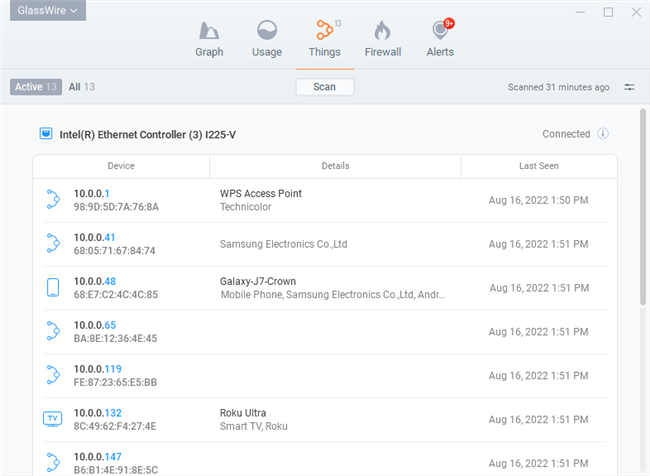
GlassWire — это сочетание межсетевого экрана (фаервола) и утилиты мониторинга сети. Версия Pro предоставляет удобный обзор всех устройств в локальной сети, графики использования трафика и уведомления о появлении новых подключений.
- GlassWire показывает: активные соединения приложений, объём передаваемых данных по приложениям, имена обнаруженных устройств в локальной сети.
- В настройках можно включить предупреждения о появлении новых устройств в сети.
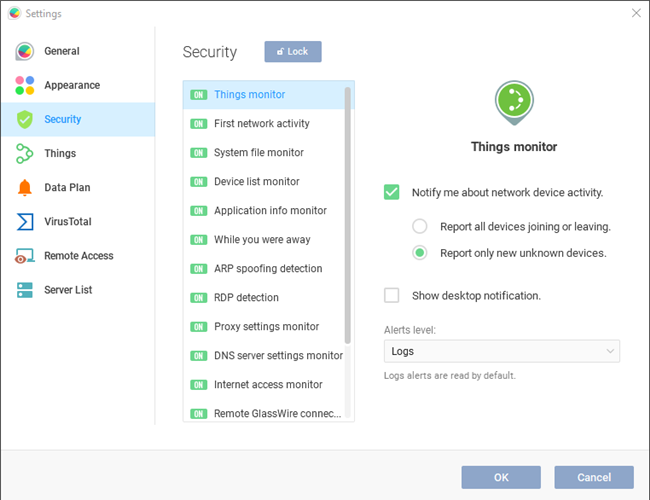
GlassWire бесплатен для базового использования, но мониторинг сетевых устройств доступен только в платной версии. Если вам нужен только список подключённых устройств и уведомления, GlassWire Pro упрощает задачу и даёт удобный UI для наблюдения.
Важно: GlassWire анализирует трафик с машины, где установлен агент. Он не заменяет контроль на самом роутере, но даёт дополнительную видимость и удобные оповещения.
Попробовать мобильное приложение вашего роутера
Многие современные роутеры имеют фирменные мобильные приложения для Android и iOS. Эти приложения часто включают список подключённых устройств, настройку гостевой сети и управление приоритетами трафика.
- Найдите приложение производителя в магазине приложений (Play Store или App Store).
- Авторизуйтесь с учётной записью, если требуется (часто по логину роутера или облачному аккаунту производителя).
- В разделе управления устройствами ищите «Connected Devices», «Device List», «Manage Devices» или русский эквивалент.
Например, приложение Google Fiber в разделе «Управление устройствами» показывает имена и статусы подключённых гаджетов.
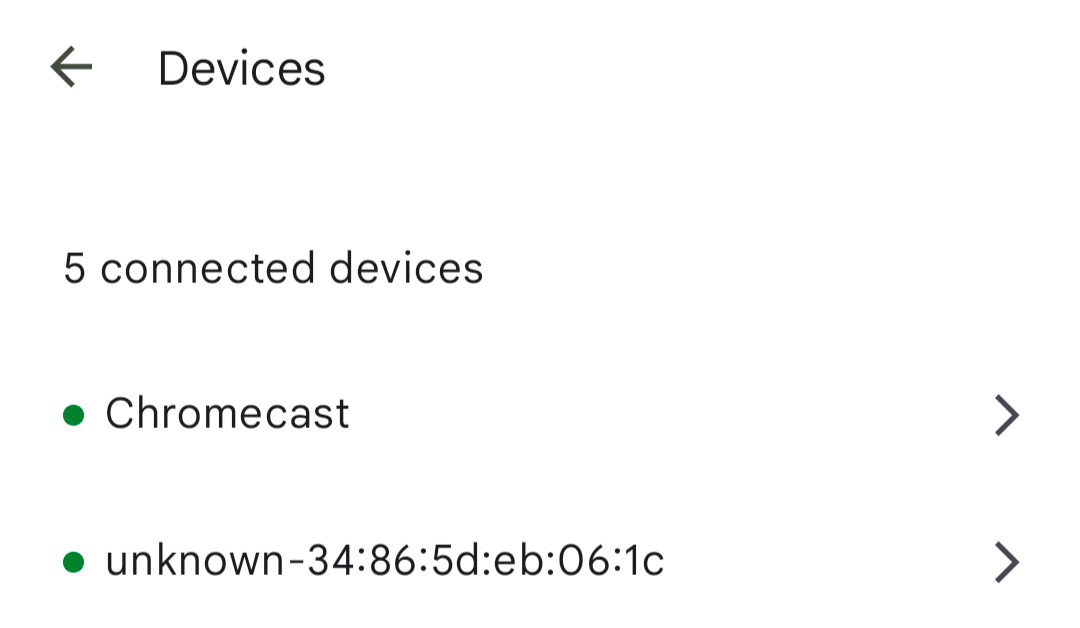
Совет: в приложениях часто доступны простые способы отключить устройство или заблокировать его доступ к интернету — удобно для быстрого реагирования.
Использовать веб‑интерфейс роутера — наиболее точный способ
Ваш роутер — главный источник информации о подключённых устройствах. Веб‑интерфейс роутера обычно показывает все текущие DHCP‑аренды, активные беспроводные клиенты и иногда историю подключений.
Шаги для доступа к интерфейсу роутера:
- На Windows откройте Командную строку и выполните:
ipconfig /all— ищите значение «Основной шлюз» (Default Gateway) — это IP роутера.
- Введите IP‑адрес роутера в адресную строку браузера, например http://192.168.0.1 или http://192.168.1.1.
- Авторизуйтесь — используйте ваш логин/пароль. Если вы не меняли — найдите стандартные учётные данные в документации или на наклейке самого устройства.
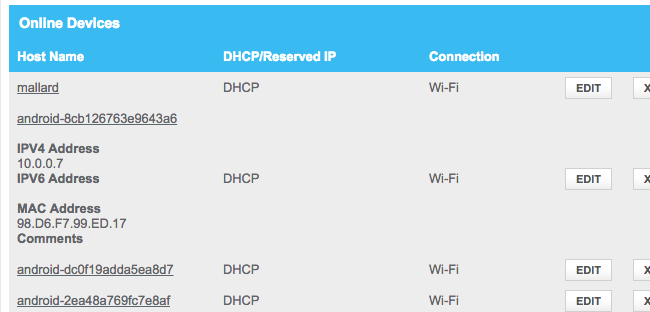
- Ищите разделы: «Attached Devices», «Connected Devices», «DHCP Clients», «Wireless Clients», «Status» или «Local Network».

Если интерфейс не открывается:
- Проверьте, подключены ли вы к той же сети (Wi‑Fi или по кабелю).
- Убедитесь, что используете корректный IP‑адрес (иногда роутер может иметь нестандартный адрес).
- Попробуйте сделать сброс настроек (Reset) — только если вы точно знаете, что делаете и можете восстановить настройки.
Где искать список подключённых устройств в разных маршрутизаторах
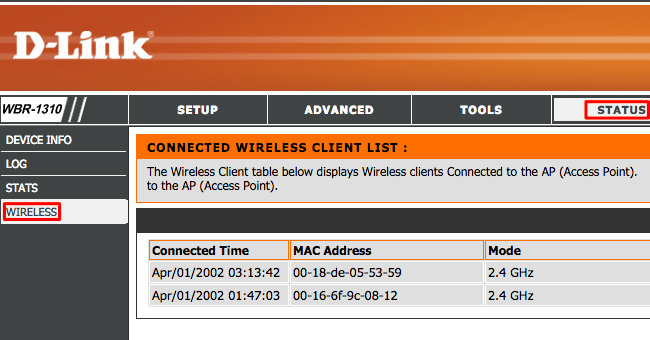
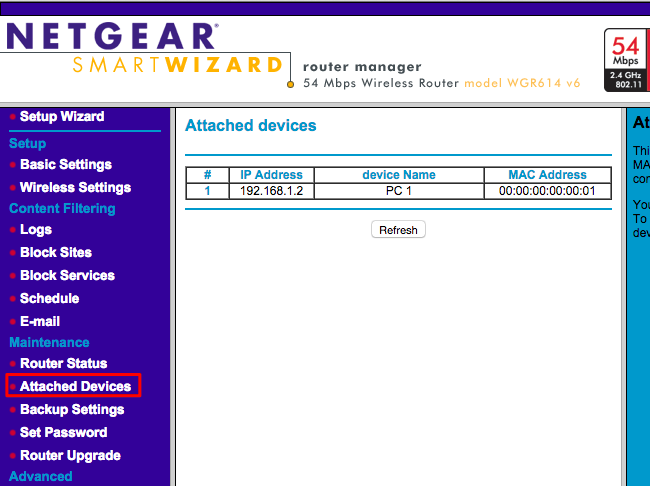
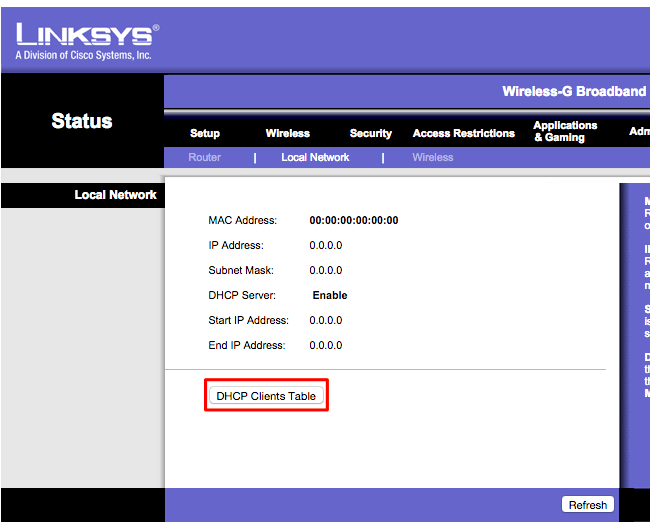
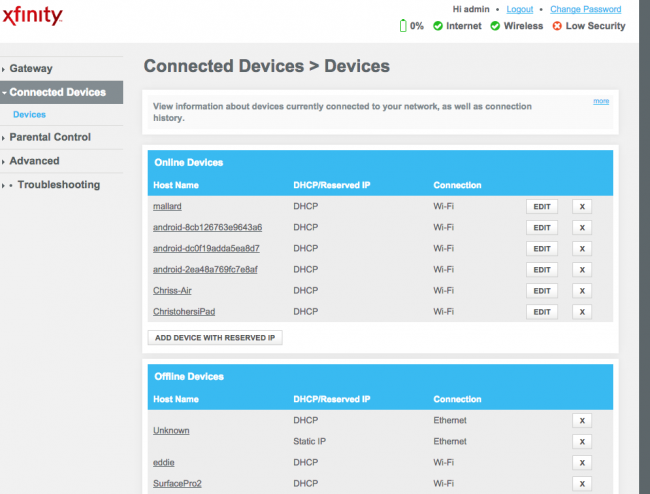
Разные производители и модели располагают списком в разных местах. Ниже — распространённые варианты и примеры:
- D‑Link: Status > Wireless
- Netgear: «Attached Devices» в боковом меню
- Linksys: Status > Local Network > DHCP Clients Table
- Comcast Xfinity: Connected Devices в боковом меню
Если у вас другая модель, найдите руководство по модели или поищите в меню статус/локальная сеть/клиенты DHCP.
Как найти нужное устройство в списке
В таблице подключённых устройств обычно отображаются:
- IP‑адрес устройства в локальной сети
- MAC‑адрес (физический адрес сетевого адаптера)
- Имя хоста (hostname) или имя устройства
- Состояние подключения и иногда время аренды DHCP
Если имя устройства не информативно, сравните MAC‑адрес в списке с MAC‑адресом конкретного устройства.
Как узнать MAC‑адрес на популярных платформах:
- Windows: Параметры > Сеть и Интернет > Состояние > Просмотр свойств сети, или выполните в cmd:
getmac /v- macOS: Системные настройки > Сеть > Дополнительно > Аппаратные средства (посмотрите Ethernet или Wi‑Fi)
- Android: Настройки > О телефоне > Состояние > MAC‑адрес Wi‑Fi (в разных версиях Android путь может отличаться)
- iOS: Настройки > Основные > Об этом устройстве > Wi‑Fi адрес
Если имя хоста бесполезно, контакт с производителем по MAC‑ID производителя (первые 3 октета) поможет понять, какому бренду принадлежит адаптер. Некоторые роутеры и утилиты показывают имя производителя по MAC‑адресу.
Когда список может быть ненадёжным
Список подключённых устройств — полезный инструмент, но у него есть ограничения:
- Устройство с статическим IP может не отображаться в таблице DHCP.
- Имя хоста легко подменить — злоумышленник может задать понятное имя, чтобы слиться с легитимными устройствами.
- MAC‑спуфинг позволяет подменить MAC‑адрес и маскировать устройство под другой гаджет. В таких случаях два устройства с одинаковым MAC одновременно подключиться не смогут, но злоумышленник может заранее отключить законный девайс.
- Злоумышленник с доступом к самому роутеру может настроить скрытые правила и статические записи, чтобы быть менее заметным.
По этим причинам просмотр списка — не абсолютная гарантия безопасности, но хорошая первая мера контроля.
Как реагировать, если вы увидели незнакомое устройство
- Сравните MAC‑адрес с известными устройствами (телефоны, ТВ, принтеры).
- Попробуйте отключить устройство через интерфейс роутера (Block, Deny или Remove). Некоторые роутеры позволяют «удалить» клиент и/или заблокировать по MAC.
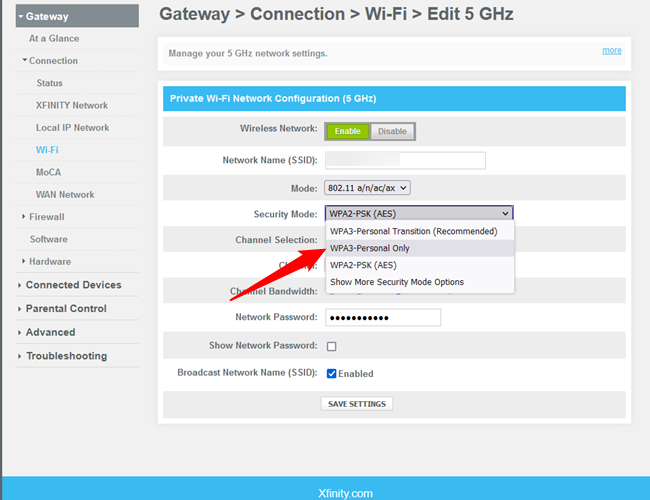
- Смените пароль Wi‑Fi (PSK) и при возможности перейдите на WPA3. После смены пароля все устройства вынуждены будут подключаться заново.
- Отключите WPS (Wi‑Fi Protected Setup) в настройках роутера — WPS уязвим и может позволить восстановить доступ злоумышленнику.
- Включите гостьевой Wi‑Fi для посетителей и выставьте для него отдельный пароль и ограничения.
- Обновите прошивку роутера до последней версии.
- Проверьте список администратора роутера и измените пароль администратора, если он остался стандартным.
Совет: после смены пароля сохраните новый ключ в менеджере паролей и обновите его на всех ваших устройствах.
Сканирование Wi‑Fi сети с компьютера
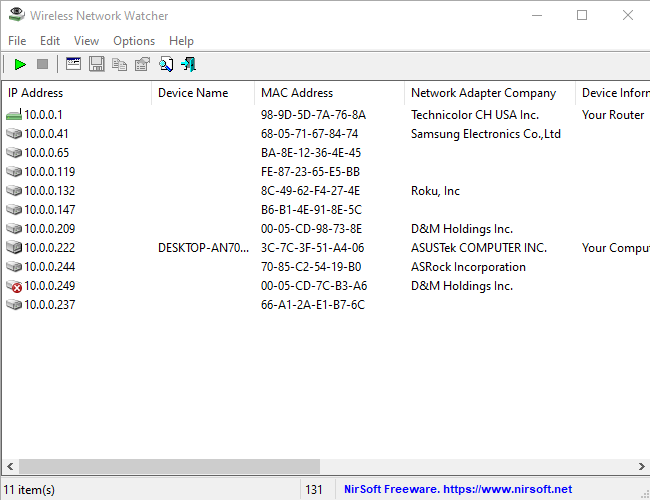
Если роутер не показывает список, используйте сканеры сети. Они обнаруживают активные устройства и показывают имена, MAC‑адреса и производителя адаптера.
Рекомендуемая утилита: NirSoft Wireless Network Watcher — лёгкая портативная программа для Windows.
- Скачайте утилиту с официального сайта NirSoft.
- Запустите без установки — она просканирует локальную сеть и покажет активные устройства.
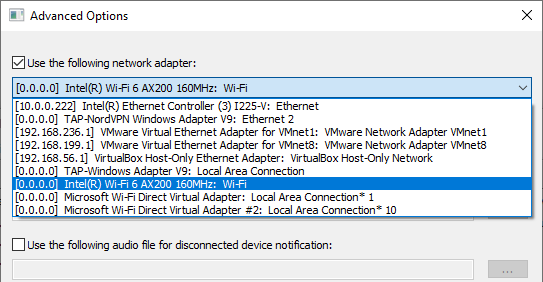
- При необходимости выберите используемый сетевой адаптер в Options > Advanced Options.
Недостатки сканеров:
- Они видят только онлайн‑устройства в момент сканирования.
- Не имеют доступа к истории подключений роутера.
Преимущества:
- Часто дают имя производителя по MAC (полезно, чтобы понять, принадлежит ли адаптер Android, Apple или производителю принтеров).
- Удобны, если веб‑интерфейс роутера беден на информацию.
Практические рекомендации по безопасности Wi‑Fi
- Используйте WPA3, если устройство поддерживает. Если нет — WPA2‑AES.
- Отключите WPS.
- Сильный пароль: длинная фраза (12+ символов) с сочетанием слов и цифр предпочтительнее редких символов.
- Регулярно обновляйте прошивку роутера.
- Установите уникальный пароль администратора роутера (не оставляйте заводской).
- Включите гостевую сеть для посетителей и IoT‑устройств (ограничьте доступ к локальным ресурсам).
- По возможности используйте сегментацию сети: отдельные VLAN для умных устройств и для основных компьютеров.
Руководство действий при обнаружении незнакомого устройства (инцидент‑плейбук)
- Не паниковать. Документируйте текущее состояние: снимок экрана списка устройств с датой и временем.
- Попробуйте определить устройство по MAC‑адресу и производителю.
- Заблокируйте подключение в интерфейсе роутера.
- Смените Wi‑Fi пароль и отключите WPS.
- Проверьте логи роутера (если доступны) на предмет необычной активности.
- Обновите пароль администратора роутера.
- Выполните проверку на клиентах в локальной сети: антивирус, сканирование на вредоносное ПО.
- Если подозрения подтверждаются, рассмотрите сброс роутера к заводским настройкам и полную перенастройку с безопасными паролями.
Критерии приёмки: после действий вы должны видеть только ожидаемые устройства в списке и подтверждённое подключение ваших основных гаджетов.
Чек‑лист по ролям
Чек‑лист для домашнего пользователя:
- Проверить список подключённых устройств в роутере
- Сравнить MAC с собственными устройствами
- Сменить WPA‑пароль, если найдены незнакомцы
- Отключить WPS
- Настроить гостьевой Wi‑Fi
Чек‑лист для администратора SMB:
- Включить журналирование и централизованный сбор логов (если поддерживается)
- Настроить уведомления о новых подключениях
- Внедрить VLAN‑разделение для IoT
- Обновить прошивку роутера/шлюза
- Провести аудит паролей и доступов
Модель оценки угроз и приоритеты действий
Модель простая: Impact × Effort
- Высокое воздействие, низкое усилие: смена пароля Wi‑Fi, отключение WPS — сделать в первую очередь.
- Среднее воздействие, среднее усилие: сегментация сети, включение гостьевой сети — сделать после первичных мер.
- Низкое воздействие, высокое усилие: полная перенастройка VLAN и замена сетевого оборудования — в случаях с критическим риском.
Примеры, когда обнаружение может быть ошибочным
- Смартфон соседей подключён к вашей гостевой сети — это ожидаемое поведение, но выглядит как «чужое» устройство.
- Старый IoT‑девайс с непонятным именем (например, телевизор, принтер) — заранее проверьте список устройств в доме.
- Виртуальные машины и контейнеры на ПК могут показывать отдельные MAC/IP‑адреса.
Тестовые случаи и критерии приёмки для проверки функциональности
Тест‑сценарий 1: Показ всех онлайн устройств
- Шаги: открыть веб‑интерфейс, перейти в раздел Connected Devices.
- Ожидание: отображаются все устройства, подключённые сейчас по DHCP и по Wi‑Fi.
Тест‑сценарий 2: Блокировка устройства по MAC
- Шаги: заблокировать устройство, попытаться подключить его снова.
- Ожидание: устройство не получает доступа к интернету и не отображается как активное.
Критерии приёмки: интерфейс показывает корректный список, блокировка и смена пароля работают без ошибок.
Мини‑методология для регулярного аудита домашней сети
- Раз в месяц: проверяйте список подключённых устройств и снимайте скриншоты для истории.
- Раз в квартал: обновляйте прошивку роутера и меняйте гостевой пароль.
- Раз в год: ревизия IoT‑устройств, удаление неиспользуемых устройств и смена основных паролей.
Глоссарий (одно предложение на термин)
- DHCP: протокол автоматического получения IP‑адресов устройствами в сети.
- MAC‑адрес: физический уникальный идентификатор сетевого адаптера.
- WPS: упрощённый способ подключения к Wi‑Fi, уязвимый к атакам.
- WPA2/WPA3: стандарты защиты беспроводных сетей, WPA3 безопаснее.
Решение по дереву принятия мер (Mermaid)
flowchart TD
  A[Нашли неизвестное устройство?] -->|Да| B{Можно ли опознать по MAC или имени?}
  A -->|Нет| Z[Проверять раз в месяц]
  B -->|Да| C[Если ваше устройство — ничего не делать]
  B -->|Нет| D[Заблокировать в роутере]
  D --> E{После блокировки устройство вернулось?}
  E -->|Да| F[Сменить пароль Wi‑Fi и отключить WPS]
  E -->|Нет| G[Мониторить и логировать]
  F --> H[Проверить логи и обновить прошивку]
  G --> H
  C --> Z
  H --> Z
Часто задаваемые вопросы
Q: Нужно ли регулярно смотреть этот список?
A: Не обязательно постоянно. Достаточно периодических проверок и просмотра при подозрениях — и всегда проверять после визитов гостей или настройки новых устройств.
Q: Поможет ли смена пароля от роутера, если кто‑то подключился ранее?
A: Да. Смена WPA‑ключа отключит всех клиентов, и только устройства с новым ключом смогут подключиться.
Q: Что делать, если роутер не показывает устройство, но вы замечаете замедление интернета?
A: Выполните сканирование с компьютера (Wireless Network Watcher), проверьте фоновые загрузки на своих устройствах и перезагрузите роутер.
Итог и рекомендации
- Самый точный способ — веб‑интерфейс роутера. Мобильные приложения и инструменты, такие как GlassWire и Wireless Network Watcher, дополняют видимость.
- Если вы обнаружили неизвестные устройства — сначала попробуйте определить их по MAC, затем блокируйте и меняйте пароль Wi‑Fi. Отключите WPS и включите WPA3, если возможно.
- Ведите простую регулярную процедуру аудита: снимок списка устройств, обновление прошивки и смена гостевого пароля.
Краткая чек‑карта действий при инциденте:
- Документировать текущее состояние сети.
- Заблокировать подозрительный клиент.
- Сменить WPA‑пароль и отключить WPS.
- Обновить прошивку и пароль администратора роутера.
- Мониторить сеть в течение 24–72 часов.
Эта инструкция поможет вам контролировать список подключённых устройств и минимизировать риски несанкционированного доступа в вашу локальную сеть.

Похожие материалы

Несколько аккаунтов Skype: Multi Skype Launcher

Журнал для работы: повысить продуктивность

Персональные звуки уведомлений на Android

Скачивание шоу Hulu для офлайн‑просмотра

Microsoft Start: персонализированная новостная лента
