
Как узнать, кто подключён к вашей Wi‑Fi сети
Быстрые ссылки
Использовать GlassWire Pro, чтобы увидеть подключённых и получать оповещения
Попробовать мобильное приложение от производителя роутера
Войти в веб‑интерфейс роутера
Как найти список подключённых устройств
Как интерпретировать список
Почему этот список не даёт полной гарантии
Отсканировать Wi‑Fi с компьютера
Короткая сводка
- Самый надёжный источник — веб‑интерфейс вашего роутера: ищите разделы «Подключённые устройства», «Attached Devices» или «DHCP Clients».
- GlassWire Pro даёт удобный сетевой обзор, графики трафика и оповещения о новых подключениях.
- Если роутер не показывает список устройств, используйте сетевой сканер на компьютере (например, Wireless Network Watcher).
Введение
Знаете ли вы, какие устройства подключены к вашей Wi‑Fi сети? Список подключённых устройств поможет понять, какие компьютеры, смартфоны, телевизоры и «умные» устройства используют вашу сеть. Это важно для безопасности, учёта устройств и диагностики проблем с сетью.
Определение: DHCP — протокол, который динамически назначает IP‑адреса устройствам в сети. Если устройство настроено статически, оно может не отображаться в списке DHCP.
Использовать GlassWire Pro, чтобы увидеть подключённых и получать оповещения
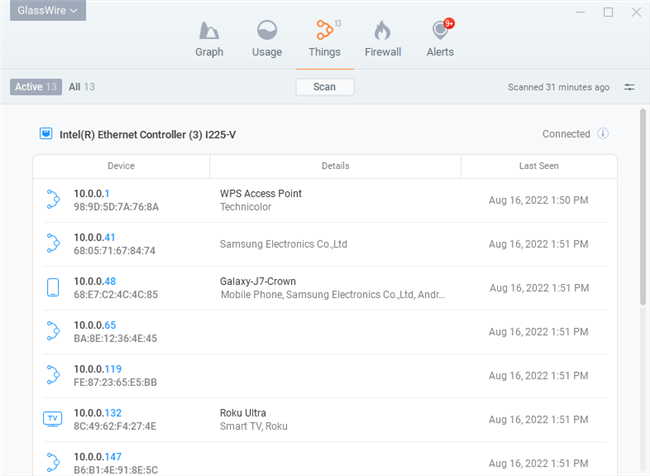
GlassWire — это пакет безопасности и сетевого мониторинга. В версии Pro есть обзор сети, где видны все устройства, подключённые к вашей Wi‑Fi. Программа показывает:
- список активных устройств;
- какие приложения используют сеть;
- графики использования полосы пропускания;
- мгновенные оповещения о новых подключениях или подозрительных изменениях.
GlassWire бесплатен для базового использования. Мониторинг сетевых устройств и оповещения доступны в платной версии (одноразовая или подписка в зависимости от текущей версии продукта).
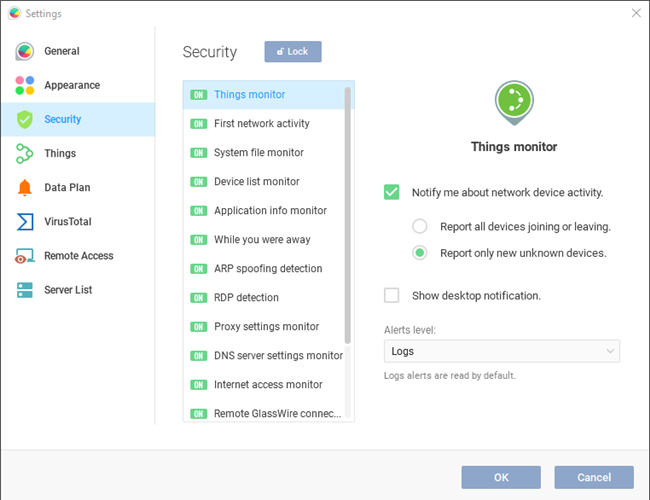
Важно: GlassWire работает на ПК и даёт локальную точку наблюдения. Он помогает заметить непредвиденные исходящие подключения и новые устройства в сети.
Попробовать мобильное приложение от производителя роутера
Современные роутеры часто имеют мобильные приложения для Android и iOS. Приложения обычно показывают список подключённых устройств и дают базовые настройки безопасности. Некоторые модели даже требуют приложение для первичной настройки.
Как найти приложение:
- Откройте App Store или Google Play.
- Введите название производителя и модель роутера.
- Установите приложение и войдите в учётную запись (если требуется).
- Найдите раздел «Устройства» или «Manage Devices».
Например, приложение Google Fiber показывает раздел «Manage Devices» с перечнем активных клиентов.
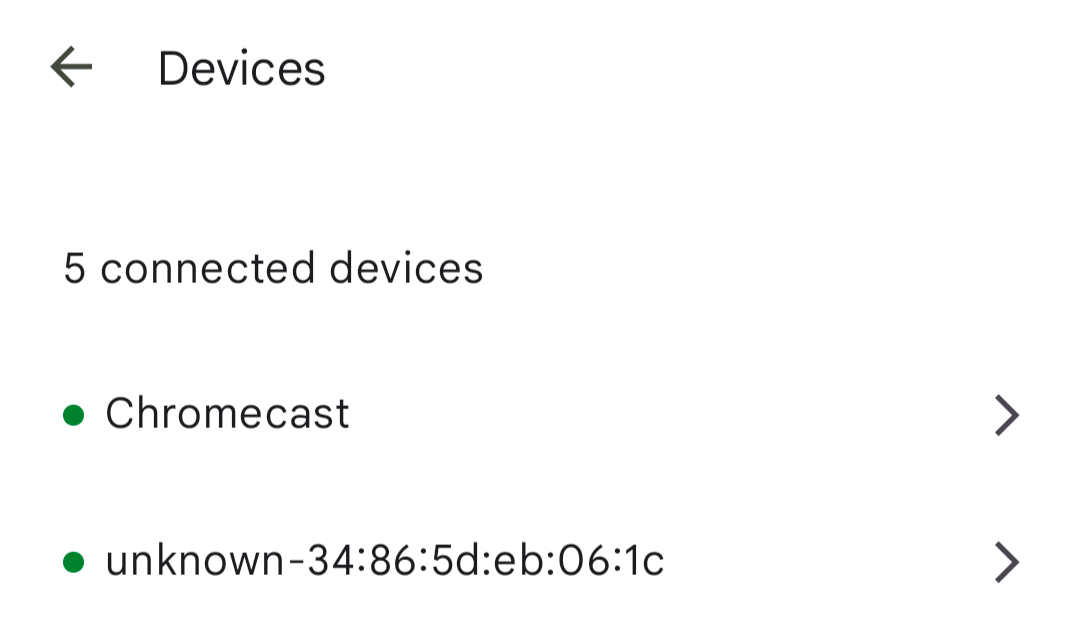
Заметка: интерфейсы приложений различаются по функционалу. Некоторые позволяют блокировать устройства прямо из приложения.
Войти в веб‑интерфейс роутера
Веб‑интерфейс роутера — главный источник фактической информации о подключениях. Роутер хранит журналы DHCP и таблицы ассоциаций беспроводных клиентов.
Как войти:
- Узнайте IP‑адрес шлюза по умолчанию на вашем компьютере (Windows: ipconfig /all; macOS/Linux: ifconfig или route get default).
- Введите IP‑адрес в адресной строке браузера.
- Введите логин и пароль роутера (по умолчанию они указаны в документации или на наклейке устройства).
Если веб‑интерфейс недоступен, выполните поиск модели роутера + «web interface» или «how to access router» и следуйте инструкции производителя.
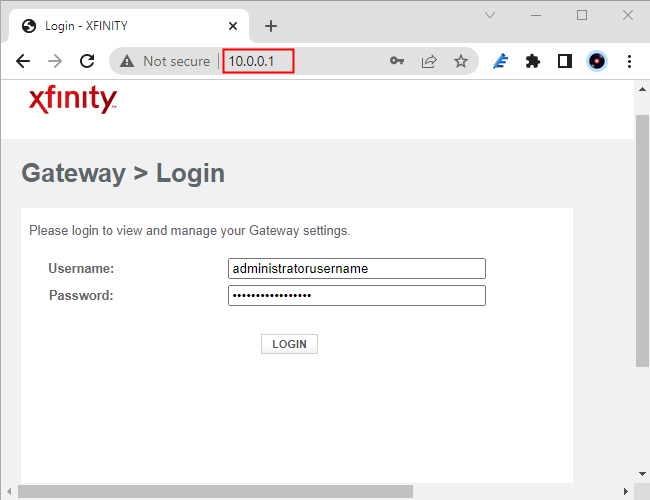
Совет: если вы не меняли пароль администратора роутера, сделайте это после входа.
Как найти список подключённых устройств
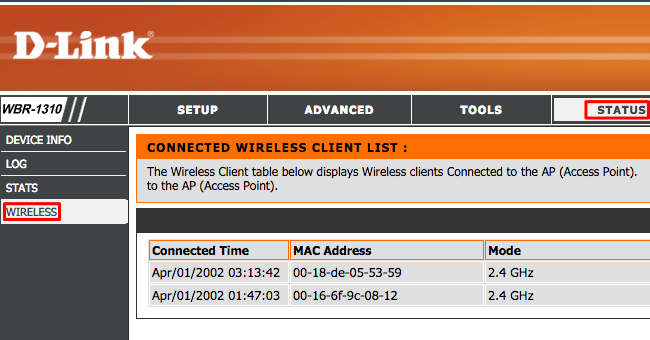
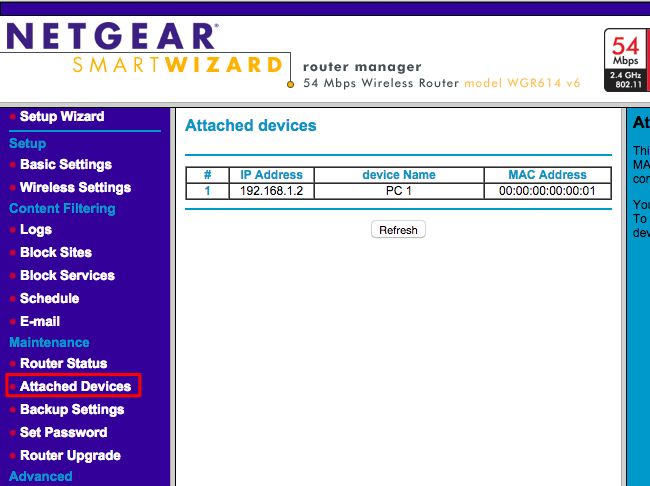
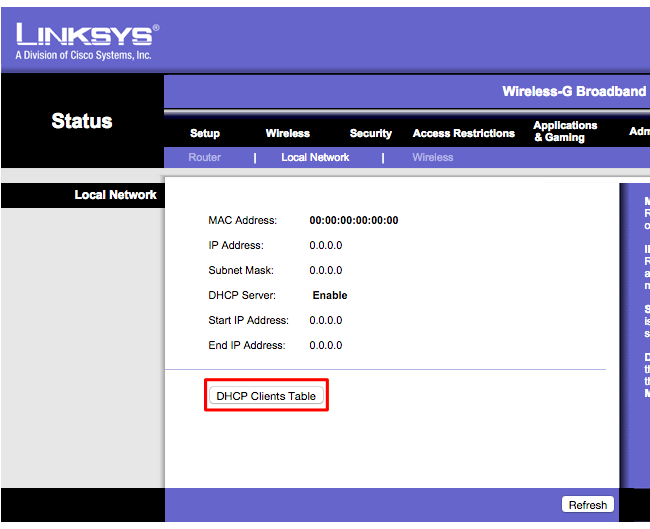
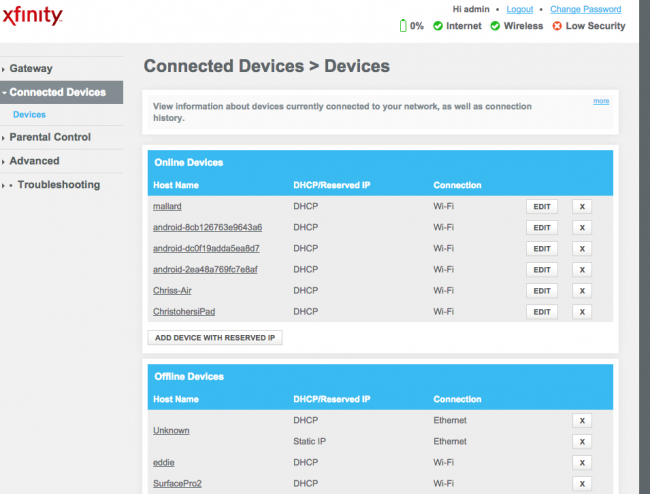
В интерфейсе ищите разделы с названиями «Connected Devices», «Attached Devices», «DHCP Clients», «Wireless Clients», «Client List», «Status > Wireless» и т.п. Раздел может быть на странице Wi‑Fi, на странице статуса или в локальной сети.
Примеры расположения в популярных прошивках:
- D‑Link: Status > Wireless.
- Netgear: Sidebar > Attached Devices.
- Linksys: Status > Local Network > DHCP Clients Table.
- Comcast Xfinity: Connected Devices в боковой панели.
Как интерпретировать список
Обычно вы увидите таблицу с колонками: IP‑адрес, MAC‑адрес, имя хоста (host name) и, возможно, тип устройства или производитель.
Пояснение: MAC‑адрес — уникальный физический адрес сетевого интерфейса. Он помогает однозначно сопоставить запись в таблице с конкретным устройством.
Если в списке нет понятных имён:
- Попробуйте посмотреть MAC‑адрес устройства в настройках самого устройства и сравнить с таблицей роутера.
- Переименуйте хост‑имя на компьютере или другом устройстве, чтобы легче идентифицировать его в будущем.
- На Android сменить hostname без рутирования затруднительно; используйте производитель/модель и MAC для идентификации.
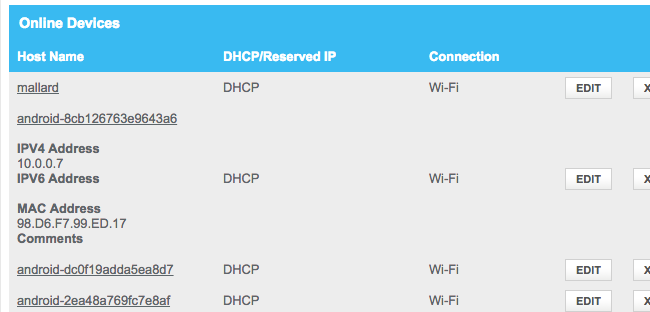
Важно: если устройство использует статический IP, оно может не отображаться в списке DHCP. Проверьте таблицу ARP или клиентский список беспроводных ассоциаций.
Почему этот список не даёт полной гарантии
Список подключённых устройств — полезный, но не безупречный инструмент. Вот ограничения и обходы:
- Пользователь может изменить имя хоста на произвольное.
- MAC‑адрес легко подделать (MAC spoofing).
- Злоумышленник может настроить статический IP, чтобы скрыть следы от записей DHCP.
- Роутер блокирует одновременные подключения с одинаковым MAC, поэтому подмена MAC приведёт к отключению оригинального устройства.
Если вы видите незнакомое устройство, сначала убедитесь, что оно действительно постороннее. Часто это ваша техника, которой вы просто не запомнили название: принтер, колонка, ТВ, игровая приставка.
Рекомендация по безопасности:
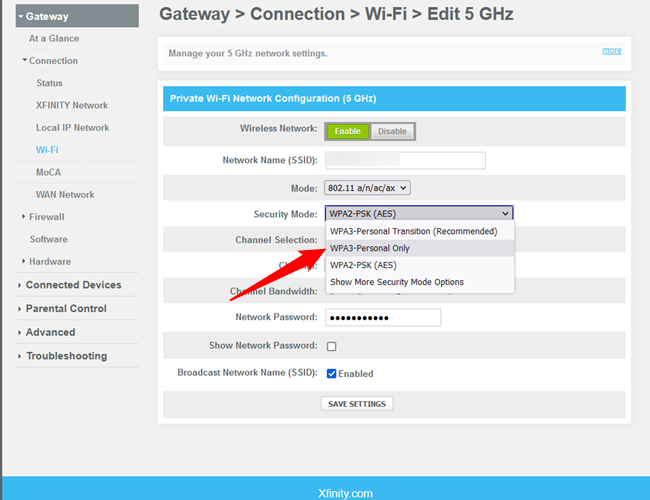
- Используйте WPA3, если устройства поддерживают его.
- Если нет — минимум WPA2‑PSK с надёжной фразой.
- Отключите WPS (уязвим).
- Регулярно обновляйте прошивку роутера.
Отсканировать Wi‑Fi с компьютера
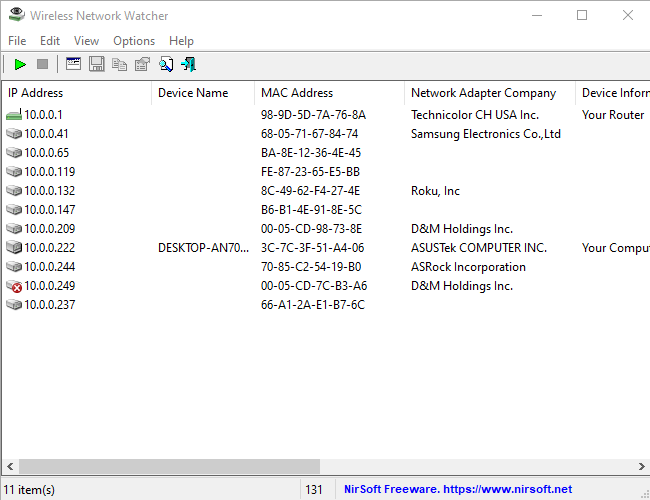
Если роутер не показывает список подключённых, используйте сканер сети на компьютере. Эти утилиты выполняют ARP‑сканирование и показывают онлайн‑устройства. Они не видят устройства, которые были подключены ранее, но сейчас офлайн.
Пример: NirSoft Wireless Network Watcher — лёгкая Windows‑утилита, не требующая установки. Она сканирует сеть и показывает имена устройств, MAC‑адреса и производителя адаптера, что помогает идентифицировать устройства.
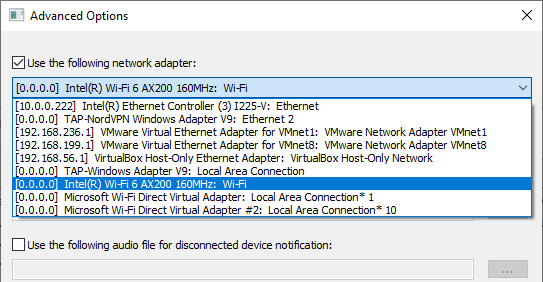
При первом запуске может понадобиться выбрать сетевой адаптер: Options > Advanced Options > Use the following network adapter.
Ограничения сканеров:
- Показывают только онлайн‑устройства.
- Могут не раскрыть конкретные сервисы, если устройство скрывает данные.
- Требуют локального подключения к сети.
Если вы обеспокоены несанкционированным доступом, смените пароль Wi‑Fi. После смены пароля все устройства будут отключены и потребуют повторного ввода новой фразы.
Расширенные рекомендации по безопасности Wi‑Fi
Быстрый чек‑лист по усилению защиты
- Включите WPA3, если возможно.
- Используйте сложную фразу‑пароль длиной не меньше 12 символов.
- Отключите WPS (одно касание/пин).
- Включите обновления прошивки автоматом или регулярно проверяйте их вручную.
- Смените пароль администратора роутера на уникальный.
- Ограничьте удалённый доступ к интерфейсу роутера (WAN‑администрация).
- По возможности включите фильтрацию по MAC как дополнительный уровень (не основное средство защиты).
Рекомендации для гостевой сети
Откройте гостевую сеть для гостей. Это отделяет ваши основные устройства от устройств гостей и уменьшает риски для локальной сети и ресурсов.
- Гостевая сеть должна иметь отдельную фразу и, по возможности, ограничение скорости.
- Включите таймауты или лимит сессий, если роутер поддерживает.
Практическая инструкция: пошаговое SOP для проверки подключённых устройств
- Откройте веб‑интерфейс роутера.
- Перейдите в раздел «Connected Devices» / «DHCP Clients».
- Экспортируйте или сфотографируйте таблицу.
- Сравните MAC‑адреса с известными устройствами (телефон, ноутбук, ТВ, принтер).
- Пометьте в записях неизвестные устройства.
- Для каждого неизвестного устройства проверьте использование: IP, активность, показатели трафика.
- Если устройство подтверждённо чужое — смените Wi‑Fi‑пароль и отключите WPS.
- При необходимости включите блокировку/чёрный список по MAC.
Критерии приёмки:
- Все подключённые устройства идентифицированы или помечены как «неизвестные».
- Сменён пароль, если есть подтверждение несанкционированного доступа.
- WPS отключён.
Инцидентный план: что делать при обнаружении незнакомого устройства
- Не паникуйте. Сначала проверьте — возможно, это ваше устройство.
- Попробуйте отключить устройство через интерфейс роутера (если функция есть).
- Смените пароль Wi‑Fi.
- Отключите WPS.
- Проверьте логи роутера на активность (время, MAC, объём трафика).
- Если замечена подозрительная активность — временно отключите интернет и проверьте устройства на наличие вредоносного ПО.
- По серьёзным подозрениям обратитесь к специалисту по безопасности или провайдеру.
Rollback (откат): если после смены настроек что‑то перестало работать (например, принтер), верните временно предыдущие параметры и по шагам переавторизуйте устройства, фиксируя источник несовместимости.
Альтернативные подходы и инструменты
- Fing (мобильное приложение) — сканирует сеть и показывает устройства.
- Angry IP Scanner — кроссплатформенный сканер IP.
- Advanced IP Scanner — удобен на Windows.
- Комбинирование роутерного лога + локального монитора (GlassWire, Wireshark) для глубокого анализа.
Когда альтернативы полезны:
- Роутер не показывает список.
- Нужно быстро отследить активность на компьютере.
- Нужен экспорт результатов для отчёта.
Контрпример: сканеры не покажут устройства, которые подключались ранее, но сейчас офлайн; роутерный лог — единственный способ увидеть историю подключений, если он её сохраняет.
Модель мышления: как думать об устройствах в сети
- Идентифицируйте — найдите MAC и IP.
- Сопоставьте — проверьте имя хоста и производителя по MAC OUI.
- Оцените риск — какой объём и направление трафика?
- Решите действие — наблюдать, заблокировать, сменить пароль.
Хитрость: производитель по MAC часто помогает распознать устройство, даже если имя хоста общее.
Таблица совместимости и советы по переходу к WPA3
- Если у вас много старых устройств (принтеры, старые смартфоны), обязательный переход на WPA3 может вызвать проблемы со совместимостью.
- Многие роутеры поддерживают режим WPA2/WPA3 mixed mode — это компромисс: новые устройства используют WPA3, старые остаются на WPA2.
Совет по миграции:
- Проверьте список устройств и их поддержку WPA3 в документации.
- Включите смешанный режим (если роутер поддерживает).
- Постепенно обновляйте устройства и прошивку, чтобы в итоге перейти полностью на WPA3.
Тест‑кейсы и критерии приёмки для проверки инструмента мониторинга
- Тест: новое устройство подключается к Wi‑Fi — ожидание: инструмент/роутер показывает новое устройство в течение 1–5 минут.
- Тест: устройство отключается и подключается снова — ожидание: статус меняется соответствующим образом.
- Тест: изменение имени хоста — ожидание: отображается обновлённое имя или остаётся прежнее в зависимости от устройства.
- Тест: устройство с статическим IP — ожидание: может не появляться в DHCP‑списке, но показывается в ARP/Client List.
Критерии приёмки: инструменты должны корректно фиксировать онлайн‑устройства, иметь опции экспорта и уведомления.
Роли: кто за что отвечает в небольшой организации
- Владелец сети: принимает политику безопасности, меняет пароли.
- Сисадмин: настраивает роутер, обновляет прошивку, настраивает оповещения и гостевые сети.
- Пользователь: уведомляет о подозрительных устройствах, обновляет свои устройства по требованию.
Checklist для сисадмина:
- Актуальные прошивки.
- Сильный пароль администратора.
- Отключённый WPS.
- Настроенные оповещения при новых подключениях.
Приватность и соответствие требованиям (GDPR и аналогичные)
Сбор информации о подключённых устройствах обычно происходит в локальной сети и не предполагает передачу персональных данных третьим лицам. Однако:
- Если вы храните логи с идентификаторами (MAC, IP) и связываете их с личностью пользователей — рассматривать это как персональные данные.
- В компаниях нужно информировать сотрудников о сборе таких логов и иметь документированную политику хранения и удаления логов.
- Для публичных сетей (кафе, хостелы) соблюдайте местные правила хранения и доступа к логам.
Важно: не публикуйте логи с MAC‑адресами и внутренними IP в общедоступных местах.
Глоссарий (одна строка на термин)
- MAC‑адрес: уникальный физический адрес сетевого интерфейса.
- IP‑адрес: логический адрес в сети, назначается DHCP или статически.
- DHCP: служба автоматической выдачи IP‑адресов.
- WPA2/WPA3: стандарты защиты беспроводных сетей.
- WPS: упрощённый режим подключения устройств, потенциально уязвим.
Примеры и «галерея» типичных неизвестных устройств
- Принтеры и МФУ с Wi‑Fi.
- Умные колонки (динамики).
- Телевизоры и медиаплееры (Chromecast, Apple TV).
- Игровые консоли.
- Датчики и камеры (IoT‑устройства).
Если вы не уверены, поищите производитель по OUI MAC (первые 3 байта MAC) — это даст подсказку, к какому устройству принадлежит интерфейс.
Быстрые шаблоны для действий
Короткое уведомление для семьи/соседей при смене пароля:
«Я обновил(а) пароль Wi‑Fi по соображениям безопасности. Пожалуйста, подключитесь снова с новым паролем: <новый_пароль>.»
Шаблон для записи в журнал после инцидента:
- Дата/время инцидента
- Обнаруженный MAC/IP
- Принятые меры (смена пароля, отключение WPS)
- Результат и дальнейшие шаги
Краткое резюме
- Веб‑интерфейс роутера — первый и самый точный источник информации о подключённых устройствах.
- GlassWire Pro и сетевые сканеры помогают наблюдать активность и получать оповещения.
- Смена пароля Wi‑Fi и отключение WPS — основные шаги при подозрении на несанкционированный доступ.
- Внедрите регулярные проверки, обновления прошивки и политику логирования, если сеть используется коллективно.
Важно: мониторинг списка устройств — полезен, но не заменяет надёжную конфигурацию безопасности.

Похожие материалы

Несколько аккаунтов Skype: Multi Skype Launcher

Журнал для работы: повысить продуктивность

Персональные звуки уведомлений на Android

Скачивание шоу Hulu для офлайн‑просмотра

Microsoft Start: персонализированная новостная лента
