
Как посмотреть, кто подписан на вас в Facebook

Быстрые ссылки
Посмотреть, кто подписан на вас в Facebook на компьютере
Просмотреть список подписчиков Facebook на мобильном
Facebook позволяет увидеть людей, которые подписались на ваши публикации. Это не всегда ваши друзья — подписка означает, что человек видит ваши посты в ленте. В этой статье показано, как проверить список подписчиков на компьютере и на телефоне, а также что делать, если раздел недоступен.
Посмотреть, кто подписан на вас в Facebook на компьютере
- Откройте веб‑браузер на компьютере и зайдите на сайт facebook.com. Войдите в свою учётную запись.
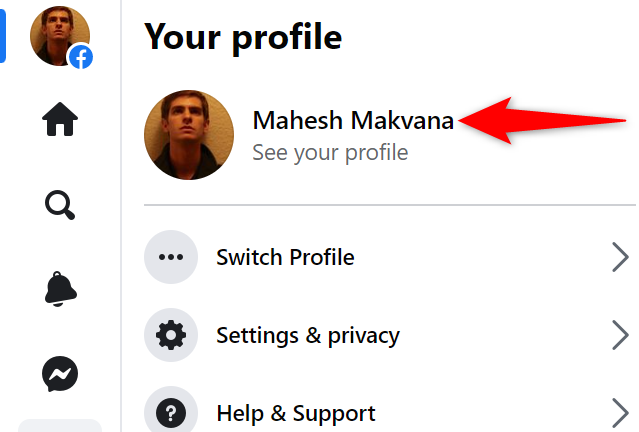
- В левом верхнем углу страницы нажмите на значок вашего профиля, затем на своё имя, чтобы попасть на страницу профиля.
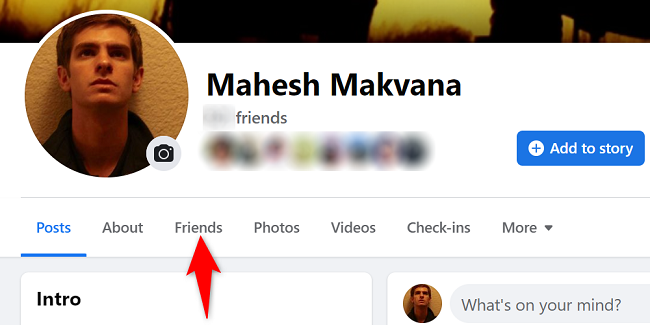
- На странице профиля найдите список вкладок под именем и нажмите «Друзья» (Friends).
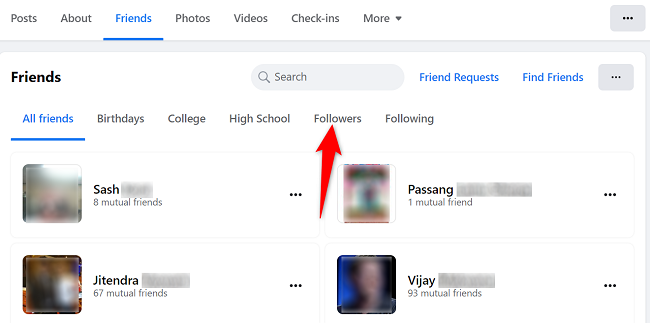
- В разделе «Друзья» переключитесь на вкладку «Подписчики» (Followers).
- Вы увидите список людей, которые подписаны на ваши обновления. Помните: подписка не требует подтверждения дружбы.
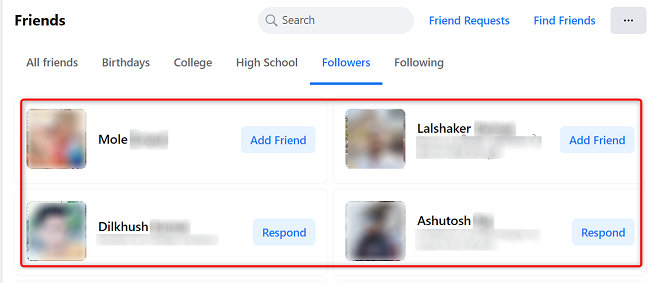
Важно: если в настройках приватности вы отключили возможность подписываться, вкладки «Подписчики» может не быть, либо список будет пустым.
Просмотреть список подписчиков Facebook на мобильном
- Запустите приложение Facebook на телефоне.
- В правом верхнем углу нажмите на меню (иконка «гамбургер») или на значок профиля — в зависимости от версии приложения это может выглядеть по-разному.
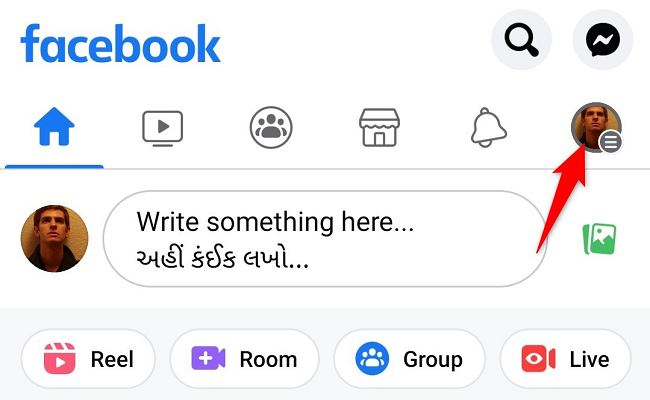
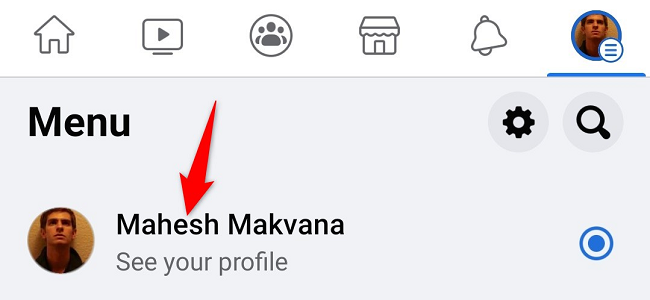
- На странице меню нажмите на ваш профиль.
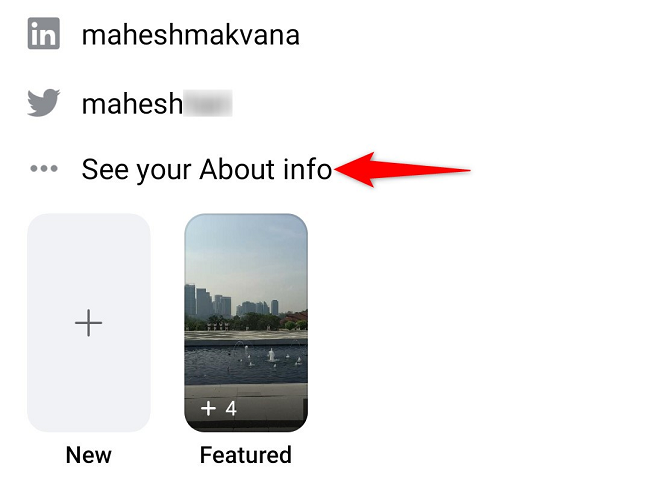
- Прокрутите страницу профиля и выберите «О себе» (See Your About Info).
- На странице «О себе» пролистайте вниз до блока «Подписчики» и нажмите «Посмотреть всё» (See All) рядом с этим пунктом.
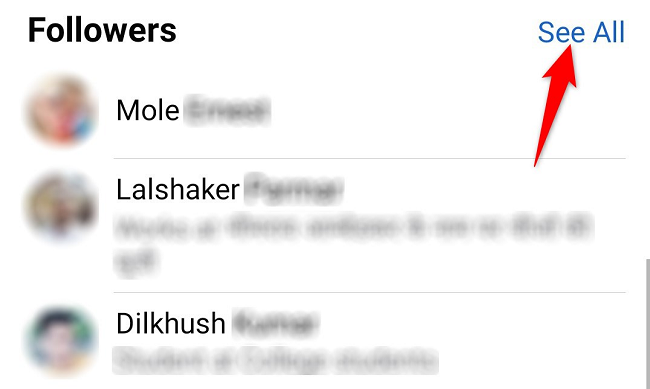
- Откроется страница со всеми людьми, которые подписаны на вас в мобильном приложении.
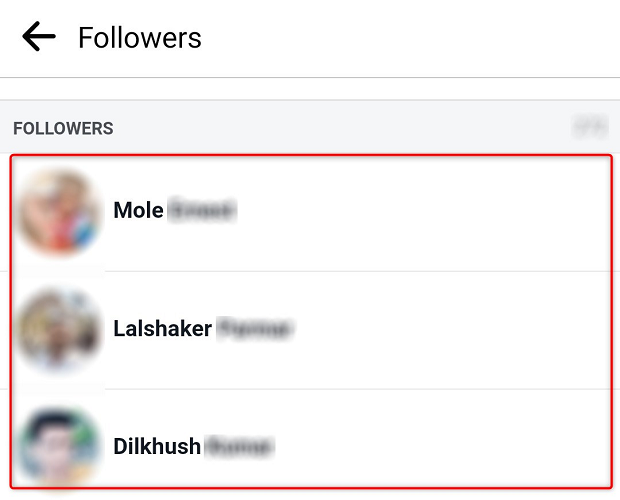
После просмотра списка вы можете подписаться в ответ на пользователя (если его настройки это позволяют) или добавить человека в друзья, если вы его знаете лично.
Когда этот метод не работает
- В настройках приватности у вас отключены подписки — тогда вкладки и список могут быть недоступны.
- Вы недавно создали аккаунт — у вас ещё может не быть подписчиков.
- Интерфейс Facebook на вашей платформе отличается (обновления UI): вместо «Друзья»/«О себе» элементы могут называться иначе или быть спрятаны в другом меню.
Важно: Facebook постоянно обновляет интерфейс. Если вы не видите описанных пунктов, попробуйте обновить приложение или проверить веб‑версию.
Альтернативные подходы
- Проверьте раздел «Настройки и конфиденциальность» → «Публичные публикации» — там можно включить/отключить подписки и увидеть, кто может подписываться.
- Используйте поиск по своему профилю: иногда в мобильной версии ссылка на подписчиков появляется в разделе «Подробнее» или «Информация».
- Если у вас бизнес‑страница (Facebook Page), подписчики отображаются отдельно в настройках страницы.
Мини‑методология: как быстро проверить статус подписок (3 шага)
- Зайдите в профиль (веб/мобильный). 2. Откройте «Друзья» или «О себе». 3. Нажмите «Подписчики» → «Посмотреть всё».
Чек‑листы по ролям
Обычный пользователь:
- Включить публичные подписки, если хотите, чтобы люди могли подписываться.
- Проверить вкладку «Подписчики» в профиле.
Публичная персона / блогер:
- Убедиться, что в настройках включены публичные публикации.
- Периодически просматривать подписчиков и взаимодействовать с активной аудиторией.
SMM‑специалист:
- Провести аудит подписчиков на предмет спама/фейков.
- Использовать список подписчиков для таргетинга и аналитики (при наличии прав доступа).
Краткий глоссарий
- Подписчик — пользователь, который видит ваши публичные посты в ленте, но не обязательно ваш друг.
- Публичные публикации — тип постов, доступный для подписчиков и всех пользователей в зависимости от настроек.
Советы по безопасности и приватности
- Если не хотите, чтобы посты видели посторонние, переключите настройки публикаций на «Только друзья». Это отключит возможность подписываться.
- Регулярно проверяйте список подписчиков и удаляйте нежелательных пользователей через настройки приватности или блокировку.
Критерии приёмки
- Вы видите вкладку «Подписчики» и список людей, либо получили явное сообщение, что подписки отключены.
- На мобильной и веб‑версиях вы можете повторить шаги и получить одинаковый результат.
Итог
Просмотр подписчиков в Facebook прост: откройте профиль, найдите «Друзья» или «О себе», затем выберите «Подписчики». Если опция отсутствует — проверьте настройки приватности или обновите приложение. Для публичных профилей и страниц процесс может отличаться, и список подписчиков стоит проверять регулярно для контроля аудитории.
Если вы используете и Instagram, можно также узнать, кто подписан там, и отследить отписки с помощью встроенных инструментов или сторонних сервисов.
Краткая памятка: проверьте настройки публичных публикаций, найдите вкладку «Подписчики», просмотрите список, при необходимости подпишитесь в ответ или заблокируйте нежелательных пользователей.

Похожие материалы

Несколько аккаунтов Skype: Multi Skype Launcher

Журнал для работы: повысить продуктивность

Персональные звуки уведомлений на Android

Скачивание шоу Hulu для офлайн‑просмотра

Microsoft Start: персонализированная новостная лента
