
Как увидеть, кто просматривал ваш профиль на LinkedIn и как извлечь из этого пользу

Вы подумываете о смене места в социальных сетях и рассматриваете переход с Facebook на LinkedIn? Тогда сто́ит воспользоваться функцией LinkedIn «Кто просматривал ваш профиль». Это простой сигнал, который может привести к новым контактам, предложениям о работе и развитию навыков.
Вспомните: когда вы в последний раз детально анализировали людей, которые заходили на ваш профиль? Что вы сделали с оставленными ими «хлебными крошками»? Инструмент «Кто просматривал ваш профиль» может дать подсказки о качестве вашего личного бренда и источниках трафика.
Какой у вас аккаунт LinkedIn?
Доступность подробностей в разделе «Кто просматривал ваш профиль» зависит от типа аккаунта (бесплатный или платный), ваших настроек конфиденциальности и того, как сами посетители настроили видимость своих профилей.
Аккаунт LinkedIn Basic (бесплатный)
В бесплатном аккаунте вы увидите максимум пять последних результатов о том, кто просматривал профиль, общее число посещений и количество показов в результатах поиска. Эти три показателя уже дают полезный контекст:
- должности посетителей;
- компании, в которых они работают;
- откуда они пришли на ваш профиль.
Чтобы видеть этих последних пять посетителей, необходимо разрешить показывать ваше имя и заголовок в настройках видимости профиля.
Чтобы включить отображение имени и заголовка: нажмите значок Me (Я) на вашей домашней странице и выполните следующие шаги:
- Нажмите Settings & Privacy. Выберите вкладку Privacy.
- Прокрутите до раздела How others see your LinkedIn activity. Найдите и разверните Profile viewing options.
- В секции Select what others can see when you’ve viewed their profile выберите Your name and headline.
Выбор сохраняется автоматически.
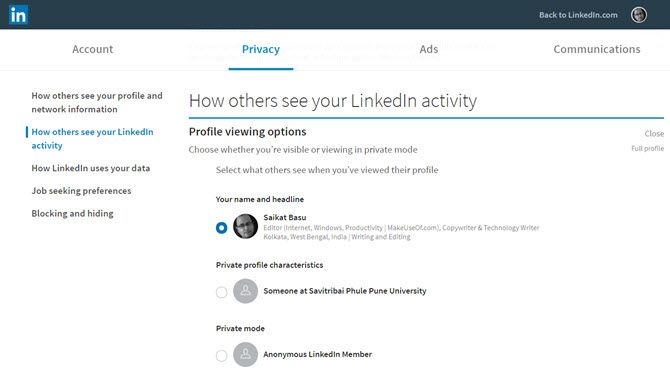
Информация, которую вы увидите о посетителях, также зависит от того, какие настройки видимости используют они сами:
- Посетитель включил отображение имени и заголовка. Вы увидите имя, заголовок, город и отрасль.
- Частично анонимные посетители. Вы увидите ограниченные данные — например только должность и отрасль или только университет.
- Полностью анонимные посетители (Private mode). Вы увидите только «LinkedIn Member».
Платные аккаунты LinkedIn Premium
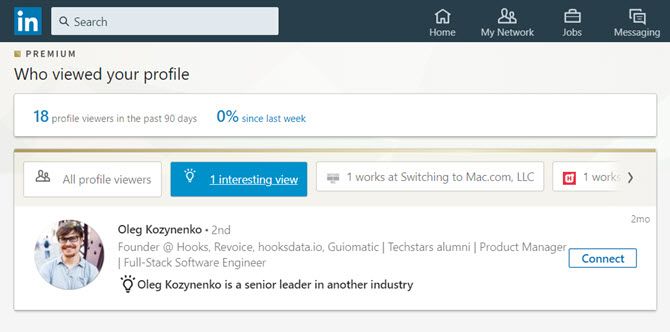
Пользователи LinkedIn Premium получают доступ к истории просмотров без ограничений за последние 90 дней. Сверху страницы показывается ползунок, который визуально указывает, откуда пришли посетители, какие у них чаще всего должности и как они нашли ваш профиль.
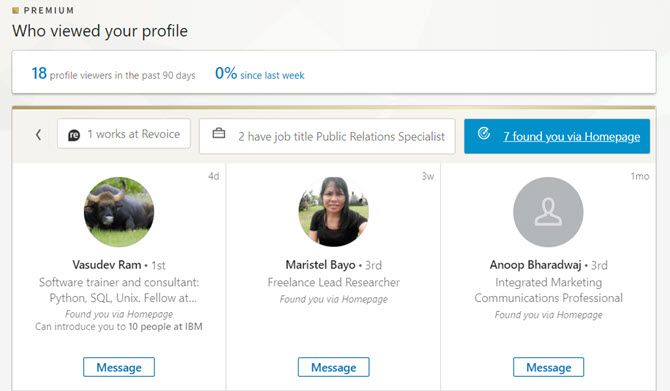
Важно: даже пользователи Premium не увидят данные о тех посетителях, которые выбрали Private mode.
Как посмотреть, кто просматривал ваш профиль
Просмотры профиля будут отображены только если пользователь действительно посещал вашу страницу. Также LinkedIn может различно агрегировать данные по временному интервалу, но стремится показывать минимум пять просмотров за какой-либо период.
Есть несколько способов посмотреть эти данные за последние 90 дней:
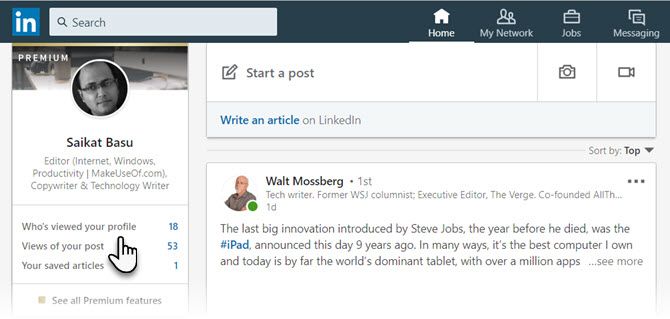
- Войдите в LinkedIn. На главной странице в левой колонке под фото нажмите Who’s viewed your profile.
- Нажмите значок Me (Я) в верхней части домашней страницы > View profile > в разделе Your Dashboard выберите Who Viewed Your Profile.
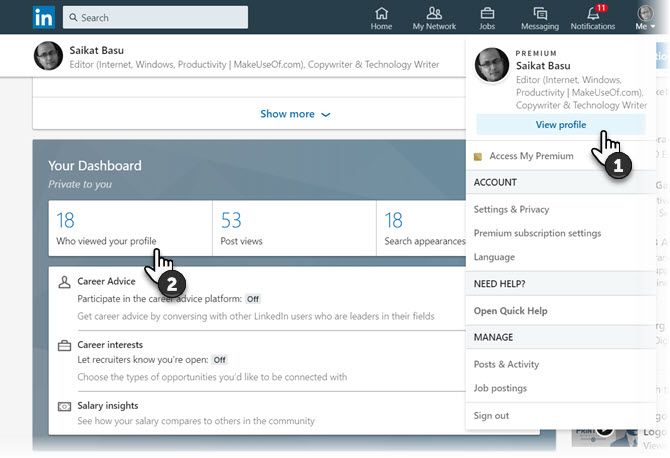
- Нажмите Me > Access My Premium > данные Who viewed your profile за 90 дней будут показаны в разделе Your personalized insights.
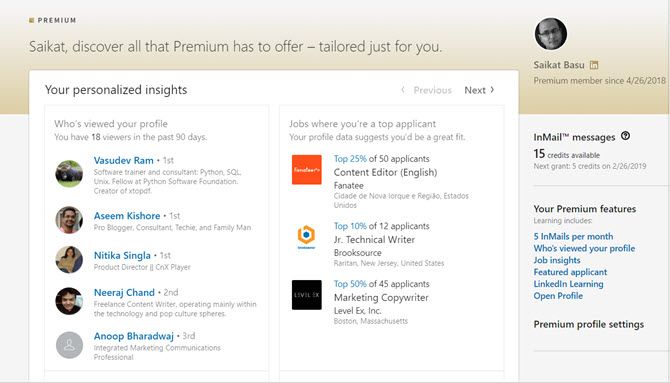
Если кто-то слишком часто просматривает ваш профиль и это вызывает дискомфорт, используйте функцию блокировки — подробнее ниже.
Как извлечь пользу из персональных инсайтов
Данные о посетителях — это входные сигналы. Ниже — проверенные практики и конкретные действия, которые помогут превратить просмотры в возможности.
- Сделайте это частью поиска работы
- Проверьте профиль посетителя и компанию, чтобы узнать, есть ли открытые вакансии. Если вы подходите — отправьте короткое сообщение с указанием, чем можете быть полезны.
- Пример: если HR просматривал ваш профиль — вежливо спросите, на какую вакансию они сейчас нанимают.
- Оцените, привлекает ли резюме внимание
- Если рекрутеры начали регулярно просматривать профиль, значит вы попали в фокус отбора.
- Подумайте о прохождении тестов LinkedIn Skill Assessments и добавлении ключевых достижений в секцию «О себе».
- Подтвердите эффективность ваших LinkedIn-усилий
- Если после обновления заголовка или публикации статей вы увидели приток посетителей из нужной отрасли — вы на верном пути.
- Попросите о побочном проекте или фрилансе
- Короткое предложение по сотрудничеству (до 3 предложений ценности) может открыть новые проекты.
- Ищите общие точки соприкосновения
- Общие связи, группы или общие интересы — повод начать разговор.
- Расширяйте профессиональную сеть целенаправленно
- Добавляйте тех, кто релевантен вашей карьере, и отправляйте персонализированную заметку при подключении.
- Восстанавливайте связи
- Если 1st‑degree контакт просматривал профиль — напишите короткое сообщение «Как дела?» с упоминанием общей темы.
- Геймифицируйте метрики
- Следите за абсолютными числами и процентным изменением просмотров. Ставьте небольшие еженедельные цели: обновление профиля, публикация поста, участие в обсуждении.
Дополнительные советы:
- Наблюдайте за трендами: если большинство посетителей из одной отрасли — подумайте о корректировке целевого позиционирования.
- Используйте разделы с навыками и рекомендациями, чтобы укрепить доверие.
Когда это не работает: контрпримеры и ограничения
- Большинство посетителей в Private mode. Если значительная часть просмотров анонимна, данные теряют практическую ценность.
- Малый охват. Если вы получаете 1–2 просмотра в месяц, нет достаточной выборки для вывода трендов.
- Нерелевантные просмотры. Если заходят в основном люди из смежных областей, данные могут вводить в заблуждение.
- Боты и спам‑аккаунты. Некоторые просмотры могут быть автоматизированы и не представлять реальных возможностей.
Важно понимать: «Кто просматривал ваш профиль» — это не гарантия предложения о работе. Это индикатор, а не конечная цель.
Альтернативные подходы и инструменты
- Аналитика публикаций LinkedIn (показы и вовлечённость) помогает оценить, какой контент привлекает вашу целевую аудиторию.
- Sales Navigator и Recruiter дают более глубокие фильтры и расширенные данные (платные решения для коммерческих команд).
- Внешние инструменты аналитики — использовать с осторожностью: убедитесь в соблюдении правил конфиденциальности и GDPR.
Ментальные модели и эвристики
- Сигнал ≠ намерение: просмотр — это сигнал интереса, но не всегда признак намерения нанять или купить.
- Тренд важнее одной точки: смотрите на динамику за недели/месяцы, а не на единичный визит.
- Три касания: посетил профиль → подключение → диалог. Планируйте последовательные шаги, а не немедленное предложение.
Факто‑бокс
- Бесплатный аккаунт: видны до 5 последних посетителей.
- Premium: история за 90 дней и персонализированная сводка.
- Private mode: скрывает личность посетителя от всех.
Роли и чек‑листы
Чек‑лист для соискателя
- Проверил, кто из рекрутеров просмотрел профиль.
- Обновил заголовок и раздел «О себе» в соответствии с целевой вакансией.
- Отправил минимум одно персонализированное сообщение рекрутеру.
- Добавил недостающие ключевые навыки и примеры достижений.
Чек‑лист для фрилансера
- Проверил компании посетителей на наличие открытых проектов.
- Отправил короткое предложение с портфолио.
- Обновил раздел «Проекты» и добавил свежие кейсы.
Чек‑лист для менеджера по продажам / BD
- Отсортировал посетителей по компании и должности.
- Определил перспективных лидов и составил план контактирования.
- Отслеживал повторные просмотры как индикатор заинтересованности.
Чек‑лист для HR / рекрутера
- Отметил просмотры из целевых компаний.
- Сравнил просмотры с кандидатскими профилями в ATS.
- Если профиль релевантен — инициировал контакт.
Примеры коротких шаблонов сообщений
- Запрос на подключение — после просмотра
Здравствуйте, [Имя]. Спасибо, что заглянули на мой профиль — мне интересна ваша компания [Название]. Было бы здорово познакомиться и обсудить возможные точки пересечения.
- Сообщение рекрутеру
Здравствуйте, [Имя]. Вы просматривали мой профиль — возможно, у вас есть открытые позиции, где мой опыт в [навык/отрасль] может быть полезен. Могу выслать резюме и краткое портфолио.
- Предложение фриланс‑проекта
Здравствуйте, [Имя]. Видел(а), что вы работаете в [компания]. Я занимаюсь [услуга] и могу помочь с [конкретная задача]. Могу прислать примеры работ.
- Восстановление связи
Привет, [Имя]. Рад(а) видеть, что вы заглянули на мой профиль. Как ваши дела? Может, есть тема для совместного обмена опытом.
Совет по тону: коротко, вежливо, ценность в первой фразе.
SOP: еженедельная методология работы с просмотрами
- Еженедельный обзор (15–30 минут)
- Просмотреть новых посетителей и пометить релевантных.
- Обновить приоритетный список контактов.
- Действие (30–60 минут)
- Отправить персонализированные запросы на подключение (не более 5).
- Написать 1–2 целевых сообщения (рекрутерам, потенциальным клиентам).
- Контент‑цикл (1–2 часа в неделю)
- Обновить заголовок или опубликовать 1 пост, ориентированный на целевую аудиторию.
- Мониторинг и корректировка
- Через 4 недели оценить, привлек ли профиль нужных людей, и скорректировать стратегию.
Критерии приёмки
- Количество релевантных контактов выросло (качественно) за 4 недели.
- Как минимум 1 диалог привёл к полезному результату (собеседование/проект/встреча).
Как заблокировать навязчивого зрителя
- Откройте профиль посетителя.
- Нажмите «Ещё» (More) → «Пожаловаться / Блокировать» (Report/Block) или выберите «Заблокировать».
- Подтвердите блокировку.
Блокировка предотвращает дальнейшие просмотры со стороны этого пользователя и скрывает его активность в отношении вашего профиля.
1‑строчный глоссарий
- Who Viewed Your Profile — функция LinkedIn, показывающая посетителей вашего профиля.
- Private mode — режим полной анонимности посетителя.
- Headline — краткое профессиональное описание под именем.
- Skill Assessments — тесты LinkedIn для подтверждения навыков.
- Premium — платная подписка с расширенной аналитикой за 90 дней.
Заключение
Функция «Кто просматривал ваш профиль» — это не волшебная кнопка, но ценный инструмент обратной связи. Если вы систематически отслеживаете посетителей, персонализируете сообщения и корректируете профиль под целевую аудиторию, просмотры превращаются в реальные деловые возможности. Внедрите простую еженедельную процедуру, используйте шаблоны и чек‑листы, и вы заметите улучшение качества входящих контактов.
Краткая сводка:
- Бесплатный аккаунт показывает до 5 последних просмотров, Premium — до 90 дней.
- Анализируйте тренды, а не единичные просмотры.
- Отправляйте персонализированные сообщения и используйте чек‑листы для разных ролей.
- Блокируйте навязчивых пользователей и соблюдайте осторожность с внешними инструментами.
Важно: используйте данные как подсказку и стройте процесс контактов вокруг ценности для собеседника.

Похожие материалы

Несколько аккаунтов Skype: Multi Skype Launcher

Журнал для работы: повысить продуктивность

Персональные звуки уведомлений на Android

Скачивание шоу Hulu для офлайн‑просмотра

Microsoft Start: персонализированная новостная лента
