
Как посмотреть, кто имеет доступ к файлам в Google Drive

Google Drive упрощает совместный доступ к файлам. Но как проверить, кто именно может их просматривать или редактировать? В этой статье описано, где и как увидеть список пользователей с доступом, как изменить права, а также приводятся практические методики аудита и рекомендации по безопасности.
Как проверить, кто имеет доступ к файлу в Google Drive
Чтобы увидеть, кто может просматривать или редактировать файл, нажмите правой кнопкой мыши на файле и выберите «Поделиться».
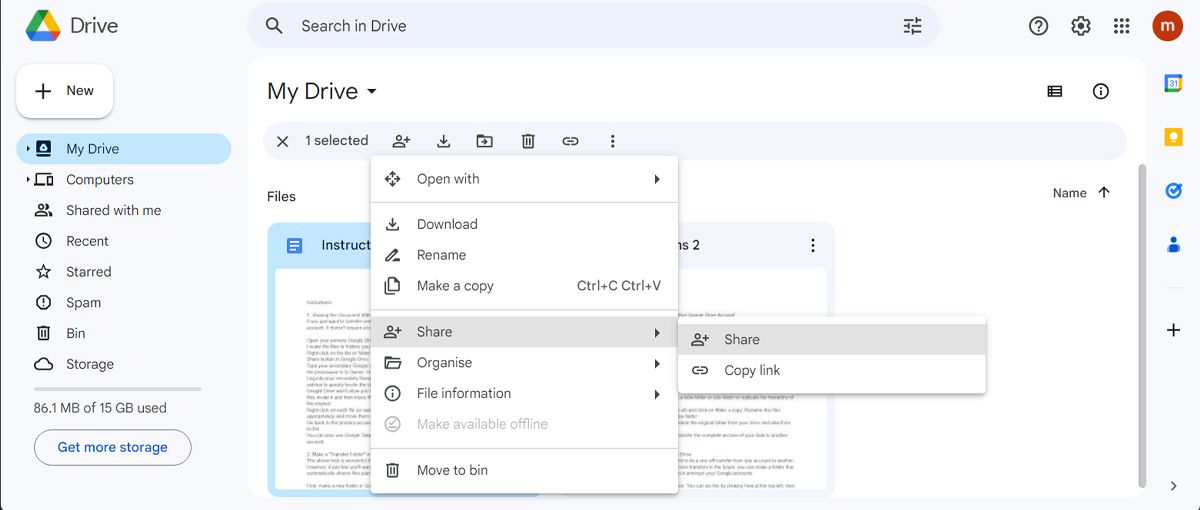
Откроется окно с перечнем людей, у которых есть доступ. Если вы никого не добавляли, в списке будет только вы. Для каждого пользователя отображается имя, адрес электронной почты и роль (просмотр, комментирование, редактирование).
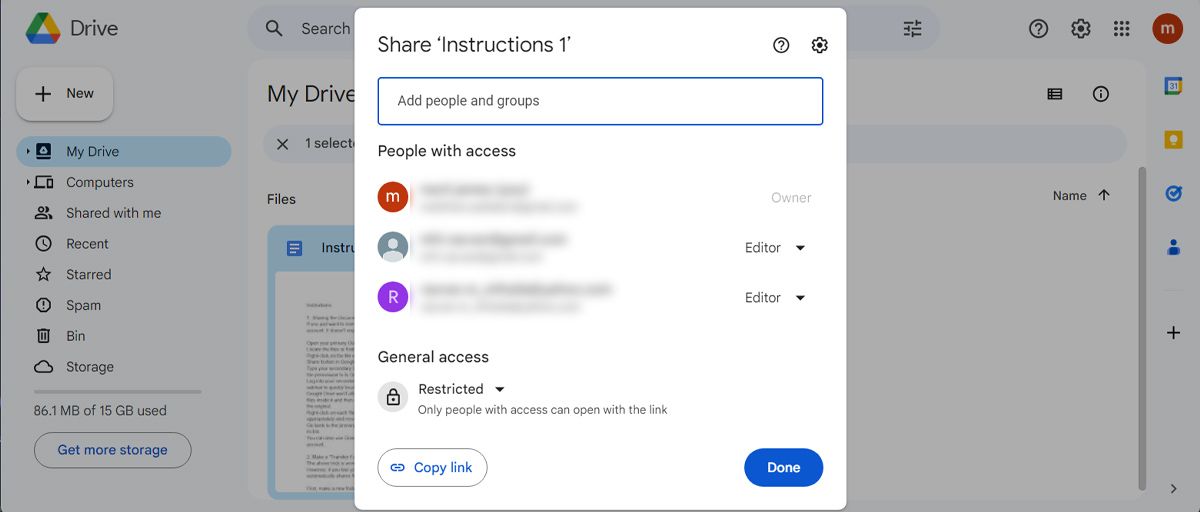
Как добавить, отредактировать и удалить права доступа
В том же окне «Поделиться» можно управлять доступом: приглашать новых пользователей, менять роли и удалять лишние учётные записи.
Как добавить пользователя
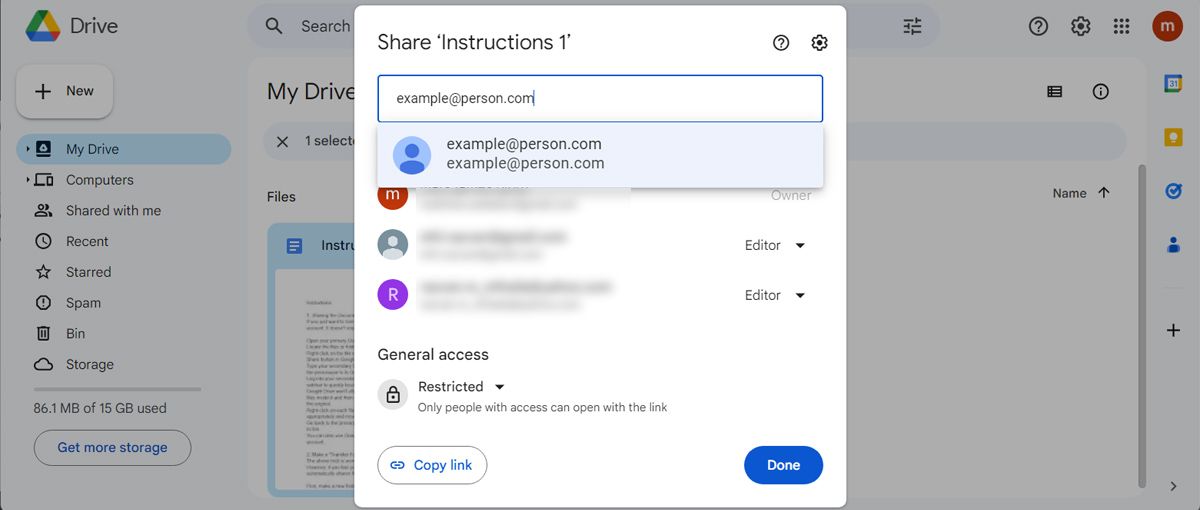
Чтобы добавить человека, нажмите в поле «Добавить людей и группы» и введите его имя или email. Система предложит контакты из вашей учётной записи Google, но можно ввести любой действующий email.
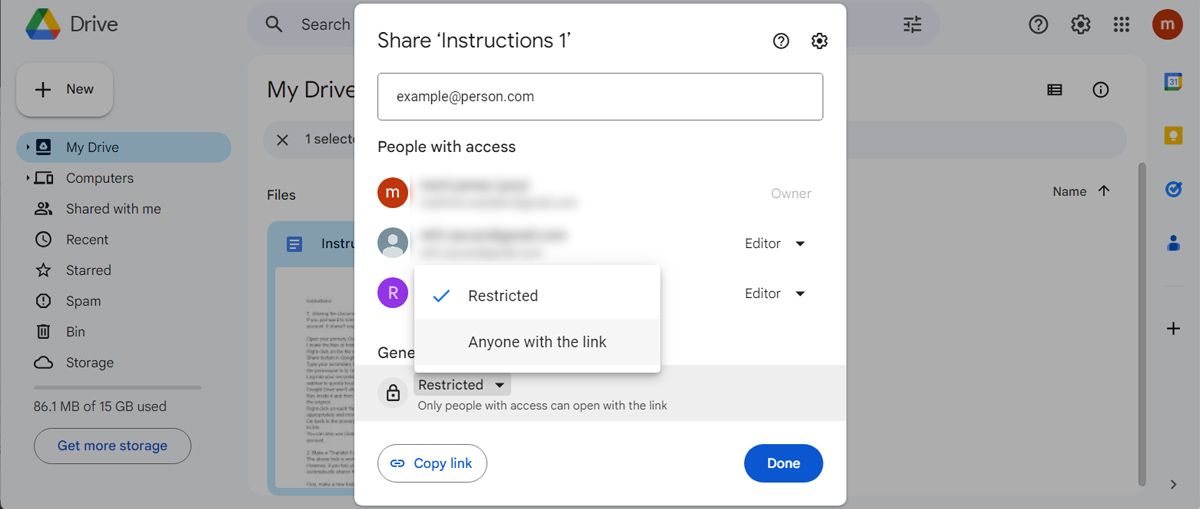
Альтернативно, в разделе «Общий доступ» выберите «Ограниченный» и смените на «Доступ по ссылке», затем нажмите «Копировать ссылку» и передайте её нужным людям.
Чтобы облегчить перенос файлов между собственными аккаунтами Google, добавьте вторую учётную запись в список доступа и присвойте ей нужные права.
Как изменить или удалить права
Чтобы изменить роль пользователя (Просмотр, Комментатор, Редактор), нажмите на текущую роль справа от имени.
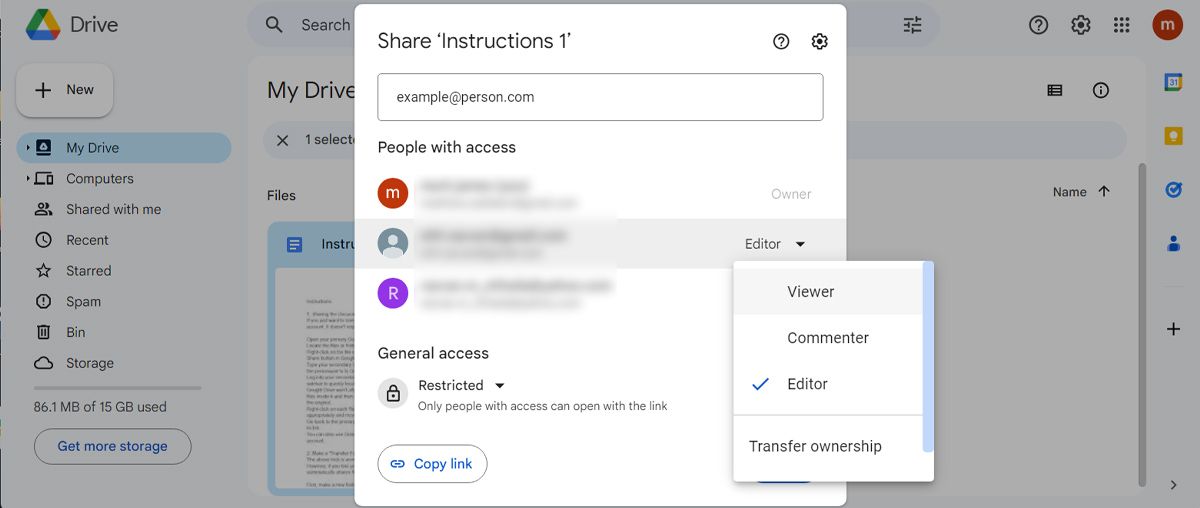
Можно также передать право собственности другому владельцу (если у него аккаунт Google). Внимание: передача права собственности даёт этому человеку полный контроль, включая возможность удалить вас из списка.
Если пользователь не должен иметь доступа, нажмите «Удалить» — он немедленно потеряет доступ.
Важно: удаление по ссылке не отменяет доступ у тех, кто уже скачал файл. Удаление доступа влияет только на доступ в облаке.
Сканирование Google Drive для поиска общих документов
Если вы храните много файлов, проверять каждый вручную неудобно. Можно просканировать весь диск с помощью инструментов аудита, например WhoHasAccess.
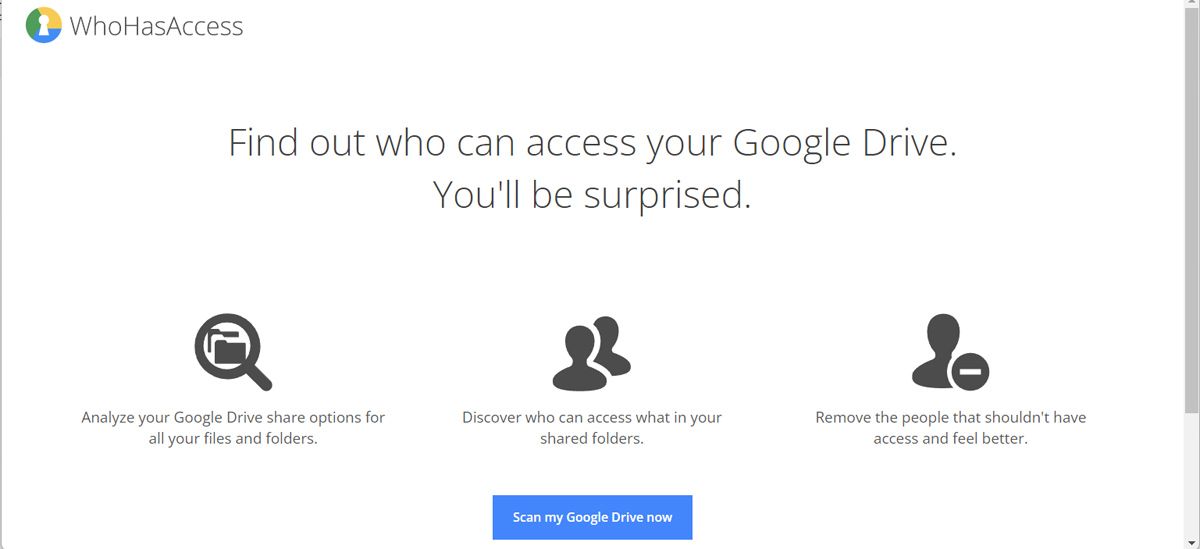
Перейдите на сайт WhoHasAccess и нажмите кнопку «Scan my Google Drive now». После авторизации сервис просканирует ваши файлы и сформирует отчёт со списком документов и людей, у которых есть доступ.
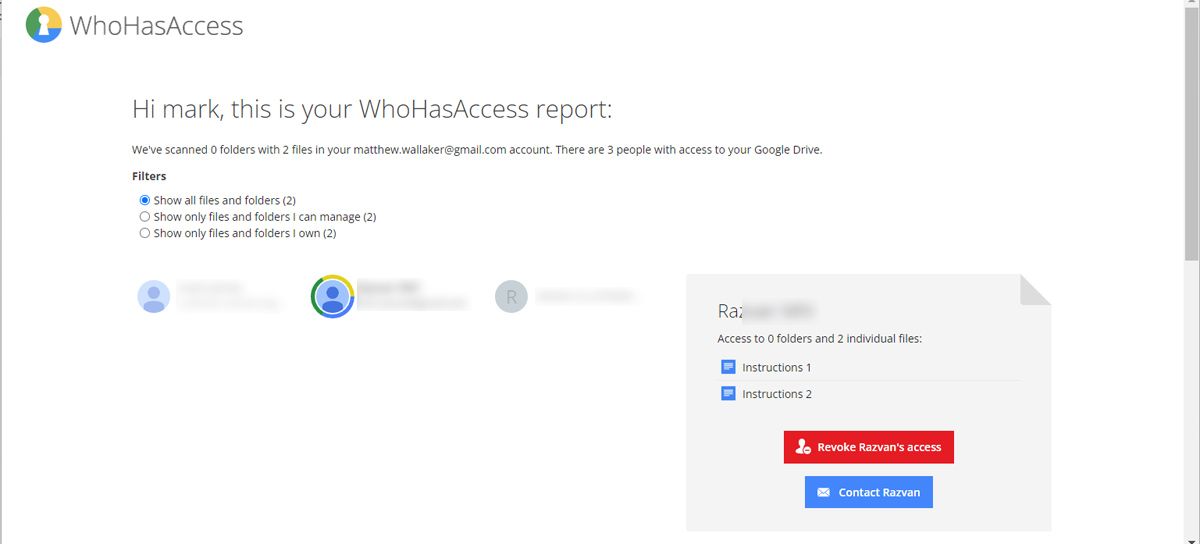
В отчёте будут отображены имена, email и подробности прав доступа. Даже если файлы были расшарены на не-Gmail адреса, WhoHasAccess включит их в отчёт.
Мини-методология аудита доступа (шаг за шагом)
- Составьте цель аудита: приватность, соответствие политике компании или подготовка к удалению учётной записи.
- Быстрый фильтр: в Google Drive используйте поиск по “owner:me” и по типам файлов (документы, таблицы, презентации).
- Для каждого файла откройте «Поделиться» и отметьте пользователей с правами редактирования и внешние адреса.
- Для массовой проверки используйте WhoHasAccess или экспорт списка через API Google Drive (при наличии навыков разработчика).
- Измените права: ограничьте «Доступ по ссылке», замените роли «Редактор» на «Комментатор»/«Читатель» при необходимости.
- Запишите изменения и дату аудита в таблице учёта.
Контрольные списки по ролям
Владелец
- Проверьте всех редакторов и передача прав собственности.
- Убедитесь, что критичные документы имеют резервные копии.
Редактор
- Регулярно пересматривайте необходимость права редактирования.
- Принимать решения о передаче права только официально.
Комментатор и Просмотр
- Проверяйте внешние адреса и домены организаций.
- Ограничьте скачивание и печать для чувствительных документов.
Альтернативные подходы к поиску и контролю доступа
- Google Drive API: позволяет выгружать полный список файлов и разрешений — полезно для автоматизации и интеграции в корпоративные процессы.
- Google Workspace Admin Console: администраторы домена могут просматривать и управлять разрешениями на уровне организации.
- Скрипты Google Apps Script: автоматические проверки и уведомления по заданному расписанию.
Когда это может не сработать
- Файлы, скопированные и сохранённые локально, остаются у пользователей даже после удаления доступа в облаке.
- Если файл расшарен через сторонний сервис (например, встроенная ссылка в другом приложении), отчёт может не отследить все копии.
- API и сторонние сервисы требуют разрешений; без них автоматический аудит невозможен.
Практики безопасности и жёсткая политика доступа
- Принцип наименьших привилегий: выдавайте минимальные нужные права.
- Регулярный аудит — не реже одного раза в квартал для рабочих аккаунтов.
- Ограничьте «Доступ по ссылке» и используйте срок действия ссылок, если это поддерживается.
- Для особо чувствительных данных используйте шифрование и храните ключи отдельно.
Примечание: перед массовыми изменениями прав сделайте резервную копию важных документов.
Критерии приёмки
- Все критичные документы имеют ограниченный список владельцев/редакторов.
- Внешние адреса проанализированы и при необходимости удалены.
- Есть журнал аудита с датами и изменениями прав.
Короткий глоссарий
- Владелец — учетная запись с полными правами над файлом.
- Редактор — может менять содержимое файла.
- Комментатор — может оставлять комментарии, но не менять содержимое.
- Просмотр — может только просматривать документ.
Заключение
Проверка прав доступа в Google Drive — простая, но важная процедура для защиты данных. Используйте встроенное окно «Поделиться» для единичных файлов и автоматизированные инструменты для массовых аудитов. Следуйте принципу наименьших привилегий и регулярно проводите ревизии.
Короткая инструкция для быстрого старта:
- Нажмите правой кнопкой на файл → «Поделиться». 2. Проверьте роли у каждого пользователя. 3. Удалите лишних или измените роль. 4. Для полного аудита запустите сканирование WhoHasAccess или используйте API.

Похожие материалы

Несколько аккаунтов Skype: Multi Skype Launcher

Журнал для работы: повысить продуктивность

Персональные звуки уведомлений на Android

Скачивание шоу Hulu для офлайн‑просмотра

Microsoft Start: персонализированная новостная лента
