
Показать редакторов в Google Документах
Быстрые ссылки
Как работает функция «Показать редакторов»
Как увидеть редакторов в Google Документах
Как работает функция «Показать редакторов»
Функция «Показать редакторов» (Show Editors) показывает, кто внес изменения в конкретный выделенный фрагмент текста, изображение или другой элемент в документе, и указывает дату и время правки. Она позволяет быстро получить имена послеследовательных редакторов для выбранной области, не просматривая полностью историю версий.
Преимущество в том, что вы не тратите время на поиск маленьких изменений (например, одного слова или символа) в полной истории версий: достаточно выделить участок и запросить список редакторов.
Важно: на момент сентября 2021 года функция доступна в аккаунтах Google Workspace. Это включает тарифы Business Standard, Business Plus, Enterprise Standard, Enterprise Plus и Education Plus. Если у вас личный бесплатный аккаунт Google, функция может быть недоступна.
Как увидеть редакторов в Google Документах — пошагово
- Откройте документ в Google Документах.
- Выделите контент, который хотите проверить:
- слово — двойной клик;
- фразу — перетащите курсор;
- изображение — один клик по картинке.
- Кликните правой кнопкой по выделению и в контекстном меню выберите «Показать редакторов».
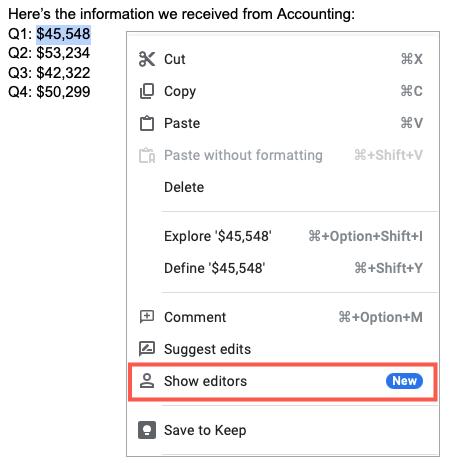
- Появится небольшое всплывающее окно с именем пользователя и датой/временем изменения.
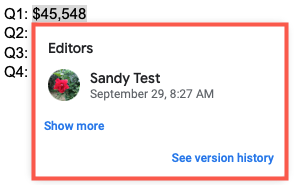
- Нажмите «Показать больше» в этом окне, чтобы увидеть список всех людей, которые редактировали этот фрагмент.
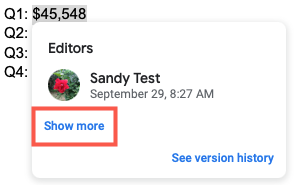
- В расширенном списке отображаются все правки с именами, датами и временем.
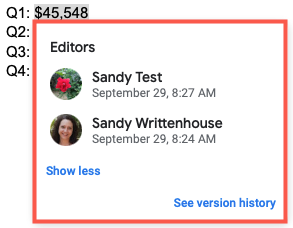
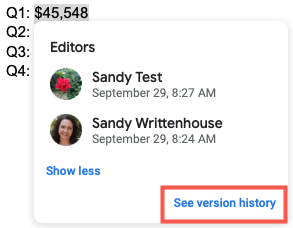
- Если нужно увидеть полные детали правки, нажмите «Просмотреть историю версий» во всплывающем окне — откроется боковая панель истории версий.
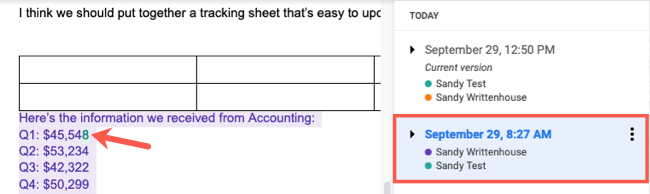
- В панели истории версий можно выбрать конкретную дату и время — документ будет подсвечен цветами по авторам, показывая, какие именно изменения они внесли.
Когда эта функция полезна
- Быстрая проверка: выяснить, кто исправил отдельное слово или фразу.
- Разрешение споров: понять, кто сделал спорное изменение и когда.
- Аудит мелких правок без полного отката к предыдущим версиям.
Важно: функция не заменяет регулярный просмотр истории версий, если нужны контекстные изменения по всему документу или восстановление старых версий.
Ограничения и когда функция может не помочь
- Требуется Google Workspace: пользователи личных (бесплатных) аккаунтов могут не видеть эту опцию.
- Если автор работал анонимно (например, через общий доступ без входа в аккаунт), имя может отображаться как «Гость» или быть недоступно.
- Для крупных сопоставлений правок по всему документу удобнее использовать полную историю версий.
Альтернативные подходы
- История версий (Версии документа) — полный контекст и возможность восстановления.
- Комментарии и предложения — если нужно обсуждать и утверждать изменения.
- Отслеживание изменений в командной политике: настройка процессов проверки и утверждения правок.
Роли и чек-листы
Редактор:
- Выделите фрагмент и проверьте, кто вносил последние изменения.
- Сверьте правку с текущей редакционной политикой.
Рецензент:
- Используйте «Показать редакторов» для быстрой валидации спорных правок.
- При необходимости откройте историю версий для полного контекста.
Администратор Workspace:
- Убедитесь, что пользователи в вашей организации имеют нужные тарифы и права доступа.
- Настройте обучение по использованию истории версий и проверке правок.
Краткая методика проверки (SOP)
- Откройте документ и выделите спорный фрагмент.
- Правый клик → «Показать редакторов». Запишите имя и время правки.
- Нажмите «Показать больше», если нужно полное распределение по авторам.
- При необходимости — «Просмотреть историю версий» для восстановления или подробного анализа.
- Завершите запись в журнале проверки (дата, фрагмент, вывод).
1‑строчный глоссарий
- Показать редакторов — быстрый просмотр списка людей, редактировавших выделенный фрагмент.
- История версий — полная хронология изменений документа с возможностью восстановления.
- Google Workspace — платные аккаунты Google для бизнеса и образования.
Рекомендации по безопасности и конфиденциальности
- Убедитесь, что доступ к документу ограничен нужными пользователями: «Показать редакторов» отображает имена тех, кто имел доступ.
- Для документов с чувствительной информацией используйте управление доступом на уровне домена и проверяйте настройки общего доступа.
Итог
Функция «Показать редакторов» — удобный инструмент для быстрой проверки того, кто и когда изменял конкретный фрагмент в Google Документах. Она экономит время при анализе мелких правок и помогает ускорить рецензирование. Для доступа к функции требуется Google Workspace; при необходимости полного контекста используйте историю версий.
Резюме:
- Быстрое определение автора и времени правки для выделенного фрагмента.
- Требуется подписка Google Workspace.
- Для детального анализа используйте «Историю версий».

Похожие материалы

Несколько аккаунтов Skype: Multi Skype Launcher

Журнал для работы: повысить продуктивность

Персональные звуки уведомлений на Android

Скачивание шоу Hulu для офлайн‑просмотра

Microsoft Start: персонализированная новостная лента
