
Как узнать, кто не подписан на вас в Instagram без сторонних приложений

Кратко
- Избегайте приложений сторонних разработчиков, которые запрашивают вход в ваш аккаунт — это риск для безопасности.
- Запросите экспорт данных Instagram (списки подписчиков и подписок), скачайте ZIP и сравните файлы локально через простой онлайн-инструмент.
- Результат — список аккаунтов, на которых вы подписаны, но которые не подписаны на вас в ответ.
Быстрая навигация
Можно ли увидеть, кто не подписан на вас в Instagram без сторонних приложений?
Как проверить, кто не подписан на вас в Instagram без установки стороннего приложения
Краткое содержание
- Лучше не отдавать логин/пароль сторонним приложениям для слежения за подписчиками — это повышает риск компрометации аккаунта.
- Экспорт данных Instagram позволяет получить списки подписчиков и подписок и определить, кто не подписан в ответ.
- Сравнение двух списков — надёжный способ без передачи пароля сторонним сервисам.
Важно: этот метод безопаснее, чем ввод логина в сторонние приложения. Однако экспорт данных и работа с файлами требуют аккуратности: не публикуйте и не передавайте ZIP-файл третьим лицам.
Можно ли увидеть, кто не подписан на вас в Instagram без сторонних приложений?
Короткий ответ: да, но Instagram не даёт готового одного экрана с такими данными. Прямого инструмента «Кто не подписан» в приложении нет. Вместо этого вы запрашиваете экспорт своих данных — список подписчиков и список тех, на кого вы подписаны — и сравниваете их.
Почему это безопаснее: многие приложения для «отслеживания подписок» просят ввести ваш логин и пароль. Если сторонний сервис взломают или он сам окажется недобросовестным, ваше приложение может быть скомпрометировано. Экспорт данных Instagram выполняется через ваш аккаунт и передаёт вам файлы; вы контролируете дальнейшие действия с ними.
Как проверить, кто не подписан на вас в Instagram без установки стороннего приложения
В основе метода — получить два списка: кто на вас подписан (followers) и на кого вы подписаны (following). Затем сравнить списки и найти элементы, которые присутствуют в списке «вы подписаны», но отсутствуют в списке «подписаны на вас».
Ниже — подробная пошаговая инструкция.
Скачайте данные Instagram (списки followers и following)
- Откройте приложение Instagram и перейдите на вкладку профиль.
- Нажмите на значок с тремя горизонтальными линиями в правом верхнем углу, чтобы открыть меню, затем выберите «Настройки и активность».
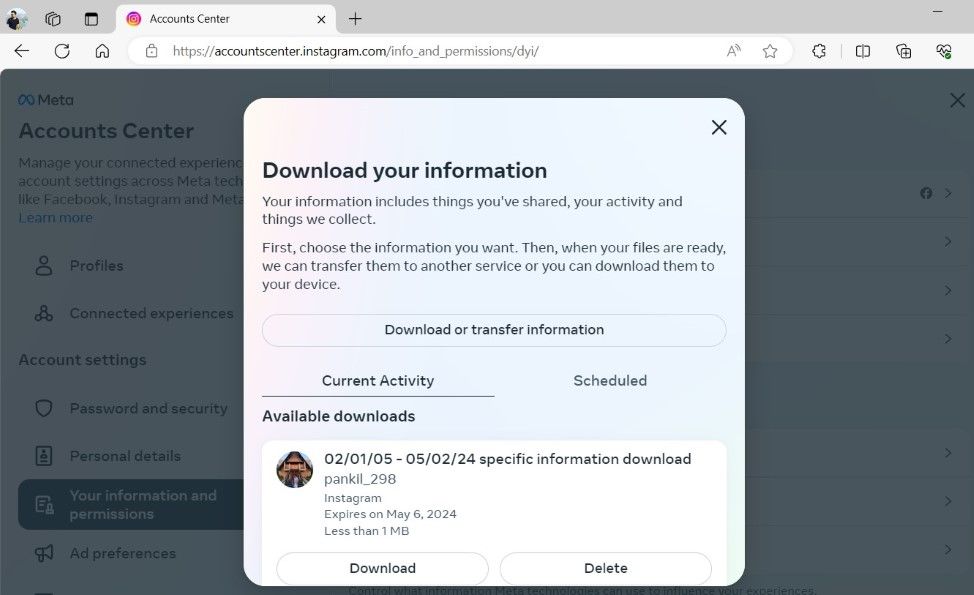
- Перейдите: «Центр аккаунта» → «Ваша информация и разрешения» → «Загрузить вашу информацию».
- Нажмите кнопку «Загрузить или перенести информацию».
Дальше:
- Выберите аккаунт Instagram, с которого хотите получить данные, и нажмите «Далее».
- Выберите «Некоторая информация» (или «Вся доступная информация», если хотите получить полный экспорт — он займёт больше времени).
- Пролистайте до раздела «Connections» и отметьте галочкой пункт, отвечающий за «Followers and following» (подписчики и подписки), затем нажмите «Далее».
- Выберите «Загрузить на устройство» и нажмите «Далее».
- В параметре «Диапазон дат» выберите «За всё время» и сохраните.
- Нажмите «Создать файлы».
После этого Instagram начнёт формировать архив. На электронную почту, привязанную к аккаунту, придёт уведомление, когда файл будет готов.
Сравните файлы followers и following
Когда архив будет готов, выполните следующие шаги на компьютере:
- Откройте письмо от Instagram и перейдите по ссылке «Загрузить вашу информацию».
- Скачайте ZIP-файл и распакуйте его на Windows или Mac.
- Откройте папку Connections → followers_and_following внутри распакованного архива.
- Откройте файлы followers_1.html и following.html в браузере (двойной клик). В каждом файле находится список аккаунтов в виде HTML-списка.
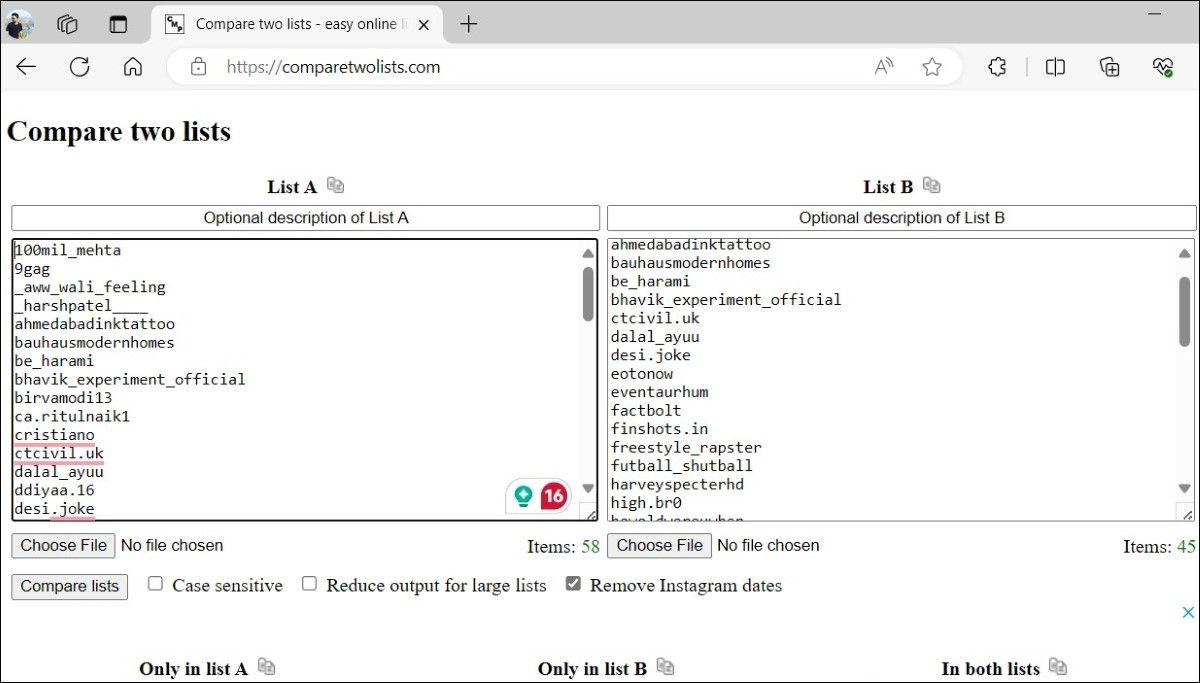
- Перейдите на сайт comparetwolists.com. Вставьте содержимое файла following.html в «List A», а содержимое followers_1.html в «List B». Поставьте галочку «Remove Instagram dates», чтобы удалить метки времени из строк, и нажмите «Compare lists».
- После сравнения в разделе «A Only» будут показаны аккаунты, на которые вы подписаны, но которые не подписаны на вас в ответ. В разделе «B Only» — наоборот: те, кто подписан на вас, а вы нет.
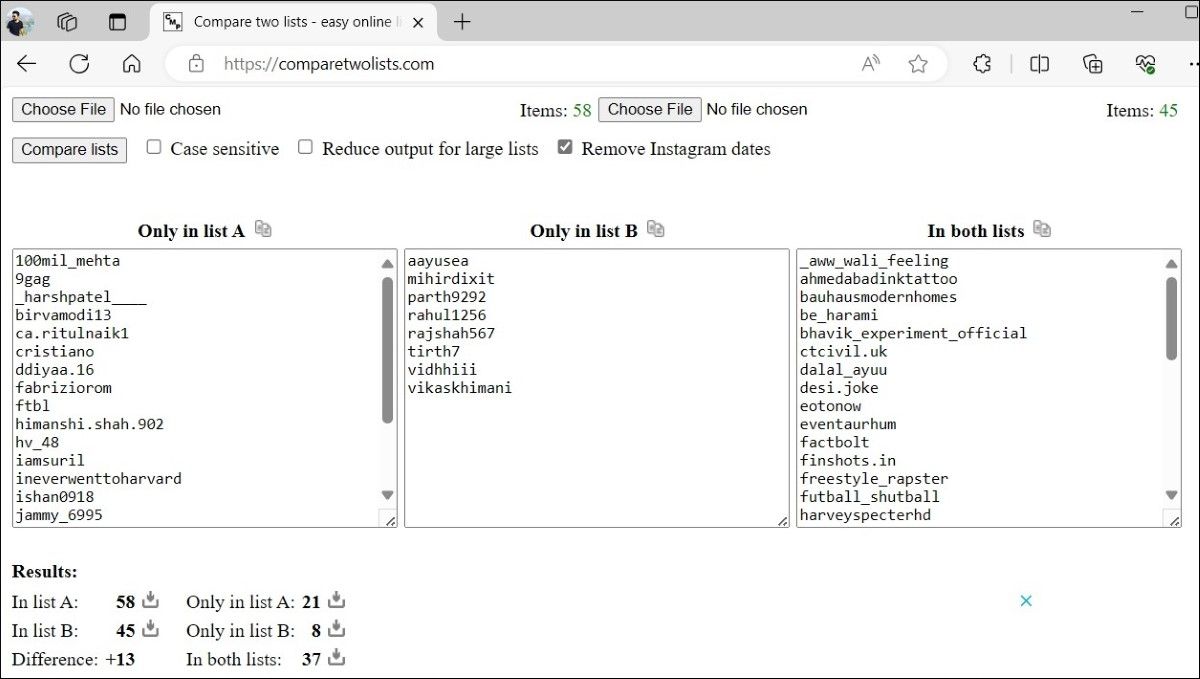
Примечание: вы можете сохранять результат в текстовый файл или таблицу для дальнейшего анализа, но не публикуйте эти списки публично — они содержат персональные данные других пользователей.
Когда этот способ не подойдёт
- Если вам нужно отслеживать изменения каждый день: повторять экспорт вручную неудобно. Для регулярного мониторинга придётся повторять процесс.
- Если у вас несколько аккаунтов, придётся повторять процедуру отдельно для каждого.
- Если Instagram поменяет формат экспорта или структуру HTML-файлов, описанная инструкция может наложить дополнительные шаги по очистке данных.
Альтернативные подходы
- Использовать приложения аналитики, которые работают по OAuth (не запрашивают пароль) и имеют прозрачную политику безопасности. Перед этим проверьте репутацию сервиса и отзывы.
- Вести учёт вручную: периодически экспортировать список и хранить локальную таблицу (CSV) с датами снимков.
- Использовать скрипты локально (на своём компьютере) для парсинга HTML и сравнения списков — если вы знакомы с программированием.
Мини‑методология (быстро)
- Экспортируйте данные Instagram, отметив подписчиков и подписки.
- Скачайте и распакуйте архив на компьютере.
- Откройте followers_1.html и following.html.
- Вставьте содержимое в инструмент сравнения списков.
- Сохраните результат; проверьте и примите решение (отписаться/оставить).
Чеклист до и после сравнения
До:
- Убедитесь, что у вас доступ к электронной почте, прикреплённой к аккаунту.
- Работайте на личном компьютере, а не на публичном или чужом.
- Не передавайте ZIP-файл третьим лицам.
После:
- Сохраните результат сравнения в личную папку.
- При массовом отписывании действуйте аккуратно — резкие отписки могут быть замечены алгоритмами платформы.
Критерии приёмки
- Получен ZIP с данными от Instagram.
- Оба файла followers_1.html и following.html открываются в браузере.
- Инструмент сравнения выводит корректные списки «A Only» и «B Only» (проверить несколько записей вручную по профилю).
Модель принятия решения
- Если число аккаунтов в разделе «A Only» невелико — можно просмотреть список вручную и отписаться по одному.
- При большом количестве неактивных подписок — используйте строгие критерии (например, отсутствие публикаций за 6 месяцев, отсутствие взаимной подписки, отсутствие взаимодействия) и фильтруйте по ним.
flowchart TD
  A[Запрос экспорта данных в Instagram] --> B[Получение письма и скачивание ZIP]
  B --> C[Распаковка и открытие followers_1.html и following.html]
  C --> D[Сравнение списков на comparetwolists.com]
  D --> E{Результат}
  E -->|A Only| F[Список тех, кого вы подписали, но они не подписаны]
  E -->|B Only| G[Список тех, кто подписан на вас, а вы нет]
Безопасность и конфиденциальность
- Никогда не вводите логин и пароль Instagram в непроверенные приложения.
- Экспортированные файлы содержат персональные данные других пользователей — храните их локально и защищайте доступ.
- Если используете онлайн‑инструменты для сравнения, убедитесь, что вы не загружаете ZIP или файлы на чужой сервер — в нашем варианте вы вставляете содержимое HTML в веб‑форму, но предпочтительнее делать сравнение локальными инструментами (например, в текстовом редакторе или в Excel).
Примеры ситуаций и рекомендации
- Если вам важна ежедневная аналитика — рассмотрите подключение сервисов через официальные интеграции с OAuth и изучите условия доступа.
- Если вы заметили подозрительные аккаунты в списке подписчиков — используйте функции блокировки и жалобы в приложении.
Краткий глоссарий
- Подписчики (followers) — пользователи, которые подписаны на ваш профиль.
- Подписки (following) — пользователи, на которых подписаны вы.
- A Only — элементы, присутствующие только в «following» (вы подписаны, они нет).
- B Only — элементы, присутствующие только в «followers» (они подписаны, вы нет).
Итог
Метод с экспортом данных Instagram и сравнением локально — безопасный и однозначный способ узнать, кто не подписан на вас в ответ, без передачи пароля сторонним приложениям. Для одноразовой проверки это быстро и надёжно; для регулярного мониторинга потребуется автоматизация или проверенные сервисы с корректной политикой безопасности.
Действия сейчас: запросите экспорт данных Instagram, скачайте ZIP, откройте followers_1.html и following.html и сравните списки.

Похожие материалы

Несколько аккаунтов Skype: Multi Skype Launcher

Журнал для работы: повысить продуктивность

Персональные звуки уведомлений на Android

Скачивание шоу Hulu для офлайн‑просмотра

Microsoft Start: персонализированная новостная лента
