
Как определить версию, редакцию, сборку и архитектуру Windows на установочном носителе
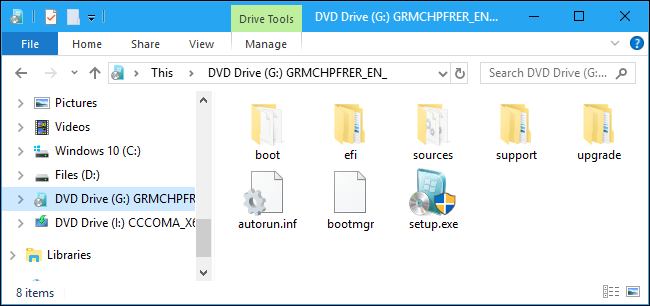
Windows ISO-файлы, DVD и USB-носители внешне похожи — Microsoft могла бы сделать это проще. Тем не менее встроенная утилита DISM позволяет быстро узнать, какие версии и редакции Windows содержатся на носителе, а также сборку и архитектуру образа.
Что нужно подготовить
- Подключите установочный носитель к компьютеру:
- Для DVD/USB — вставьте носитель в привод/порт.
- Для ISO — дважды щёлкните по файлу в Windows 10, чтобы смонтировать образ (он появится как новый диск с буквой). В Windows 7 потребуется сторонняя программа для монтирования ISO.
Примечание: если у вас установлено архивное приложение (7-Zip, WinRAR), оно может ассоциировать файлы ISO и вместо монтирования открывать их в своём окне. В этом случае щёлкните правой кнопкой по ISO → «Открыть с помощью» → выберите «Проводник Windows» (Windows Explorer), чтобы смонтировать образ.
Где смотреть файл образа
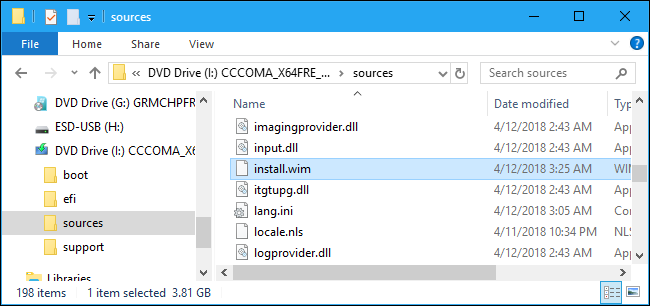
Откройте смонтированный диск и перейдите в папку sources. Там вас интересуют файлы:
- install.wim — стандартный WIM-образ с одним или несколькими индексами для разных редакций;
- install.esd — тот же образ, но более сжатый (иногда используется в ISO, созданных инструментами Microsoft).
Может быть либо один, либо другой — важно знать имя и расширение.
Запуск DISM от имени администратора
Чтобы прочитать информацию из WIM/ESD, откройте командную строку или PowerShell с правами администратора:
- В Windows 10: щёлкните правой кнопкой по кнопке Пуск → выберите «PowerShell (Admin)» или «Командная строка (администратор)»;
- В Windows 7: в меню Пуск найдите «Командная строка», щёлкните правой кнопкой по ярлыку → «Запуск от имени администратора».
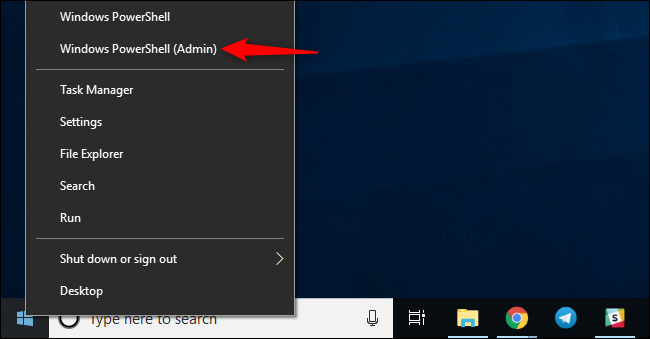
Если вы видите сообщение об ошибке, что необходимы повышенные привилегии, закройте окно и запустите его снова с правами администратора.
Команда для быстрого просмотра перечня образов
Запустите команду, заменив X на букву диска смонтированного носителя, а .ext — на фактическое расширение (wim или esd):
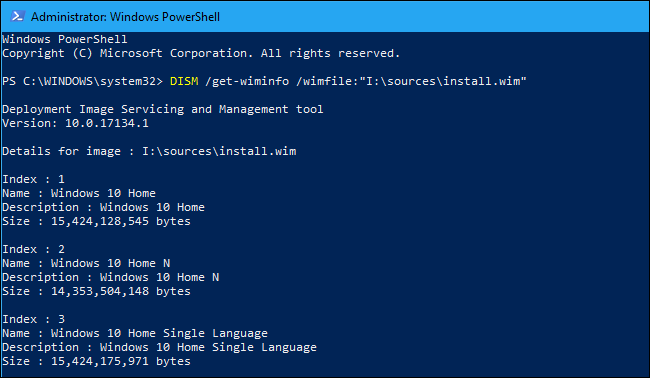
DISM /get-wiminfo /wimfile:"X:\sources\install.ext"Пример: если носитель смонтирован в I: и содержит install.wim, выполните:
DISM /get-wiminfo /wimfile:"I:\sources\install.wim"Результат покажет список индексов в образе — по одному на редакцию (Home, Pro и т.д.). Вы увидите строку Index с номером, Name с названием редакции и краткую информацию.
Если команда выдаёт ошибку «Не удаётся найти указанный файл», повторите ту же команду, но укажите install.esd.
DISM /get-wiminfo /wimfile:"X:\sources\install.esd"Одна из двух команд обязательно сработает — не забудьте заменить X на букву вашего носителя.
Как узнать архитектуру и точную сборку
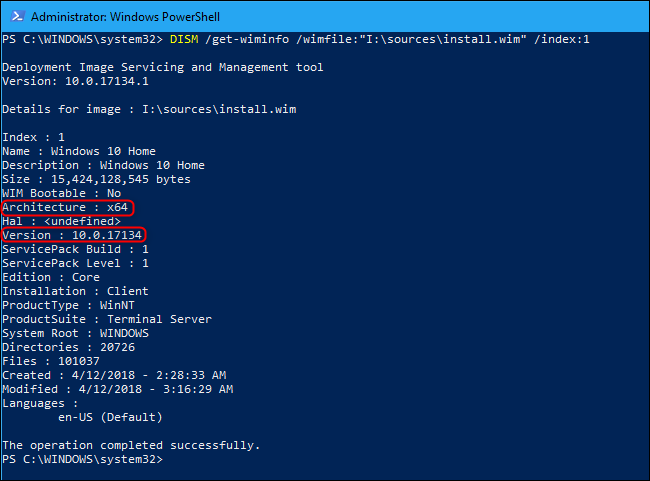
Чтобы получить детальную информацию по конкретной редакции, добавьте параметр /index:# и подставьте номер индекса из предыдущего шага:
DISM /get-wiminfo /wimfile:"X:\sources\install.ext" /index:#Пример для первого индекса на диске I::
DISM /get-wiminfo /wimfile:"I:\sources\install.wim" /index:1В выводе найдите строки:
- Architecture — x64 означает 64‑битный образ, x86 означает 32‑битный;
- Version — показывает номер сборки/версии внутри образа (по нему можно найти соответствующие примечания о релизе и обновлениях).
По номеру сборки можно быстро определить, какой точный выпуск Windows у вас на носителе (например, разные сборки Windows 10 соответствуют разным крупным обновлениям).
Дополнительные советы и альтернативные способы
- 7-Zip/WinRAR: если у вас нет DISM или вы предпочитаете графический способ, можно открыть ISO с помощью 7-Zip и просмотреть файл install.wim/install.esd внутри папки sources — но 7-Zip не покажет архитектуру и сборку, только наличие файлов и их размер.
- Media Creation Tool: при создании носителя через официальный инструмент Microsoft filename ISO часто содержит подсказки о версии в имени файла.
- Rufus и другие утилиты: некоторые утилиты показают информацию об ISO при создании загрузочной флешки.
- Если образ зашифрован/повреждён: DISM может сообщать ошибку чтения — в таком случае попробуйте повторно скачать ISO или создать носитель заново.
Important: команда DISM работает с локально смонтированным образом; удалённые сетевые пути или недоступные диски вызовут ошибки.
Почему бывают install.wim и install.esd
- WIM — стандартный формат образов Windows. Лёгкий в обслуживании и поддерживает хранение нескольких образов с разными индексами.
- ESD — более тесно сжатый формат, экономит место внутри ISO; иногда Microsoft использует ESD для уменьшения размера загрузочного ISO.
Оба формата содержат те же данные о редакциях, но ESD может требовать больше оперативной памяти или специальных операций при распаковке.
Когда этот способ не сработает
- У вас нет доступа администратора на ПК — без прав администратора DISM не сможет прочитать образ.
- Образ повреждён или частично загружен — команда вернёт ошибку ввода‑вывода.
- Нет ни install.wim, ни install.esd в папке sources — тогда образ нестандартный; проверьте содержимое ISO и метаданные.
Альтернатива в таких случаях: создать новый носитель с официального сайта Microsoft с помощью Media Creation Tool или проверить имя ISO и дату его создания.
Быстрая методика (mini‑methodology)
- Подключите/смонтируйте носитель.
- Откройте папку sources, найдите install.wim или install.esd.
- Запустите PowerShell/Командную строку от имени администратора.
- Выполните DISM /get-wiminfo /wimfile:”X:\sources\install.ext”.
- Запишите нужный индекс и выполните DISM с /index:# для полной информации.
Ролевая чек‑лист (для кого что важно)
- Домашний пользователь:
- Убедиться, что носитель смонтирован; узнать x86/x64 и основную редакцию (Home/Pro).
- Сисадмин/инженер поддержки:
- Проверить список индексов; записать номера нужных редакций для автоматизированного развёртывания.
- Если необходимо, распаковать WIM/ESD или переконвертировать ESD→WIM для совместимости.
- Техник по установке ПК:
- Убедиться, что сборка соответствует требованиям клиента; при несоответствии пересоздать носитель с нужной версией.
Критерии приёмки
- Можно прочитать список индексов из образа без ошибок.
- Для целевого индекса корректно отображаются Architecture и Version.
- Носитель пригоден для установки на целевую платформу (x86/x64).
Краткая справка по терминам
- DISM — утилита Deployment Image Servicing and Management, встроенная в Windows для управления образами.
- WIM — Windows Imaging Format, контейнер образа.
- ESD — Electronic Software Download, сжатая версия WIM.
Итог
DISM — простой и надёжный способ определить, какие редакции, сборки и архитектуры Windows находятся на ISO/DVD/USB. Это особенно полезно при подготовке компьютеров к установке, при массовом развёртывании и при необходимости убедиться, что носитель соответствует требованиям аппаратной платформы.
Summary:
- Смонтируйте носитель и найдите install.wim/install.esd.
- Запустите DISM с правами администратора и прочитайте список индексов.
- Используйте /index:#, чтобы получить архитектуру и номер сборки.
Notes: если возникает ошибка чтения — проверьте целостность ISO или создайте носитель заново с официального источника.

Похожие материалы

Несколько аккаунтов Skype: Multi Skype Launcher

Журнал для работы: повысить продуктивность

Персональные звуки уведомлений на Android

Скачивание шоу Hulu для офлайн‑просмотра

Microsoft Start: персонализированная новостная лента
