Как посмотреть, какие программы занимают память в Windows

Коротко о том, что такое память (RAM)
Память (RAM) — это временное рабочее пространство для программ. Она отличается от дискового пространства: данные в RAM исчезают при выключении компьютера.
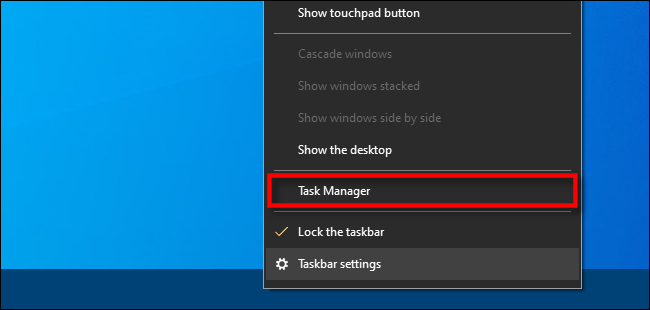
Как открыть Диспетчер задач
- Щёлкните правой кнопкой по панели задач и выберите «Диспетчер задач».
- Или нажмите Ctrl+Alt+Delete и выберите «Диспетчер задач».
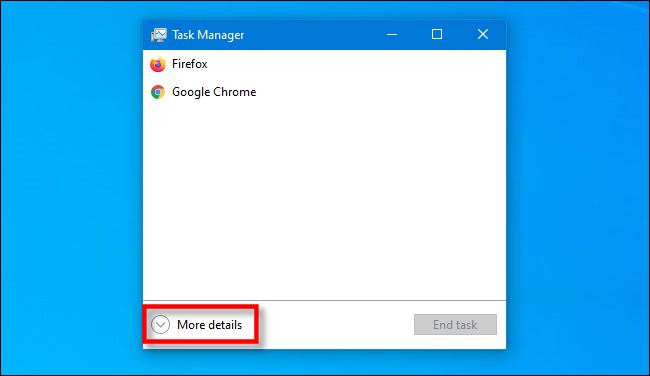
Если вы видите упрощённый интерфейс, нажмите «Подробнее», чтобы открыть полный вид.
Где смотреть использование памяти
- В полном окне Диспетчера задач откройте вкладку «Процессы».
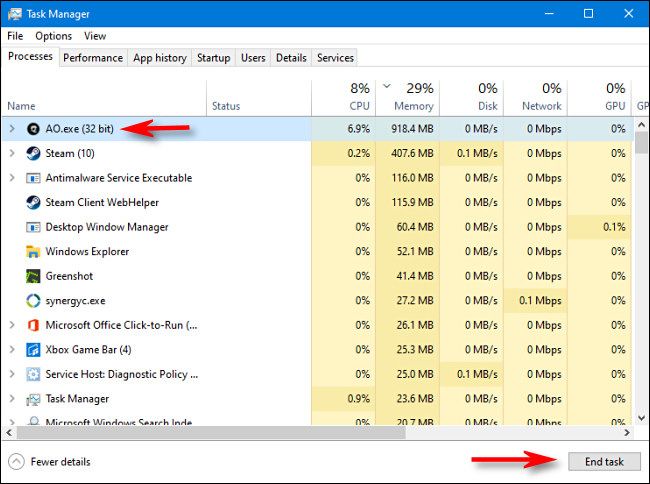
- Найдите столбец «Память» и щёлкните по заголовку, чтобы отсортировать процессы по потреблению RAM (по убыванию).
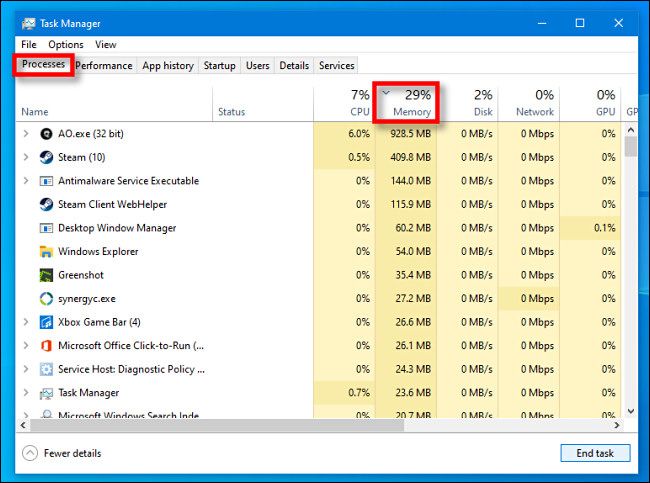
Теперь процессы с самым большим потреблением памяти окажутся вверху.
Что считать «много» памяти
- Для простой офисной работы и браузера — несколько сотен мегабайт на процесс обычно нормально.
- Игры, видеоредакторы и виртуальные машины могут потреблять гигабайты — это ожидаемо.
- Если неизвестный процесс потребляет гигабайты, особенно когда система замедляется или приложение не отвечает, это повод проверить.
Important: если процесс, который вы не знаете, потребляет много памяти, сначала проверьте его имя и путь (правый клик → «Свойства» или «Открыть расположение файла») перед принудительным завершением.
Завершение зависшего процесса
Выделите процесс и нажмите «Завершить задачу» (End task). Иногда нужно подождать несколько секунд. Если это не помогло — перезагрузите систему.
Альтернативные способы и инструменты
- Вкладка «Производительность» в Диспетчере задач показывает общую загрузку памяти и графики.
- Resource Monitor (Монитор ресурсов) — подробные данные по процессам и файлам подкачки (введите resmon в меню «Пуск»).
- PowerShell: список топ‑10 по использованию памяти (отображает размер в байтах):
Get-Process | Sort-Object WorkingSet -Descending | Select-Object -First 10 Name, Id, @{Name='MemoryMB';Expression={[math]::Round($_.WorkingSet/1MB,2)}}- Сторонние утилиты: Process Explorer от Sysinternals даёт детальную информацию о цепочках процессов и загрузке памяти.
Когда завершение процесса — плохая идея
- Не завершайте процессы с именами вроде System, csrss.exe или lsass.exe без глубокого понимания — это может вызвать нестабильность системы.
- Сначала сохраните работу в других приложениях: принудительное завершение может привести к потере данных.
Мини‑методология: 5 шагов диагностики
- Откройте Диспетчер задач → «Процессы».
- Отсортируйте по «Память».
- Проверяйте имя и расположение файла процесса.
- Попробуйте завершить задачу для пользовательских приложений.
- При регулярной нехватке памяти — анализируйте образы использования и планируйте апгрейд.
Чеклист перед апгрейдом RAM
- Проверьте поддерживаемый тип и объём RAM на материнской плате.
- Уточните максимальную частоту и форм‑фактор (DIMM/SO‑DIMM).
- Сравните стоимость/эффективность: возможно замена SSD на более быстрый не решит проблему RAM‑ограничений.
- Сделайте резервную копию важных данных перед вмешательствами в железо.
Роли и что им делать
- Обычный пользователь: ищите очевидные «пожиратели» памяти и завершайте зависшие приложения; перезагрузите ПК.
- Администратор/техник: используйте Resource Monitor и PowerShell для аудита; проверяйте утечки памяти в службах; планируйте апгрейд или настройку лимитов.
Критерии приёмки
- Система не использует файл подкачки постоянно при обычных задачах;
- Зависшие приложения корректно завершаются или рестарт системы решает проблему;
- Нагрузка на память сопоставима с типичными рабочими задачами пользователя.
Когда проблема не в RAM — альтернативные причины
- Медленный диск (особенно HDD) заставляет систему часто обращаться к файлу подкачки.
- Вредоносные программы могут создавать процессы с высоким потреблением памяти.
- Утечки памяти в конкретном приложении (потребление растёт со временем) — требует обновления или исправления приложения.
Короткий глоссарий
- RAM — оперативная память, временное рабочее пространство приложений.
- Файл подкачки (pagefile) — часть диска, используемая как виртуальная память.
- Процесс — запущенный экземпляр программы.
Быстрая памятка (cheat sheet)
- Открыть Диспетчер задач: правый клик по панели задач → Диспетчер задач или Ctrl+Alt+Delete.
- Посмотреть память: вкладка «Процессы» → столбец «Память».
- Убить приложение: выбрать → «Завершить задачу».
Решение по дереву для типичной ситуации
flowchart TD
  A[Система медленная] --> B{Постоянная или эпизодическая проблема?}
  B -->|Эпизодическая| C[Завершить зависшие процессы, перезагрузить]
  B -->|Постоянная| D[Проверить использование памяти в Диспетчере задач]
  D --> E{Процессы при пике — понятные?}
  E -->|Да| F[Это рабочая нагрузка — подумать об апгрейде RAM]
  E -->|Нет| G[Проверить на malware, обновить/переустановить приложение]
Заключение
Диспетчер задач — первый и самый быстрый инструмент для обнаружения «пожирателей» RAM в Windows. Для постоянных проблем используйте Resource Monitor, PowerShell или сторонние инструменты и при необходимости планируйте апгрейд оперативной памяти. Удачи и аккуратности при завершении системных процессов.
Summary: следуйте чеклисту, проверяйте имя и расположение процесса перед завершением и анализируйте регулярность проблемы, прежде чем менять железо.

Похожие материалы

Жесты Google Nest Hub — настройка и советы

Бесплатные видео‑редакторы для iPhone — CapCut и альтернативы

Как добавить «Погода» Google на Android

Научите Google Assistant правильно произносить имя
Установка видеозвонка: Nest Hello и другие