
Как узнать, какие приложения используют камеру и микрофон в Windows 11

Как работает уведомление камеры и значок микрофона
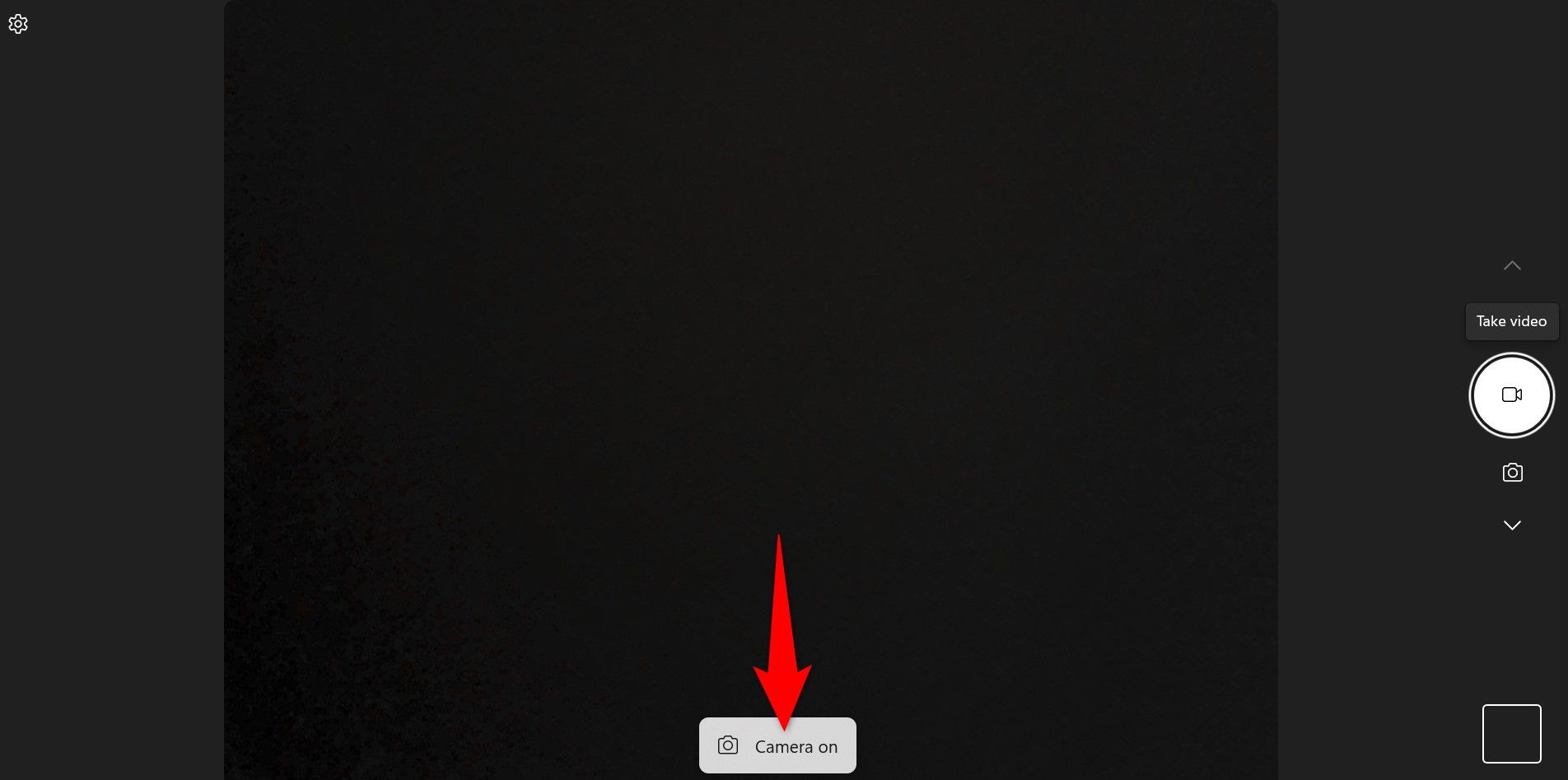
Когда приложение запускает камеру на вашем ПК, Windows 11 выводит всплывающее уведомление с текстом “Camera On”. Это индикатор того, что программное обеспечение активировало аппаратную камеру. После завершения работы вы увидите уведомление “Camera Off”.
Кроме системного уведомления, на многих ноутбуках и мониторах рядом с объективом есть световой индикатор — он загорается при использовании камеры. Это физический индикатор, который независим от операционной системы и служит дополнительным уровнем безопасности.
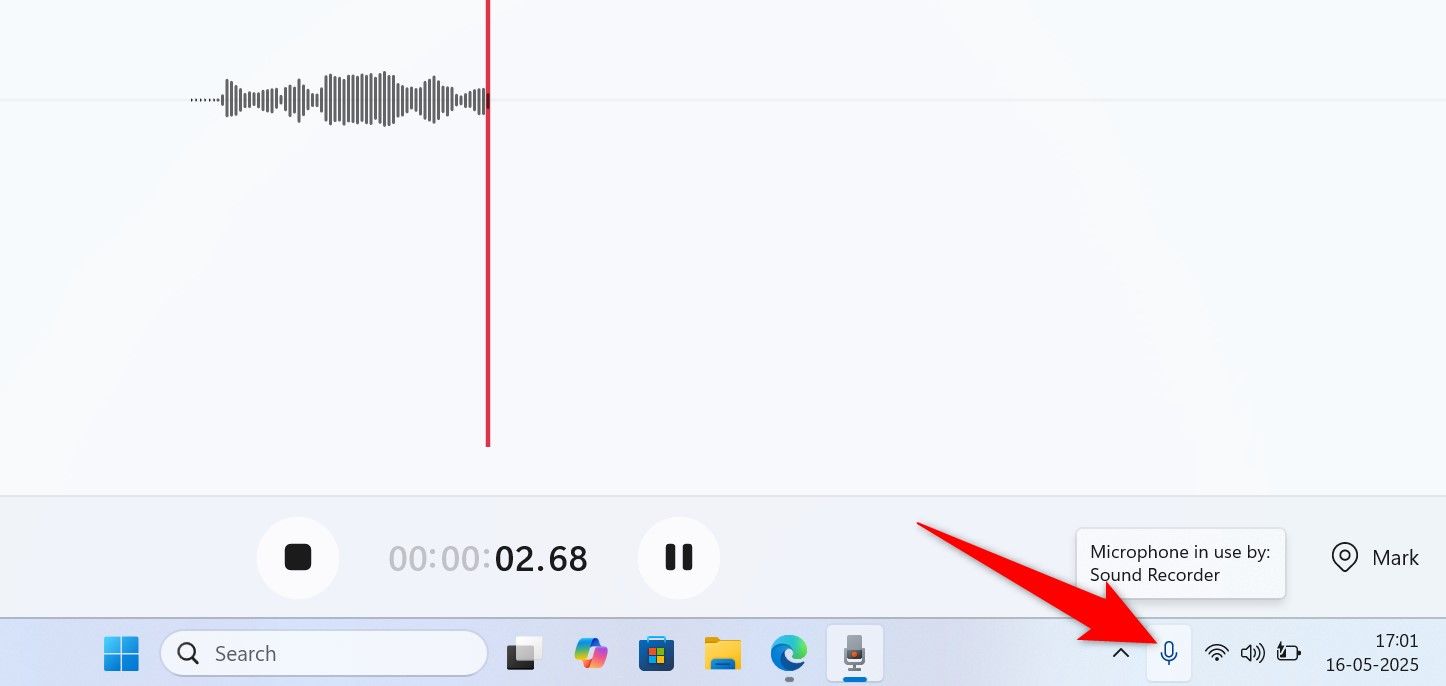
Когда приложение начинает использовать микрофон, в системном трее (нижний правый угол) появляется значок микрофона. Наведите курсор на значок, чтобы узнать, какое приложение в данный момент захватывает аудиопоток.
Важно: уведомления работают для большинства настольных и универсальных приложений, но поведение может отличаться у программ, использующих драйверы низкого уровня или устаревшие интерфейсы.
Просмотр недавно использовавших камеру или микрофон приложений через Параметры
Шаги быстры и не требуют дополнительных утилит:
- Нажмите Windows+i, чтобы открыть Параметры.
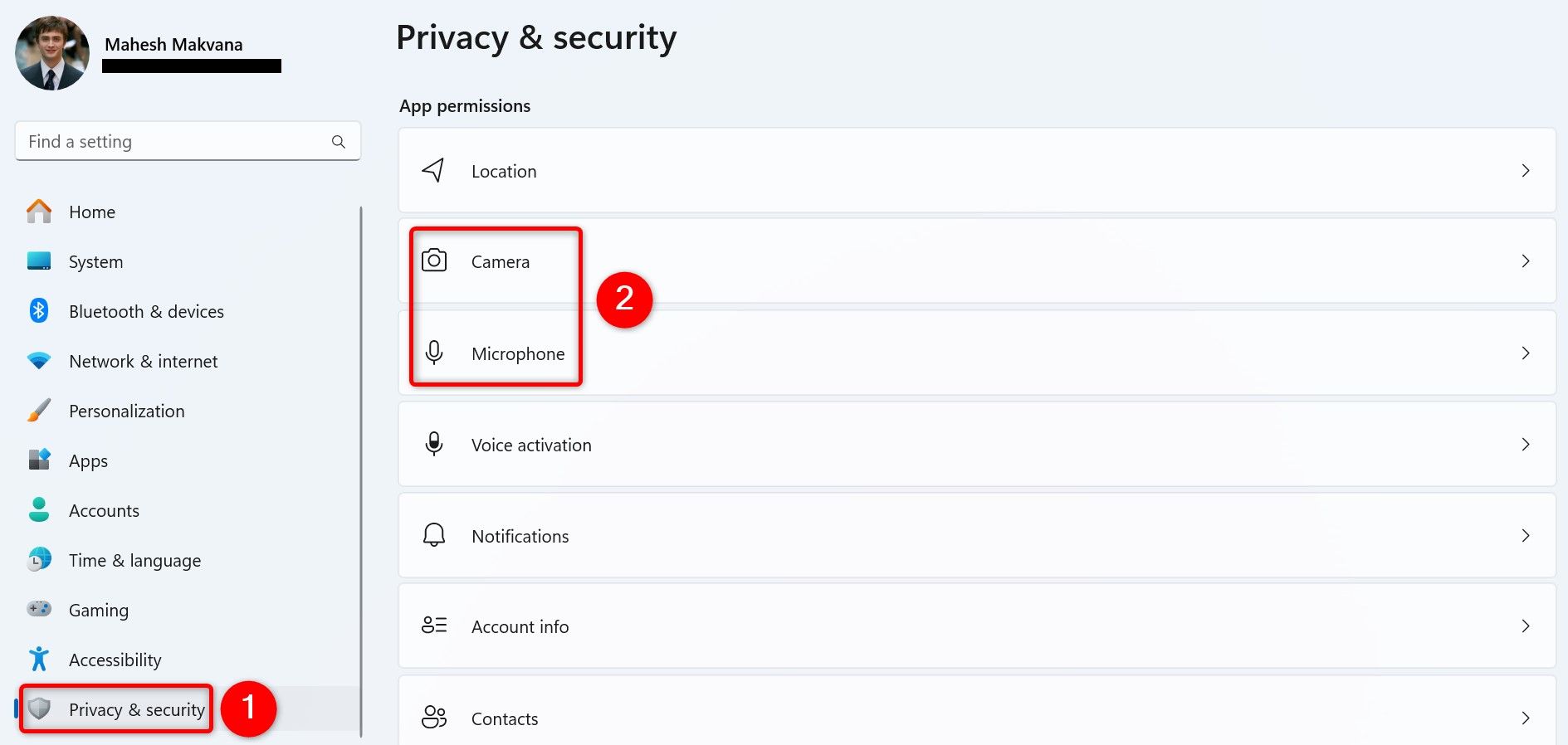
- В левой колонке выберите “Конфиденциальность и безопасность”.
- В разделе “Разрешения приложений” выберите “Камера” или “Микрофон”.
- Нажмите “Последняя активность” — откроется список приложений с датой и временем последнего доступа.
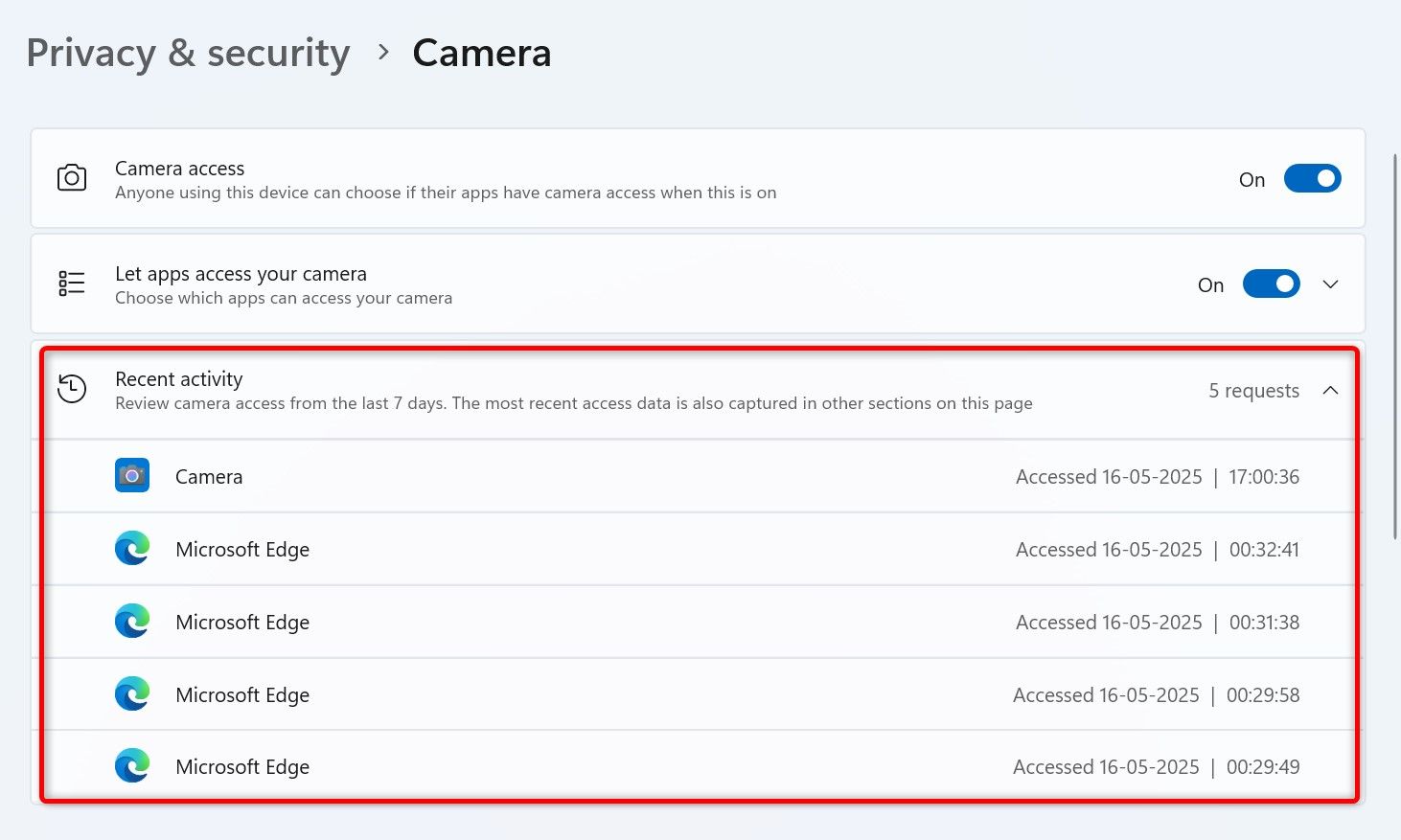
Эта информация полезна для аудита и быстрых проверок. Если вы видите приложение, которое не должно иметь доступа — сразу отключите его.
Как запретить приложению доступ к камере или микрофону
Чтобы отключить доступ конкретного приложения:
- Откройте Параметры (Windows+i) → “Конфиденциальность и безопасность” → “Камера” или “Микрофон”.
- В блоке “Разрешить приложениям доступ к вашей камере/микрофону” найдите приложение в списке.
- Отключите переключатель рядом с нужным приложением.
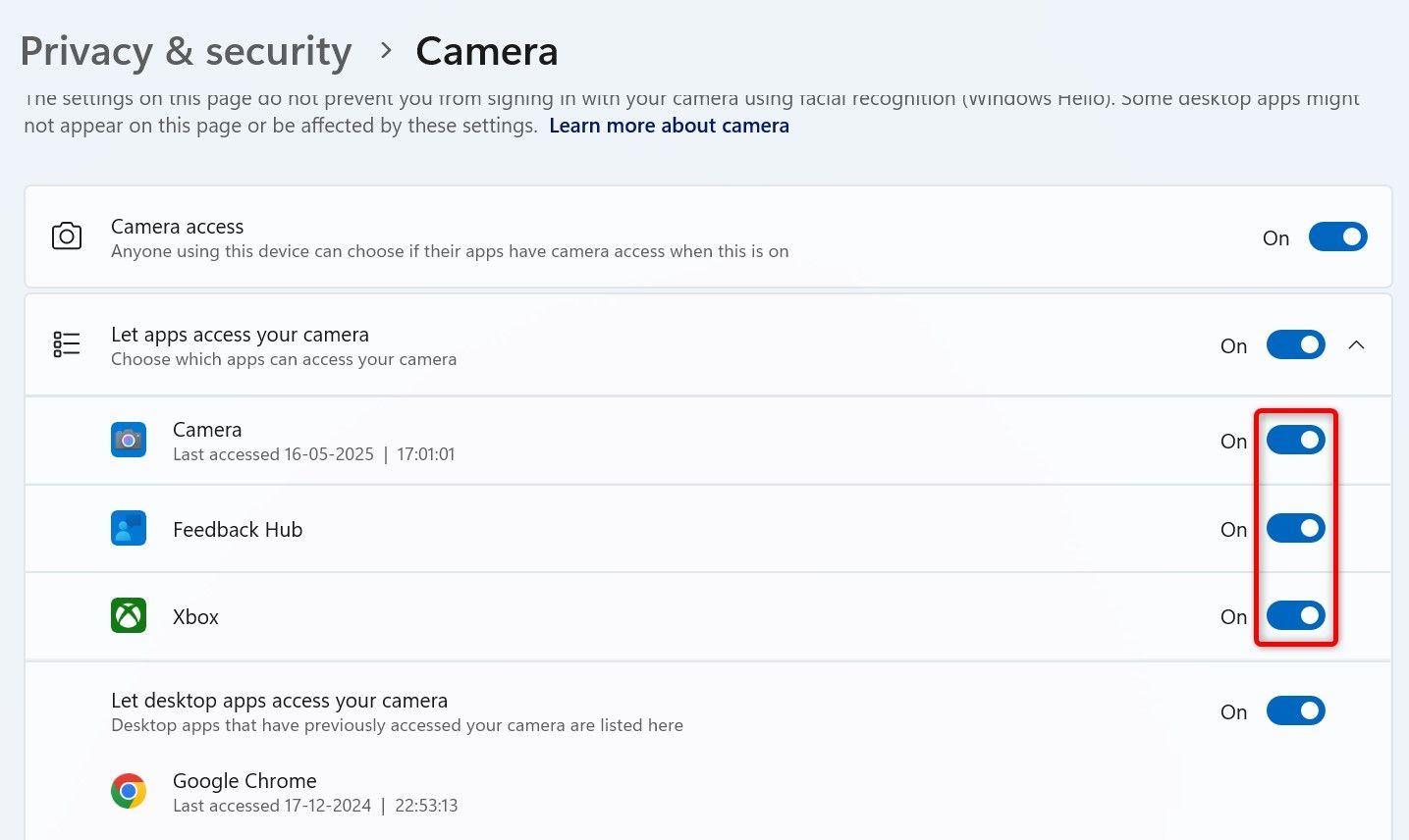
Чтобы отключить доступ для всех приложений, вверху страницы переключите общий тумблер “Доступ к камере” или “Доступ к микрофону” в положение “Выкл.”.
Примечание: некоторые системные службы и драйверы могут продолжать использовать устройства, даже если переключатель приложений выключен. Для полного отключения смотрите раздел ниже про Диспетчер устройств.
Блокировка доступа сайтов в браузерах
Если вы переживаете, что веб-сайты получают доступ к камере или микрофону, настройте разрешения в браузере. Ниже — краткие инструкции для трёх популярных браузеров.
Google Chrome
- Откройте Chrome → меню (три точки) → “Настройки”.
- Слева выберите “Конфиденциальность и безопасность” → “Настройки сайтов” → “Камера” или “Микрофон”.
- Отключите опцию “Сайты не могут использовать вашу камеру/микрофон” для глобальной блокировки или управляйте разрешениями для каждого сайта отдельно.

Mozilla Firefox
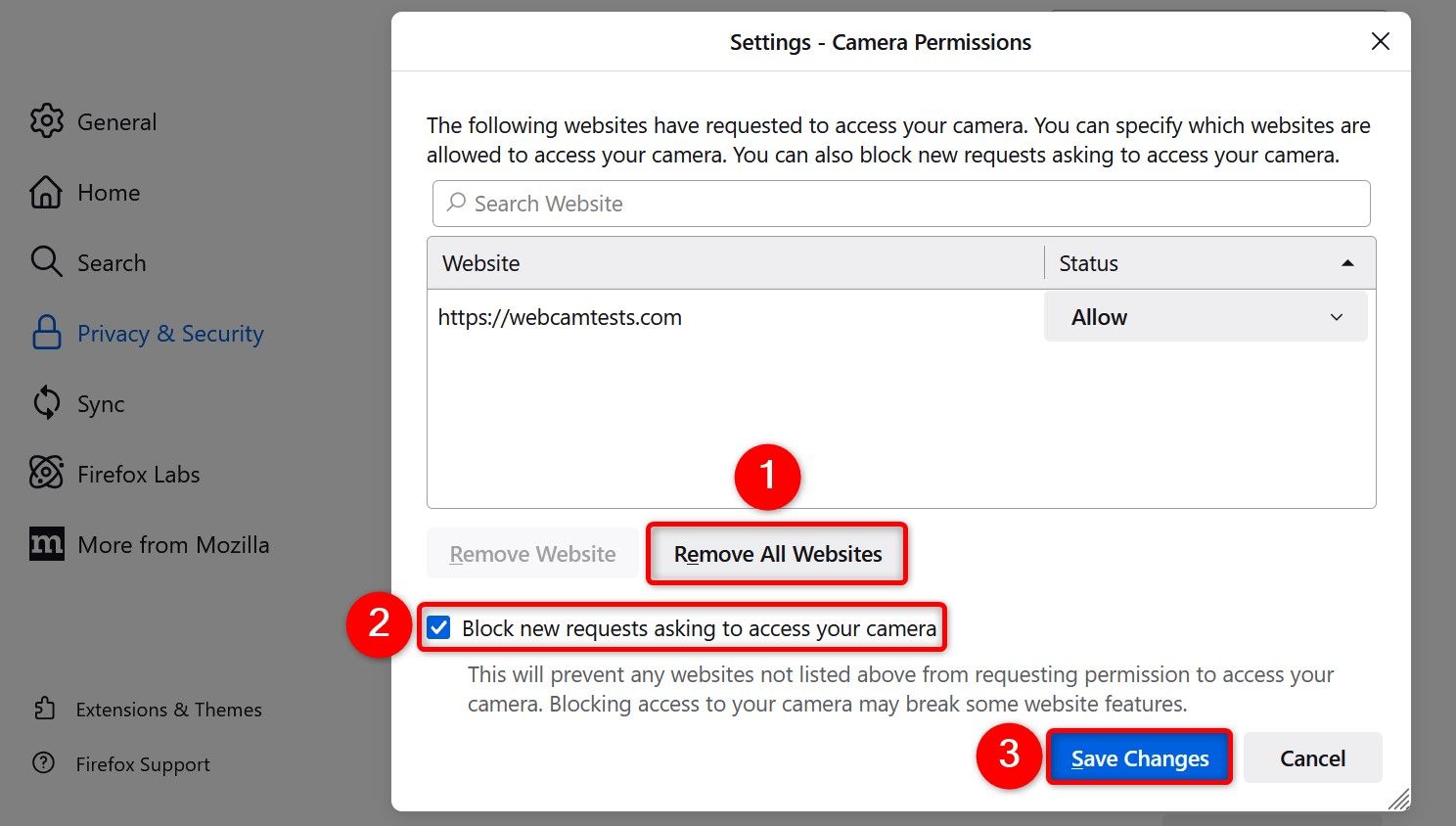
- Откройте Firefox → меню (три строки) → “Настройки” → “Конфиденциальность и безопасность”.
- В разделе “Разрешения” нажмите “Настройки” рядом с “Камера” или “Микрофон”.
- Удалите все сайты и включите опцию “Блокировать новые запросы на доступ к камере/микрофону” для глобальной блокировки.
Microsoft Edge
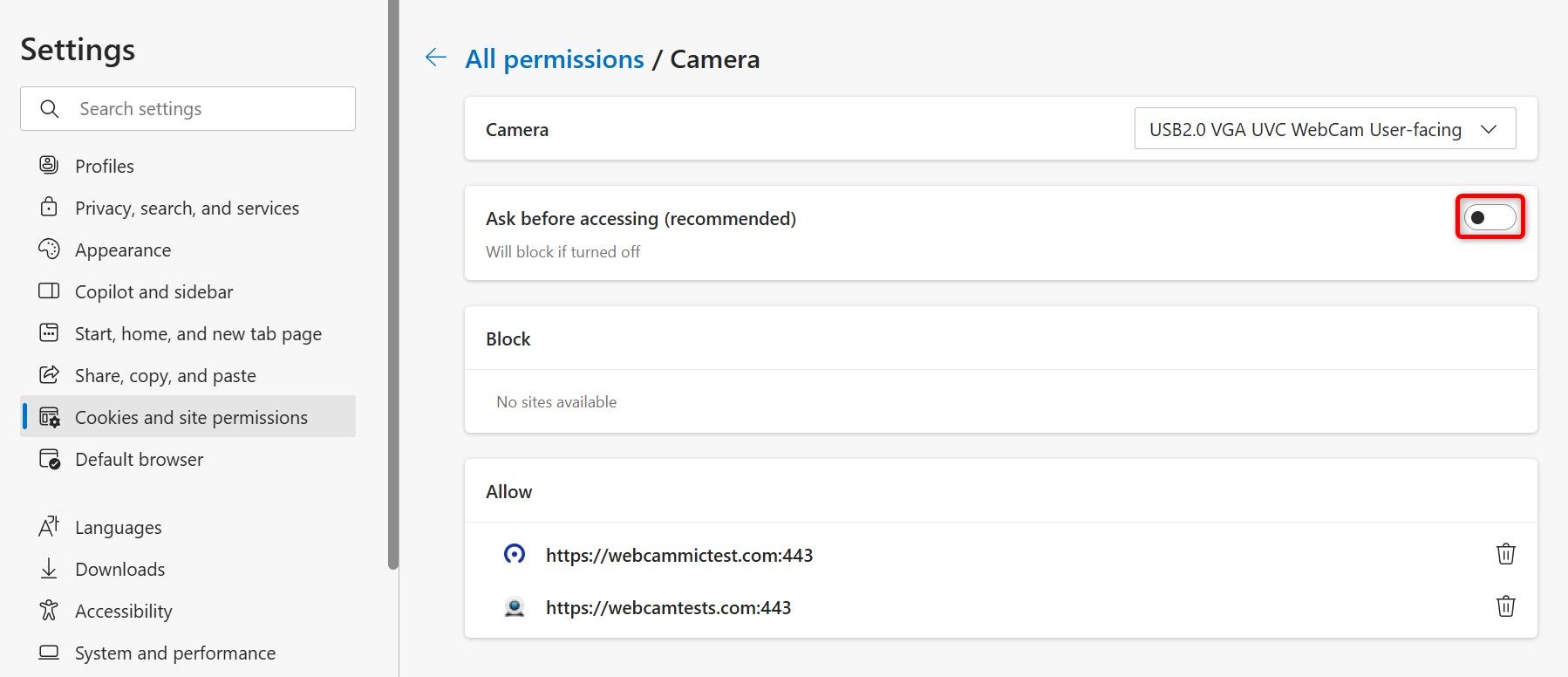
- В Edge откройте меню → “Настройки” → “Файлы cookie и разрешения сайтов” → “Камера” или “Микрофон”.
- Управляйте разрешениями для отдельных сайтов или отключите “Запрашивать доступ перед использованием (рекомендуется)” для глобальной блокировки.
Полное отключение камеры и микрофона через Диспетчер устройств
Если вам нужно полностью «выключить» устройство на уровне системы — используйте Диспетчер устройств. Это аналог физического отключения.
Пошагово:
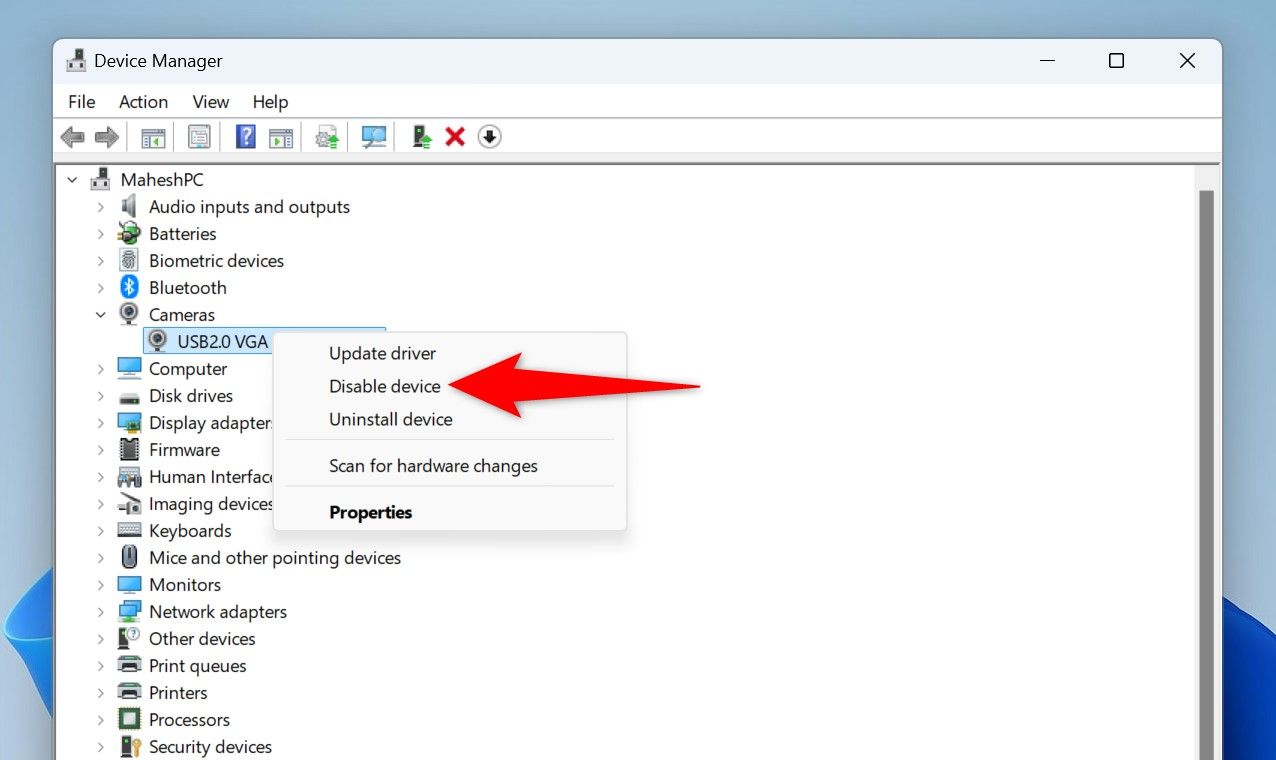
- Нажмите Windows+S и введите “Диспетчер устройств”. Откройте приложение.
- Для камеры разверните раздел “Камеры”. Для микрофона — “Звуковые входы и выводы”.
- Правой кнопкой по устройству → “Отключить устройство” → подтвердите “Да”.
- Чтобы вернуть работу — правой кнопкой → “Включить устройство”.
Важно: отключение через Диспетчер устройств влияет на все учётные записи и приложения на компьютере.
Альтернативные подходы и когда системные методы не работают
- Аппаратная заглушка. Установка физической шторки на объектив — самый надёжный способ предотвратить запись видео.
- Отключение и блокировка драйверов. В корпоративной среде администраторы могут использовать групповые политики для блокировки доступа.
- Специальные утилиты для аудита и мониторинга. Сторонние инструменты иногда дают более детальную историю доступа, но требуют доверия к поставщику.
Когда встроенные уведомления могут не сработать:
- Устаревшие или самописные драйверы, напрямую управляющие устройством.
- Приложения с правами ядра или сервисы, работающие до загрузки пользовательского интерфейса.
В таких случаях аппаратные меры (заглушка или отключение в BIOS) дают дополнительную гарантию.
Мини-методология проверки безопасности камеры и микрофона (быстрая проверка)
- Проверьте физический индикатор камеры — горит ли он без вашего участия.
- Откройте Параметры → Конфиденциальность и безопасность → Камера/Микрофон → Последняя активность.
- Сверьте список приложений и время доступа. Если есть сомнения — отключите конкретное приложение.
- Проверьте браузеры на разрешения сайтов.
- При необходимости отключите устройство в Диспетчере устройств или закройте шторку на объективе.
Чек-лист по ролям
Для обычного пользователя:
- Проверить уведомления “Camera On”/“Camera Off” и значок микрофона.
- Просмотреть “Последняя активность” в Параметрах.
- Отключить доступ у неожиданных приложений.
- Использовать физическую шторку при длительном неиспользовании.
Для администратора сети:
- Включить аудит и централизованную политику разрешений.
- Применить групповые политики к корпоративным устройствам для блокировки камер при необходимости.
- Проводить регулярные проверки установленных драйверов и служб.
Для специалистов по безопасности:
- Интегрировать мониторинг событий Windows и SIEM для отслеживания доступа.
- Периодически проверять целостность драйверов и разрешений.
- Внедрить процедуры реагирования на инциденты, связанные с несанкционированной записью.
Решение: простая схема принятия решения
flowchart TD
  A[Обнаружено использование камеры/микрофона] --> B{Это ожидаемое приложение?}
  B -- Да --> C[Оставить как есть и мониторить]
  B -- Нет --> D{Использование единичное или повторяющееся?}
  D -- Единичное --> E[Отключить доступ у приложения, уведомить пользователя]
  D -- Повторяющееся --> F[Отключить, проверить файлы/процессы, провести антивирусную проверку]
  F --> G[Если нужно — отключить в Диспетчере устройств и применить шторку]
Безопасность и конфиденциальность: практические рекомендации
- Отключайте доступ приложений, которым вы не доверяете. Меньше разрешений — меньше риска.
- Используйте официальные обновления драйверов от производителя.
- Применяйте физическую шторку на объектив при повышенных требованиях к конфиденциальности.
- В корпоративной среде придерживайтесь политики минимально необходимого доступа.
Юридические и частные замечания (GDPR и законные требования)
Если вы храните или передаёте персональные данные через камеры или микрофоны, соблюдение местных законов о защите данных имеет значение. В организациях стоит:
- Уведомлять пользователей о записи и получать согласие, если это требуется.
- Ограничивать доступ по принципу минимум необходимых прав.
- Хранить логи доступа и при необходимости предоставлять их по запросу уполномоченным органам или самим субъектам данных.
Частые вопросы (коротко)
Как быстро понять, какое приложение использует микрофон?
- Посмотрите значок микрофона в трее — наведите курсор, система покажет имя процесса или приложения.
Почему в списке “Последняя активность” нет нужного приложения?
- Возможно, приложение использует низкоуровневые драйверы или занимало устройство до внедрения последних обновлений Windows. Проверьте драйверы и логи.
Что делать, если камера включается без уведомления?
- Сразу отключите устройство в Диспетчере устройств, проверьте установленные приложения и выполните полное сканирование антивирусом.
Краткое резюме
- Windows 11 сообщает о включении камеры и отображает значок микрофона в трее. Просмотреть историю доступа можно в Параметрах → Конфиденциальность и безопасность → Камера/Микрофон → Последняя активность. При необходимости отключите доступ для отдельных приложений или всех сразу, либо полностью деактивируйте устройство через Диспетчер устройств. Для максимальной уверенности используйте физическую шторку и корпоративные политики доступа.
Важно: аппаратные меры и централизованная политика — самые надёжные способы защитить конфиденциальность устройств записи.

Похожие материалы

Несколько аккаунтов Skype: Multi Skype Launcher

Журнал для работы: повысить продуктивность

Персональные звуки уведомлений на Android

Скачивание шоу Hulu для офлайн‑просмотра

Microsoft Start: персонализированная новостная лента
