
Что делать, если приложение сильно загружает процессор в Windows 10

Почему это важно и что такое процесс
Процесс — это запущенная программа или служба. Иногда одно приложение использует слишком много вычислительной мощности (ЦП), из‑за чего другие программы тормозят, появляется шум вентилятора и высокая температура. Быстрая диагностика помогает понять, что именно мешает системе работать плавно.
Важно: кратковременные пики загрузки нормальны. Проблема — это длительная высокая загрузка, когда отклик системы ухудшается.
Как открыть Диспетчер задач
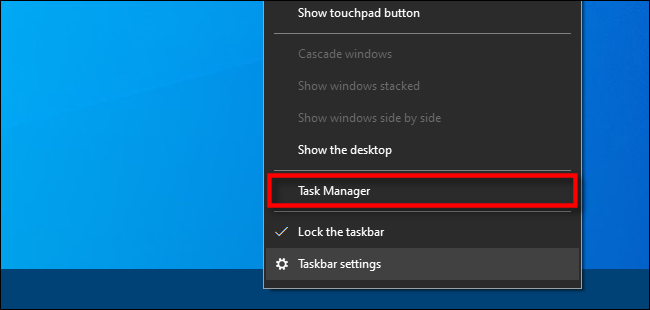
- Щёлкните правой кнопкой мыши по панели задач и выберите «Диспетчер задач».
- Альтернативно нажмите Ctrl+Alt+Delete и выберите «Диспетчер задач» в меню.
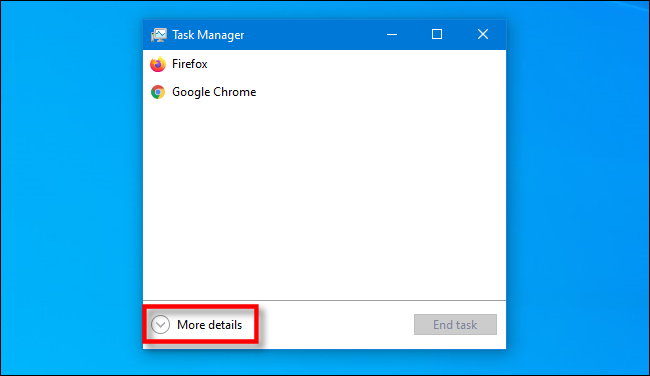
Если вы видите упрощённый интерфейс, нажмите «Подробнее» внизу окна, чтобы открыть расширённый режим.
Найдите процесс с высокой загрузкой ЦП
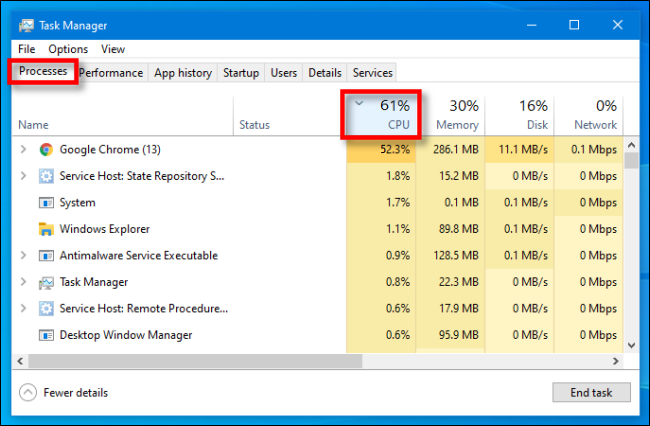
- В расширённом режиме откройте вкладку «Процессы».
- Нажмите заголовок столбца «ЦП», чтобы отсортировать процессы по использованию процессора (самые тяжёлые сверху).
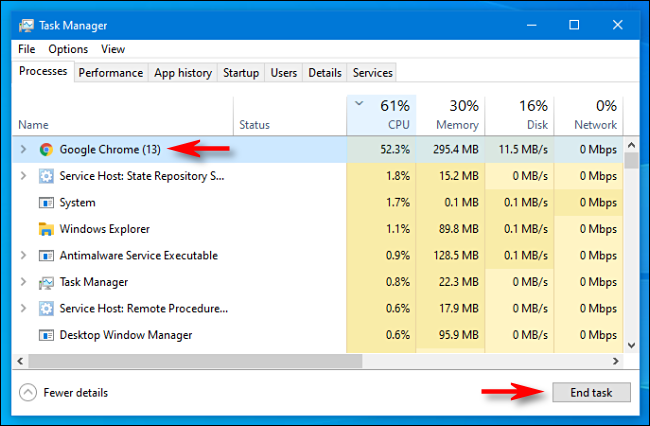
Если причина очевидна (например, открытое приложение), сначала попробуйте закрыть его обычным способом через меню приложения или через панель задач. Если приложение не отвечает, выберите его в списке и нажмите «Завершить задачу».
Если после завершения загрузка и отклик вернулись в норму — проблема локализована. Если нет, продолжайте диагностику.
Что делать, если процесс системный или неизвестный
- Перезагрузите компьютер. Многие временные зависания уходят после перезапуска.
- Запустите проверку на вредоносное ПО: откройте «Безопасность Windows» (Windows Defender) и выполните полное сканирование.
- Проверьте Центр обновления Windows и обновите систему; также обновите само приложение.
- Если процесс связан с драйвером (например, служба видеокарты), проверьте обновления драйвера у производителя.
Важно: не завершайте критические системные процессы без понимания их роли. Это может привести к нестабильности системы.
Альтернативные инструменты и подходы
- Resource Monitor: откройте через Диспетчер задач → вкладка «Производительность» → «Открыть монитор ресурсов» для детального анализа ЦП, диска, сети и памяти.
- Process Explorer (Sysinternals): более подробный инструмент для поиска подпроцессов, зависимостей и потоков внутри процесса.
- Safe Mode: загрузка в безопасном режиме помогает определить, связано ли поведение с автозагрузкой или сторонним ПО.
- Отключение приложений в автозагрузке: вкладка «Автозагрузка» в Диспетчере задач.
Мини‑методология диагностики (шаг за шагом)
- Убедитесь, что ПК не перегружен фоновыми обновлениями и не перегревается.
- Откройте Диспетчер задач, найдите процесс по «ЦП».
- Закройте приложение штатно. Если не отвечает — «Завершить задачу».
- Если проблема повторяется, перезагрузите ПК и просканируйте на вирусы.
- Обновите приложение и Windows.
- При необходимости используйте Process Explorer и проверьте автозагрузку.
Когда этот метод не сработает
- Если высокая загрузка вызвана аппаратной проблемой (например, деградировавший кулер или термопаста), завершение процессов не решит проблему.
- При скрытом майнинге или сложном рутките простое сканирование может не найти угрозу — потребуется специализированная проверка.
- Если причина в конфликте драйверов, временная остановка процесса не устраняет корень проблемы.
Набор действий для разных ролей
Обычный пользователь:
- Закройте приложение. Если не помогает — перезагрузите.
- Запустите антивирусное сканирование.
- Обновите Windows и проблемное приложение.
IT‑специалист / администратор:
- Используйте Process Explorer и Resource Monitor для глубокой диагностики.
- Проверьте журналы событий (Event Viewer) на ошибки и исключения.
- Проверяйте конфликты драйверов и обновления безопасности.
- При подозрении на вредоносное ПО — изолируйте машину от сети и выполните полную проверку с внешнего загрузочного носителя, если требуется.
Критерии приёмки
- Снижение средней загрузки ЦП до уровня, при котором приложения вновь отзывчивы.
- Отсутствие повторных пиков ЦП в течение нескольких рабочих циклов.
- Если был найден вредоносный процесс — подтверждённое удаление и восстановление целостности системы.
Быстрый чеклист «за 5 минут»
- Откройте Диспетчер задач → «Процессы».
- Отсортируйте по «ЦП».
- Закройте проблемное приложение или «Завершите задачу».
- Если не помогло — перезагрузите и запустите антивирус.
Решение для продвинутых: диаграмма принятия решения
flowchart TD
  A[Высокая загрузка ЦП] --> B{Это приложение или системный процесс?}
  B -->|Приложение| C[Попробовать закрыть/Завершить задачу]
  C --> D{Загрузкa нормализовалась?}
  D -->|Да| E[Мониторить]
  D -->|Нет| F[Перезагрузка и сканирование]
  B -->|Системный процесс| F
  F --> G{Проблема осталась}
  G -->|Да| H[Использовать Process Explorer и Resource Monitor]
  G -->|Нет| E
  H --> I[Обновить драйвера/Windows/переустановить приложение]
  I --> J[Если подозрение на вредоносное ПО — изолировать и проводить углублённую проверку]
Безопасность и конфиденциальность
При подозрении на вредоносное ПО изолируйте устройство от сети, чтобы предотвратить утечку данных. Используйте встроенные средства Windows или проверенные антивирусные решения. Не отправляйте системные дампы или журналы посторонним лицам без предварительной проверки и маскировки чувствительных данных.
Советы и предупреждения
- Не завершайте процессы, которые вы не знаете, без проверки их назначения.
- Если вы не уверены — сделайте снимок экрана списка процессов и проконсультируйтесь со специалистом.
- Частые повторения проблемы — повод для диагностики оборудования: вентилятор, термопаста, температура и питание.
Итог: Диспетчер задач — ваш первый инструмент для поиска виновника высокой загрузки ЦП. Закрытие проблемного приложения часто сразу восстанавливает отклик системы. Если проблема возвращается или касается системных процессов — перезагрузка, сканирование и обновления обычно помогают; в сложных случаях используйте Process Explorer и обратитесь к администратору.
Важно: если после всех шагов у вас есть сомнения по безопасности — обратитесь к профессионалу.

Похожие материалы

Несколько аккаунтов Skype: Multi Skype Launcher

Журнал для работы: повысить продуктивность

Персональные звуки уведомлений на Android

Скачивание шоу Hulu для офлайн‑просмотра

Microsoft Start: персонализированная новостная лента
