
Как узнать, что мешает вашему Mac переходить в спящий режим

Быстрая навигация
- Если Mac по-прежнему не уходит в спящий режим, см. раздел «Если Mac по‑прежнему не уходит в спящий режим» внизу.
Что делает этот способ и зачем он нужен
Нередко автоматический спящий режим прерывают фоновые процессы, сетевые активности или приложения, удерживающие систему “бодрствующей”. Встроенный “Монитор активности” показывает, какие процессы мешают спать, и даёт возможность быстро их завершить.
Важно: «Preventing Sleep» указывает, что процесс объявил системе причину не переходить в сон. Это не всегда означает ошибку — иногда задача действительно должна выполняться (например, копирование больших файлов или рендеринг).
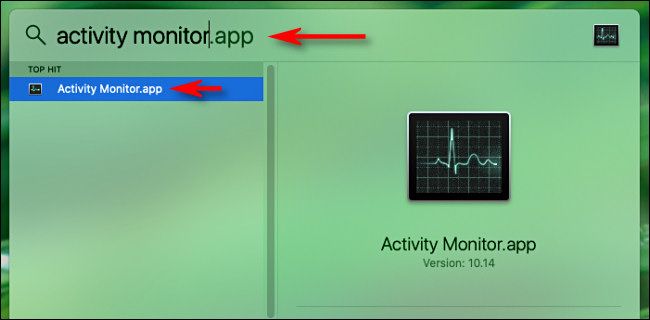
Шаг 1. Откройте «Монитор активности» (Activity Monitor)
- Откройте Finder → Приложения → Утилиты → Монитор активности (Activity Monitor).
- Или нажмите Command+Space, введите “Activity Monitor” и нажмите Return.
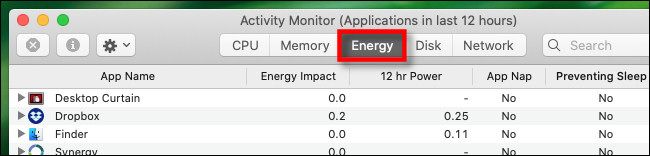
Шаг 2. Перейдите на вкладку Energy (Энергопотребление)
Когда откроется Монитор активности, выберите вкладку “Energy”.
Шаг 3. Найдите колонку “Preventing Sleep” и отсортируйте по ней
Найдите колонку заголовком “Preventing Sleep” и кликните по ней, чтобы сгруппировать процессы. Все строки с “Yes” означают, что соответствующий процесс сообщает системе: “не переходи в спящий режим”.
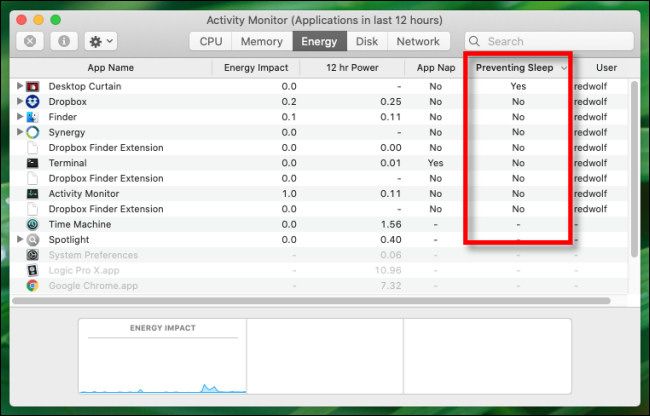
- Если вы узнаёте процесс и он выполняет важную задачу, подождите, пока он завершится.
- Если это приложение, которое можно закрыть, завершите его обычным способом.
- Если приложение не отвечает — принудительное завершение.
Как принудительно завершить процесс
Выберите строку с процессом и нажмите кнопку “Stop” (маленький восьмиугольник с крестиком), затем подтвердите “Force Quit”.
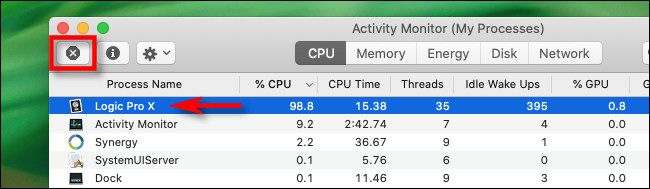
После принудительного завершения, если этот процесс был единственным препятствием, Mac должен перейти в спящий режим при следующем срабатывании таймера сна.
Если Mac по‑прежнему не уходит в спящий режим
Если в Мониторе активности вы не нашли процессов с пометкой “Yes”, или проблема повторяется, можно углубиться при помощи командной утилиты pmset и системных настроек. Эти действия требуют осторожности.
- Быстрая проверка через Terminal (требуется опыт работы с терминалом):
pmset -g assertionsЭта команда покажет активные системные утверждения (assertions), которые удерживают систему от сна. Читайте разделы “PreventUserIdleSystemSleep” и “PreventSystemSleep” — там указаны причины и процессы.
Важно: не завершайте процессы по имени, не понимая, за что они отвечают. Некоторые системные процессы важны для работы ОС.
- Проверьте настро́йки питания:
- Системные настройки → Батарея (или Экономия энергии) → убедитесь, что не включены опции вроде “Не переводить компьютер в спящий режим при подключении сетевого питания” или “Разрешить пробуждение по сети”.
- Отключите внешние устройства (внешние диски, док-станции, Bluetooth‑клавиатуры/мыши) и попробуйте снова.
- Проверьте сетевые ресурсы и файлы:
- Если система держит открытыми сетевые шаре или активно копирует данные, это предотвратит сон.
- Закройте приложения для потокового аудио/видео и файлообменники.
- Перезагрузка и сбросы (если обычные шаги не помогают):
- Перезагрузите Mac.
- При необходимости попробуйте безопасный режим (Safe Mode) или сброс SMC/NVRAM — только если вы знакомы с процедурой и имеете резервную копию данных.
Короткий план действий (Playbook)
- Откройте Монитор активности → вкладка Energy.
- Отсортируйте по “Preventing Sleep”.
- Закройте или принудительно завершите очевидные приложения.
- Выполните pmset -g assertions для детального анализа.
- Проверьте системные настройки питания и внешние устройства.
- При стойкой проблеме — перезагрузка, безопасный режим, обращение в техподдержку.
Когда этот метод не помогает
- Если процесс автоматически перезапускается службой launchd или агента, принудительное завершение лишь временно поможет.
- Если причина связана с аппаратной неисправностью (например, неисправный USB‑контроллер), журнал pmset покажет минимальную информацию и потребуется более глубокая диагностика.
Критерии приёмки
- Mac уходит в спящий режим автоматически в ожидаемое время без вмешательства.
- В Мониторе активности колонка “Preventing Sleep” не показывает активных блокирующих процессов во время ожидания сна.
Короткая глоссарий (1 строка)
- Монитор активности (Activity Monitor): встроенное приложение macOS для просмотра процессов и их влияния на систему.
- pmset: командная утилита для управления параметрами питания и просмотра утверждений, влияющих на сон.
- Preventing Sleep: флаг процесса, указывающий, что он просит систему не уходить в сон.
Полезные советы и примечания
- Приложения для удалённого доступа, потокового воспроизведения и резервного копирования часто удерживают Mac от сна — проверьте их в первую очередь.
- Если не уверены в процессе — погуглите имя процесса перед принудительным завершением.
Важно: не задерживайте собственный сон из‑за диагностики компьютера — техника подождёт; вы — нет.
Related: How to Figure Out What’s Preventing Your Mac From Sleeping

Похожие материалы

Несколько аккаунтов Skype: Multi Skype Launcher

Журнал для работы: повысить продуктивность

Персональные звуки уведомлений на Android

Скачивание шоу Hulu для офлайн‑просмотра

Microsoft Start: персонализированная новостная лента
