
Как узнать, где принимают Apple Pay
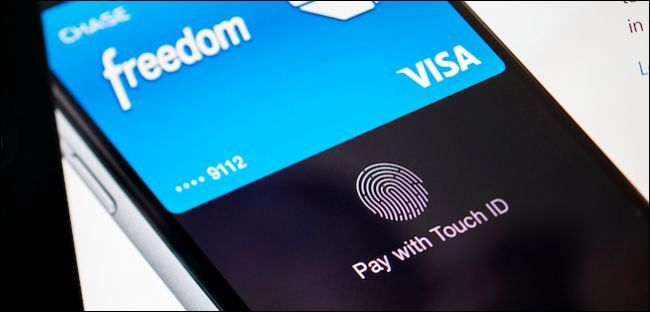
Если вы вышли из дома с iPhone, но без кошелька, Apple Pay может выручить. Вопрос в том, как быстро понять, какие магазины и кафе принимают Apple Pay рядом с вами.
Ниже — простая инструкция и дополнительные советы, когда базовый поиск не срабатывает.
Поиск через Apple Maps — самый быстрый способ
- Откройте приложение «Карты» (Maps) на iPhone.
- Введите адрес или название места, куда собираетесь.
- Нажмите на карточку места, чтобы открыть подробности.
- В цифровой карточке заведения ищите значок Apple Pay или пометку о способах оплаты.
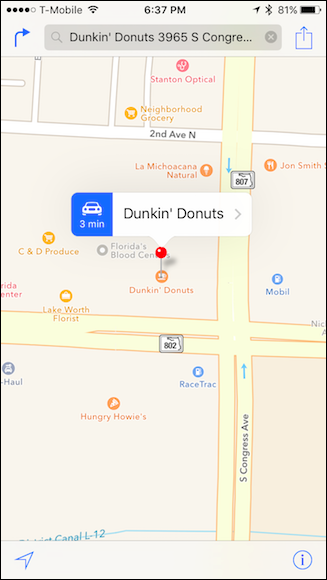
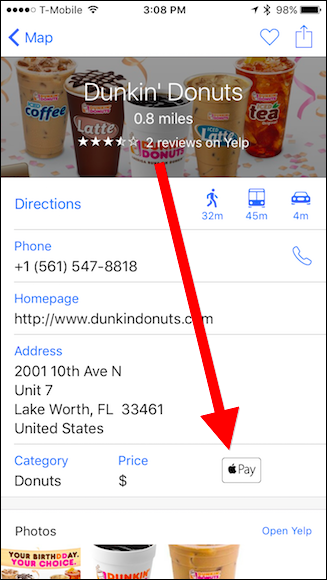
Пример: мы ищем пончики и открываем Dunkin Donuts в «Картах». На карточке видно телефон, адрес и значок Apple Pay.
Если карточка поддерживает Apple Pay, рядом с информацией о платеже появится логотип или надпись, подтверждающая приём.
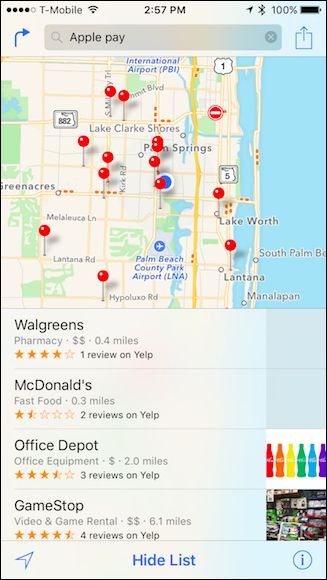
Совет: вместо того чтобы поочерёдно открывать каждую карточку, выполните в «Картах» поиск по запросу «Apple Pay». Система покажет ближайшие точки с поддержкой этой опции.
Использование специального приложения: Pay Finders
Если вам нужен более детализированный список, попробуйте Pay Finders. Это бесплатное приложение, которое собирает места, где принимают Apple Pay и другие бесконтактные способы.
При первом запуске приложение может показать много точек на карте. Каждая иконка обозначает место приёма Apple Pay.
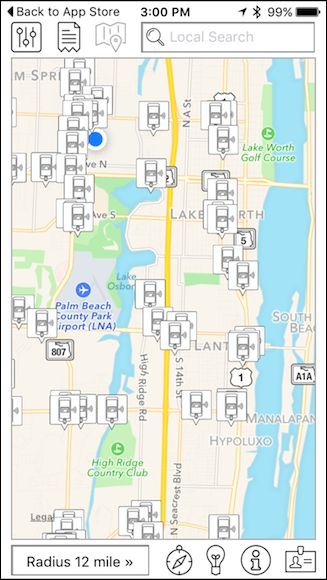
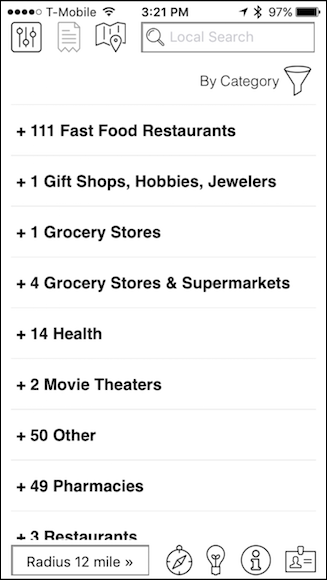
Касание иконки покажет название и адрес. Чтобы фильтровать список, используйте меню вверху экрана: тапните центральную иконку, затем значок воронки.

Вы сможете выбрать категории (кафе, продукты, аптеки), отсортировать по расстоянию, новизне и другим параметрам.
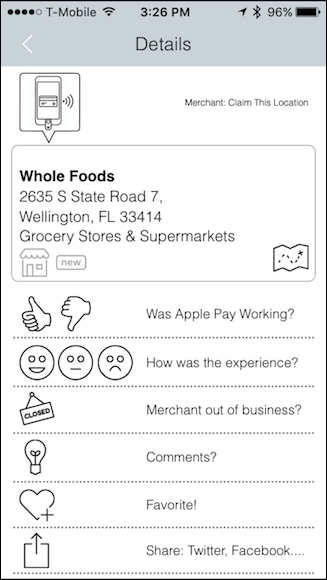
В карточке отображается адрес, можно проложить маршрут и оставить отзыв о приёме Apple Pay.
Мини-метод: что делать за 2 минуты
- Откройте Карты и выполните поиск по адресу или «Apple Pay».
- Если не нашли — запустите Pay Finders и примените фильтры по категории.
- При сомнении позвоните в магазин — быстрый звонок прояснит ситуацию.
Когда поиск может не сработать
- Маленькие киоски и рынки иногда не указывают способы оплаты в онлайн-карточках.
- Некоторые терминалы поддерживают бесконтактную карту, но не конкретные кошельки (в редких случаях). Лучше уточнить у продавца.
- Заведения могут принимать бесконтактную карту, но требовать подпись или PIN при крупных суммах.
Важно: наличие бесконтактного терминала обычно означает, что Apple Pay работает, но всегда лучше убедиться на месте.
Альтернативные подходы
- Посмотреть сайт или страницу заведения — часто там указывают доступные способы оплаты.
- Проверить значки на витрине: символ бесконтактной оплаты или логотип Apple Pay.
- Использовать карты и каталоги платежных сервисов от банков — иногда в профиле заведения отмечены поддерживаемые платежи.
Уровни поддержки Apple Pay (простая модель зрелости)
- Базовый: есть бесконтактный терминал, приём карт — Apple Pay работает.
- Расширенный: заведение явно указывает Apple Pay на сайте или в «Картах».
- Полный: поддержка оплаты в приложении заведения плюс в магазине.
Чек-лист перед выходом без кошелька
- Дважды проверьте, что в Apple Wallet добавлена рабочая карта.
- Включите экран iPhone и убедитесь, что Face ID/Touch ID настроены для платежей.
- Откройте Карты или Pay Finders, чтобы выбрать ближайшую точку приёма.
- На случай спорных ситуаций имейте при себе контактный номер банка.
Критерии приёмки
Чтобы считать место надёжно принимающим Apple Pay, выполните три критерия:
- На карточке в «Картах» или в Pay Finders отображён значок Apple Pay.
- На входе или кассе виден значок бесконтактной оплаты.
- Продавец подтверждает приём Apple Pay и позволяет провести тестовую покупку на небольшую сумму.
Краткий глоссарий
- Apple Pay — бесконтактный сервис оплаты от Apple.
- NFC — технология связи на коротких расстояниях; обеспечивает передачу платёжных данных.
- Бесконтактный терминал — кассовый аппарат, который принимает платежи по NFC.
Когда Apple Pay не спасёт ситуацию
Если вас остановит сотрудник полиции или вам нужен документ (паспорт, водительское удостоверение), iPhone с Apple Pay не заменит бумажные документы. Apple Pay — только для покупок.
Заключение
С Apple Maps и специализированными приложениями поиск точек приёма Apple Pay прост и быстр. В большинстве случаев достаточно нескольких касаний экрана, чтобы найти ближайшее кафе или магазин, где можно расплатиться телефоном. При сомнениях — позвоните в заведение или проверьте витрину на наличие значков бесконтактной оплаты.
Важно: всегда держите в актуальном состоянии карту в Wallet и обновляйте iOS, чтобы избежать проблем с оплатой.
Короткое объявление: Ищете места, где можно расплатиться iPhone? Откройте «Карты», ищите «Apple Pay» или используйте Pay Finders — быстрее, чем обойти все точки вручную.

Похожие материалы

Несколько аккаунтов Skype: Multi Skype Launcher

Журнал для работы: повысить продуктивность

Персональные звуки уведомлений на Android

Скачивание шоу Hulu для офлайн‑просмотра

Microsoft Start: персонализированная новостная лента
