
Как управлять доступом приложений к фото на iPhone
Зачем это важно
Фотографии хранят не только изображение. В метаданных обычно есть дата и время съёмки, а часто — геопозиция. Приложения с доступом к «Все фото» могут просматривать всю вашу библиотеку и использовать эти данные. Контроль доступа — простой и эффективный способ ограничить утечки приватной информации.
Быстрая пошаговая инструкция
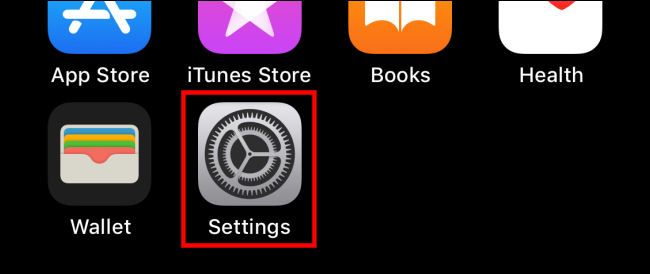
Откройте «Настройки» на iPhone.
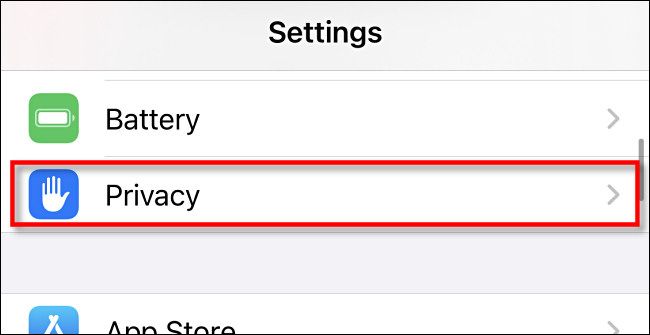
Перейдите в «Конфиденциальность».
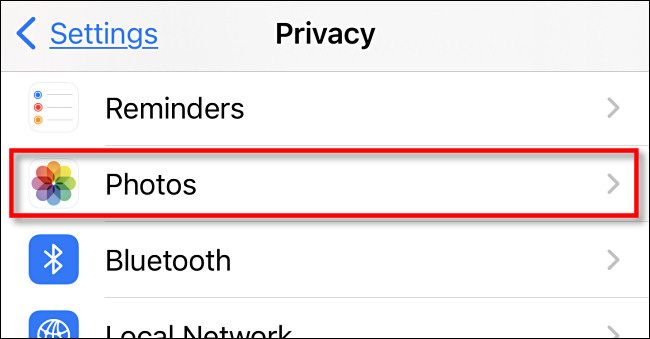
Прокрутите вниз и выберите «Фото».
В списке будут приложения, которые запрашивали доступ. Статус у каждого приложения — один из трёх:
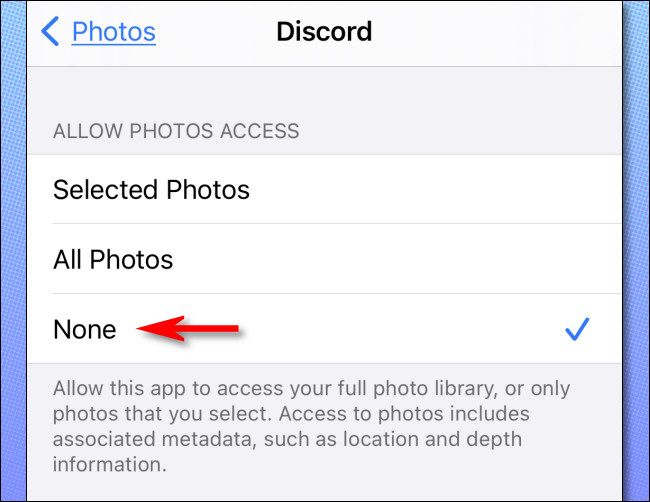
- «Выбранные фото» — доступ только к выбранным вами фотографиям.
- «Все фото» — доступ ко всей библиотеке.
- «Нет» — доступ закрыт.
Нажмите на нужное приложение, чтобы изменить разрешение.
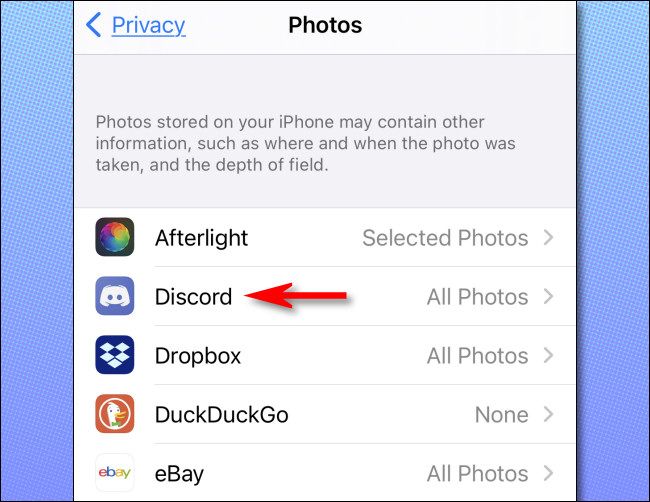
Чтобы полностью запретить доступ, установите «Нет». Чтобы разрешить только часть библиотеки, выберите «Выбранные фото» и отметьте нужные снимки, затем нажмите «Готово».
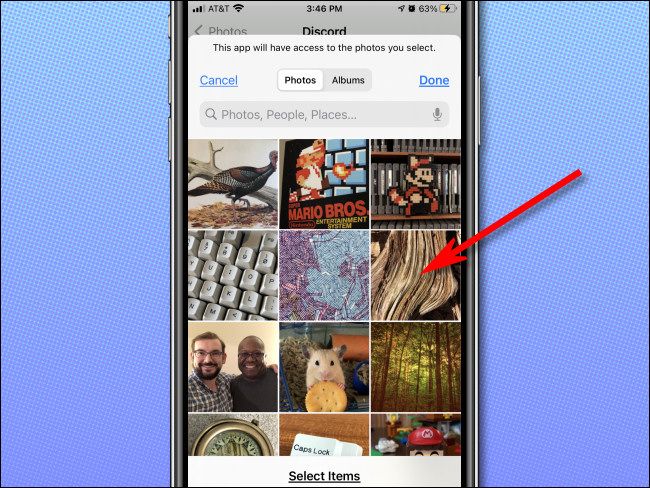
После изменения вернитесь назад и закройте «Настройки». Изменения сохраняются мгновенно.
Подробные советы и варианты действий
Как понять, какие разрешения нужны приложению
- Если приложение только загружает одну фотографию (например, мессенджер), достаточно «Выбранные фото».
- Если приложение предлагает редактирование всех ваших снимков или делает лёгкую синхронизацию, возможно потребуется «Все фото». Применяйте принцип наименьших привилегий: давайте минимальный набор прав, который позволяет приложению выполнять задачу.
Важно: некоторые функции приложений прекратят работать, если доступ ограничен. Например, автоматический бэкап снимков или массовое редактирование.
Альтернативные подходы
- Загружайте фото в приложение вручную вместо предоставления полного доступа.
- Используйте «Альбомы» или «Скрытый альбом» для управления видимостью определённых снимков (замет: «Скрытый альбом» по умолчанию остаётся доступным в Приложениях, если те имеют доступ к библиотеке).
- Перед передачей фото удаляйте геометки — это можно сделать экспортом через «Поделиться» и выбором «Сохранить без метаданных» в сторонних приложениях.
Когда управление доступом не решает проблему
- Если приложение уже получило копии фото и загрузило их на сервер, изменение локальных настроек не удалит данные у разработчика. В таких случаях обратитесь в поддержку приложения или проверьте его политику конфиденциальности.
Ментальная модель: принцип наименьших привилегий
Думайте о разрешениях как о ключах к дому. Дайте ключ только тому, кому действительно нужно войти. Чем меньше ключей — тем ниже риск утечки.
Короткая методика проверки (SOP)
- Откройте «Настройки» → «Конфиденциальность» → «Фото».
- Пройдитесь по списку приложений. Для каждого: спросите «Нужно ли этому приложению видеть всю библиотеку?»
- Измените на «Выбранные фото» или «Нет» там, где можно.
- Если есть сомнения, проверьте политику конфиденциальности приложения или удалите приложение.
Рекомендации по безопасности
- Регулярно проверяйте разрешения, особенно после установки новых приложений.
- Удаляйте приложения, которым вы больше не доверяете.
- Для чувствительных фото используйте отдельное устройство или зашифрованное хранилище.
Примечание о метаданных и внешних сервисах
Если приложение загружает ваши фото в облако, данные (включая метаданные) могут покинуть ваше устройство и храниться на серверах третьих лиц. Проверьте, где именно хранится контент и как долго.
Критерии приёмки
- Приложение в списке имеет корректный статус доступа, соответствующий вашему выбору.
- После изменения доступа приложение не может просматривать неразрешённые фото.
- При необходимости приложение запрашивает повторное разрешение через системный диалог.
Роли и чек-листы
- Обычный пользователь: проверить список, выключить доступ у непонятных приложений, оставить только для нужных мессенджеров.
- Продвинутый пользователь: использовать «Выбранные фото» для всех сторонних инструментов редактирования, включить двухфакторную аутентификацию для учетных записей облачных сервисов.
- IT-администратор: составить реестр приложений, требующих доступа к фото на корпоративных устройствах; принудительно блокировать доступ через MDM при необходимости.
Короткий глоссарий
- Метаданные — скрытые данные в файле (дата, время, геолокация).
- MDM — управление мобильными устройствами, корпоративный инструмент контроля.
Что делать, если вы уже поделились фото по ошибке
- Удалите фото из приложения, если есть такая опция.
- Попросите разработчика или службу поддержки удалить ваши данные.
- Проверьте, создалась ли копия в облаке, и удалите её.
Заключение
Проверить и ограничить доступ к фотографиям на iPhone очень просто и быстро. Это даёт высокий уровень приватности при минимальных усилиях. Делайте проверку раз в несколько месяцев или после установки новых приложений.
Важно: управление локальным доступом не отменяет уже сделанные копии у сторонних сервисов — в таких случаях действуйте через поддержку приложения.

Похожие материалы

Несколько аккаунтов Skype: Multi Skype Launcher

Журнал для работы: повысить продуктивность

Персональные звуки уведомлений на Android

Скачивание шоу Hulu для офлайн‑просмотра

Microsoft Start: персонализированная новостная лента
