
Как просмотреть применённые групповые политики в Windows

TL;DR
- Используйте инструмент Resultant Set of Policy (rsop.msc) для быстрого графического просмотра применённых политик. Он показывает включённые политики и часть настроек безопасности.
- Для полного, подробного отчёта используйте команду gpresult в Командной строке — она покажет политики с точки зрения пользователя и компьютера и позволит экспортировать отчёты в HTML или XML.
Быстрые ссылки
- Что такое групповая политика в Windows?
- Просмотр применённых политик через Resultant Set of Policy
- Просмотр применённых политик через Командную строку
Краткое резюме
- Групповая политика позволяет администраторам применять настройки к группам пользователей или компьютеров. Локальная групповая политика действует только на конкретном компьютере или локальных пользователях.
- Resultant Set of Policy (rsop.msc) даёт удобный графический обзор текущих настроек, но не показывает абсолютно всё.
- gpresult в Командной строке выводит максимально подробный отчёт по политикам и дополнительную информацию о правах и членстве в группах.
Важно: Локальный редактор групповой политики доступен не во всех выпусках Windows (например, недоступен в Home).
Что такое групповая политика в Windows?
Групповая политика — механизм централизованного управления настройками компьютеров и пользователей в сети. Администратор задаёт политики, и они автоматически применяются при запуске компьютера или входе пользователя. Локальная групповая политика — её «локальная» версия; она действует только на данном компьютере или на локальных пользователях и группах.
Краткое определение: групповая политика — набор настроек, применяемых к пользователям и/или компьютерам для стандартизации поведения системы.
Примечание: многие изменения, доступные через Local Group Policy Editor, можно было бы сделать и через реестр Windows, но редактор удобнее и безопаснее.
Важно: Локальный редактор групповой политики отсутствует в изданиях Home. Если вы используете Home, рассмотрите альтернативные подходы (ниже).
Просмотр применённых политик через Resultant Set of Policy
Resultant Set of Policy (rsop.msc) — самый простой способ увидеть большинство политик, применённых на компьютере или к пользователю.
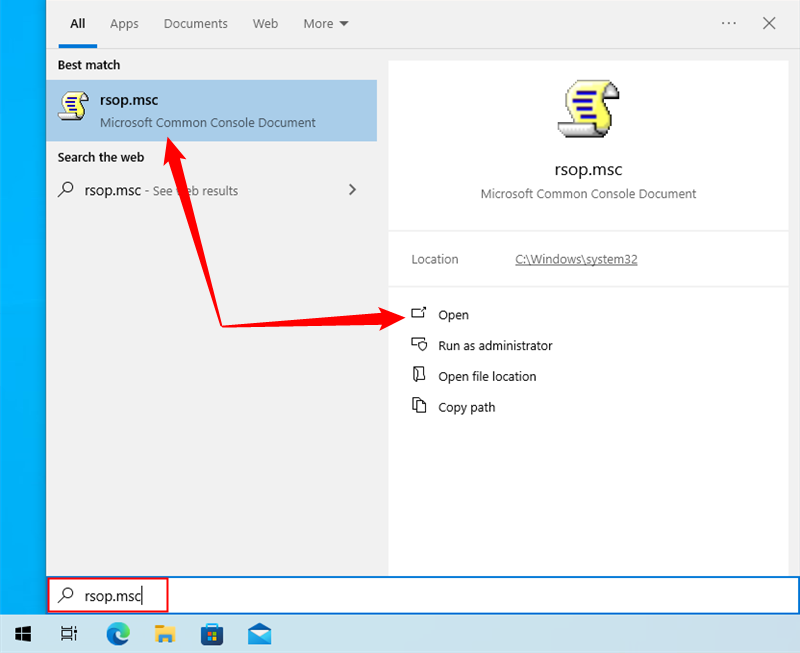
Откройте «Пуск». Введите rsop.msc и нажмите Enter.
Инструмент просканирует систему и отобразит консоль управления со структурами, похожими на Local Group Policy Editor, но только с включёнными настройками и некоторыми не настроенными пунктами безопасности.
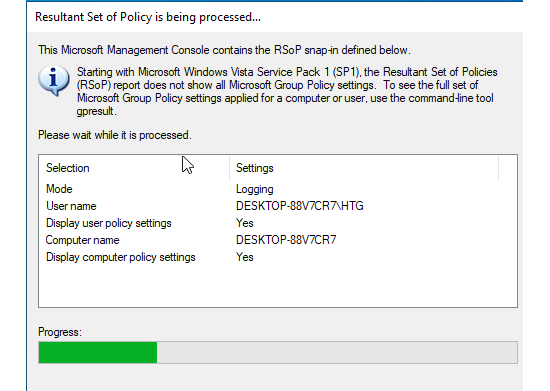
После завершения сканирования вы увидите дерево настроек. Double-click на любую политику, чтобы посмотреть её свойства и источник (если доступно).
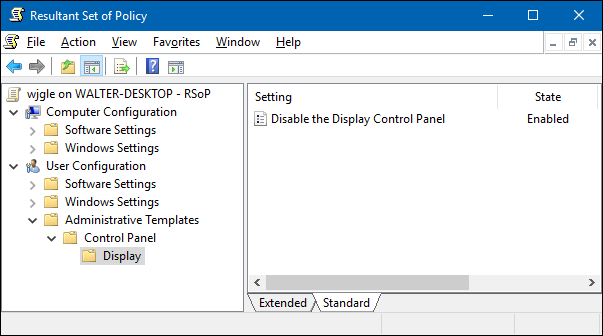
Что важно знать про rsop.msc:
- Он удобен для быстрого обзора и поиска включённых политик.
- Он не позволяет изменять политики — только просматривать.
- Иногда он не показывает все низкоуровневые настройки безопасности; для полного аудита используйте gpresult.
Когда rsop.msc может не помочь:
- Если политика приходит из сложных цепочек наследования в Active Directory и вы хотите увидеть отличия между источниками, лучше использовать gpresult или средства управления доменом.
- Если требуются машинно-ориентированные детали безопасности (например, полный список привилегий), rsop.msc может их скрывать.
Альтернатива: Group Policy Management Console (GPMC) на контроллерах домена даёт централизованный обзор и отчёты для доменных объектов.
Просмотр применённых политик через Командную строку
Командная строка даёт наиболее подробный и экспортируемый отчёт. Мы используем gpresult.
Ключевые преимущества gpresult:
- Показывает полный список политик для пользователя и компьютера.
- Выводит доп. информацию о членстве в группах безопасности и привилегиях.
- Позволяет экспортировать отчёт в HTML или XML.
Чтобы увидеть политики для текущего пользователя, выполните:
gpresult /Scope User /vПараметр /v включает подробный вывод (verbose). В выводе найдите секцию Resultant Set Of Policies for User.
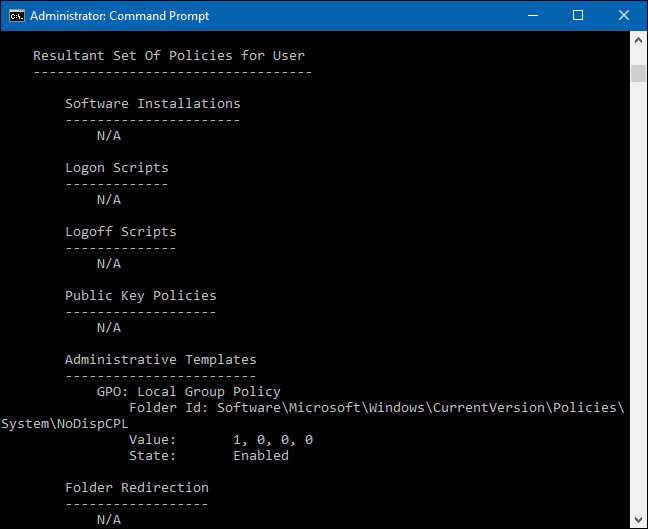
Чтобы увидеть политики для компьютера, выполните:
gpresult /Scope Computer /vЕсли вы хотите сохранить отчёт в виде файла, используйте /x для XML или /h для HTML. Примеры:
gpresult /Scope User /x user-policies.xml

gpresult /Scope Computer /h computer-policies.html
Или можно просто перенаправить вывод в текстовый файл:
gpresult /Scope User /v > user-policies.txtПримечание: для некоторых команд может потребоваться запуск Командной строки от имени администратора.
Шпаргалка команд и часто используемые параметры
- /Scope User — посмотреть политики, применённые к пользователю.
- /Scope Computer — посмотреть политики, применённые к компьютеру.
- /v — подробный текстовый вывод.
- /z — максимально подробный («экстремально подробный») вывод при необходимости глубокого аудита.
- /x <файл.xml> — экспорт в XML.
- /h <файл.html> — экспорт в HTML.
Мини‑методика: как быстро провести аудит политик (5 шагов)
- Запустите rsop.msc и сделайте быстрый обзор включённых политик. Зафиксируйте подозрительные настройки.
- Выполните gpresult /Scope User /v и gpresult /Scope Computer /v, чтобы получить полный отчёт.
- Экспортируйте отчёты в HTML для менеджера или XML для скриптов: /h и /x.
- Сравните текущие политики с ожидаемым базовым профилем (baseline).
- Если найдены нежелательные изменения, проверьте источник (контроллер домена, локальный GPO, вступления в группах).
Чек‑лист по ролям
Администратор:
- Запустить gpresult с правами администратора.
- Экспортировать оба отчёта (User и Computer) в HTML.
- Сравнить с шаблонными политиками и зафиксировать отличия.
Специалист техподдержки:
- Использовать rsop.msc для быстрого поиска включённых политик.
- При необходимости запросить от администратора экспорт gpresult.
Пользователь с повышенными правами:
- Проверить подписанные политики, влияющие на вход и права локальной учётной записи.
- Сообщить системному администратору о неожиданных ограничениях.
Когда этот подход не сработает (примеры)
- Вы используете Windows Home — Local Group Policy Editor может отсутствовать.
- Сложная настройка доменных политик с наследованием и фильтрацией WMI, где требуется анализ GPO на контроллере домена или GPMC.
- Политики применяются динамически через скрипты входа/приложения и не отражаются явно в gpresult.
Альтернативные подходы
- Group Policy Management Console (GPMC) — для администраторов домена: позволяет видеть GPO, ссылки, приоритеты и отчёты по всем объектам политики.
- PowerShell-модули для Group Policy (Get-GPO, Get-GPResultantSetOfPolicy) — для автоматизации и интеграции в CI или SIEM.
- Прямой экспорт настроек реестра в контрольную систему конфигураций (Ansible, Puppet) — когда требуется сопоставление с эталоном.
Модель мышления (как думать об аудите политик)
- Источник прежде, чем симптом: найдите источник (локальный/доменный) перед изменением настроек.
- Минимальные права: если политика ограничивает пользователя, проверьте, не является ли это требованием безопасности.
- Сравнение с базовой линией: держите «эталон» настроек и сравнивайте текущую конфигурацию с ним.
Фактбокс — ключевые тезисы
- Инструменты: rsop.msc (GUI), gpresult (CLI), GPMC (домен).
- Экспорт: /h (HTML), /x (XML), перенаправление в текст.
- Доступность: Local Group Policy Editor — не для Windows Home.
Безопасность и защита данных
- Отчёты gpresult и rsop могут содержать имена пользователей, группы и детали безопасности. Храните их в защищённых местах.
- Экспортируйте отчёты в контролируемые каталоги и ограничьте доступ по правам NTFS.
- При проведении аудита ведите журнал действий и причины изменений для последующего ревью.
Примечания по приватности и соблюдению требований
- Отчёты политики могут рассматриваться как персональные данные (идентификаторы учётных записей). Обрабатывайте их согласно локальным политикам конфиденциальности и требованиям GDPR, если применимо.
- Удаляйте временные файлы и отчёты, когда они больше не нужны.
Критерии приёмки
- Получен отчёт rsop.msc и два gpresult (User и Computer) для проверяемой машины.
- Экспортированные файлы открываются и содержат ожидаемые разделы политик.
- Зарегистрированы все отличия от эталона и назначен ответственный за корректировку.
Тест‑кейсы и приёмочные проверки
- TC-1: Выполнить gpresult /Scope User /v и убедиться, что раздел «Resultant Set Of Policies for User» присутствует.
- TC-2: Экспортировать gpresult /Scope Computer /h output.html и открыть файл в браузере.
- TC-3: Запустить rsop.msc и найти конкретную политику (например, политика паролей) и сверить источник её применения.
Примеры конфигураций и сниппеты
- Получить результат для конкретной машины и пользователя (локально):
gpresult /Scope User /v > C:\Temp\user-policies.txt
gpresult /Scope Computer /v > C:\Temp\computer-policies.txt- Экспорт в HTML для передачи менеджеру безопасности:
gpresult /Scope Computer /h C:\Reports\computer-policies.htmlSecurity hardening — что проверить первоочередно
- Политики, связанные с паролями и блокировкой учётных записей.
- Включение BitLocker и политики шифрования дисков.
- Политики контроля учётных записей и права отладки/удалённого доступа.
Советы по миграции и совместимости
- При обновлении с Home на Pro: убедитесь, что существующие локальные политики корректно применены.
- При переходе в доменную среду: перенесите локальные политики в GPO-шаблоны и задокументируйте различия.
Социальная карточка (рекомендации для поста)
- Заголовок: Просмотр применённых групповых политик в Windows
- Описание: Быстрый способ увидеть текущие политики через rsop.msc и подробный аудит с gpresult, экспорт в HTML/XML.
Короткое объявление (100–200 слов)
Нужен быстрый способ понять, какие групповые политики применяются к компьютеру или пользователю в Windows? Откройте rsop.msc для графического обзора включённых настроек. Для полного и подробного аудита используйте gpresult в Командной строке — он выдаст все политики, покажет членство в группах и позволит экспортировать отчёт в HTML или XML. Этот материал объясняет оба подхода, даёт шаги для быстрого аудита, чек‑листы для ролей и рекомендации по безопасности и хранению отчётов. Подходит для системных администраторов, специалистов техподдержки и инженеров по безопасности.
Сводка
- rsop.msc — быстрый визуальный обзор применённых политик.
- gpresult — полный, детальный отчёт и экспорт в HTML/XML.
- Храните отчёты в безопасном месте и сверяйте с эталоном.
Важно: Всегда проверяйте, откуда пришла политика (локально или из домена) перед изменением. Храните экспортированные отчёты под контролем доступа.

Похожие материалы

Несколько аккаунтов Skype: Multi Skype Launcher

Журнал для работы: повысить продуктивность

Персональные звуки уведомлений на Android

Скачивание шоу Hulu для офлайн‑просмотра

Microsoft Start: персонализированная новостная лента
