
Как посмотреть, какие устройства используют ваш Amazon Prime Video
Быстрые ссылки
Как посмотреть устройства на компьютере
Как посмотреть устройства на мобильном устройстве
Amazon Prime Video предлагает фильмы, сериалы и оригинальный контент. Если вы входили в аккаунт на чужих или старых устройствах, полезно понимать, кто сейчас имеет доступ. Amazon не ограничивает количество зарегистрированных устройств, но потоковая трансляция одновременно разрешена только на трёх устройствах. Ниже — пошаговые инструкции для компьютера и мобильных устройств, а также рекомендации по безопасности и принятию решений.
Как посмотреть устройства на компьютере
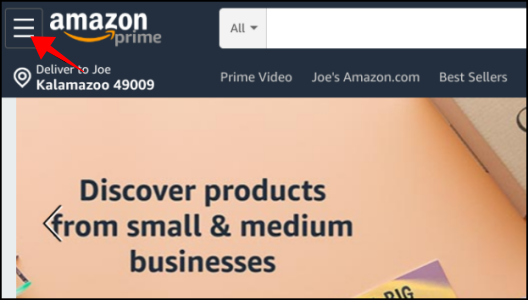
- Откройте сайт Amazon и, в правом верхнем углу, нажмите значок с тремя линиями (меню).
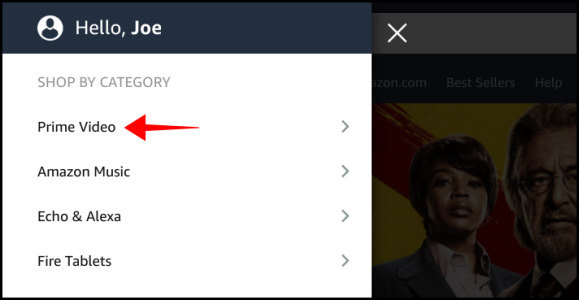
- В меню выберите «Prime Video», чтобы перейти в раздел сервиса.
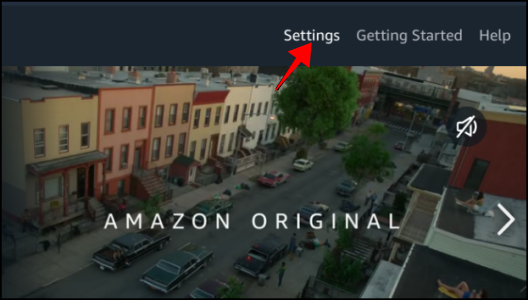
- В строке Prime Video справа нажмите «Настройки» (Settings).
- В меню «Аккаунт и настройки» (Account & Settings) откройте вкладку «Ваши устройства» (Your Devices).
- На странице зарегистрированных устройств вы увидите список устройств. Рядом с каждым будет кнопка «Отменить регистрацию» (Unregister). Нажмите её, чтобы удалить доступ этого устройства к вашему аккаунту.
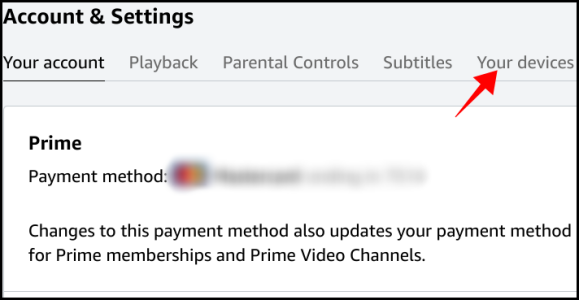
- Подтвердите действие, если появится запрос. Устройство удалится из списка и потеряет доступ к контенту.
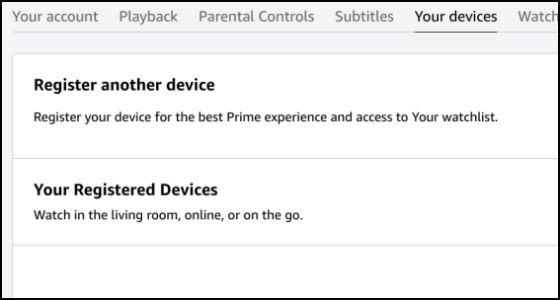
Важно: удаление устройства не обязательно немедленно завершает все активные сессии на нём. Иногда нужно перезайти на устройстве или подождать несколько минут.
Как посмотреть устройства на мобильном устройстве
- Откройте приложение Prime Video на Android, iPhone или iPad.
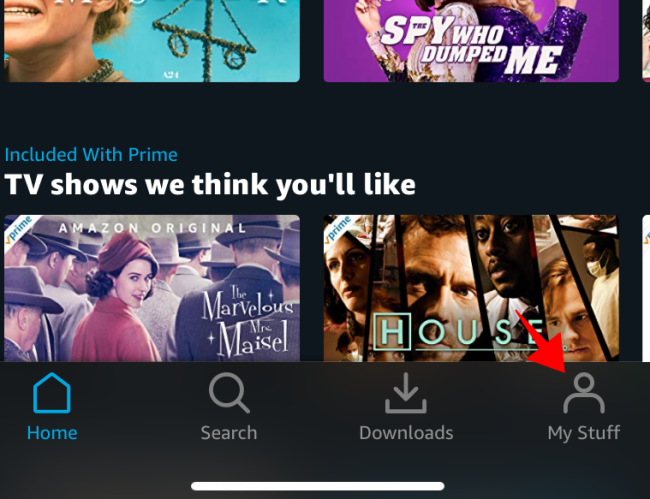
- Нажмите вкладку «Мои материалы» (My Stuff) внизу справа.
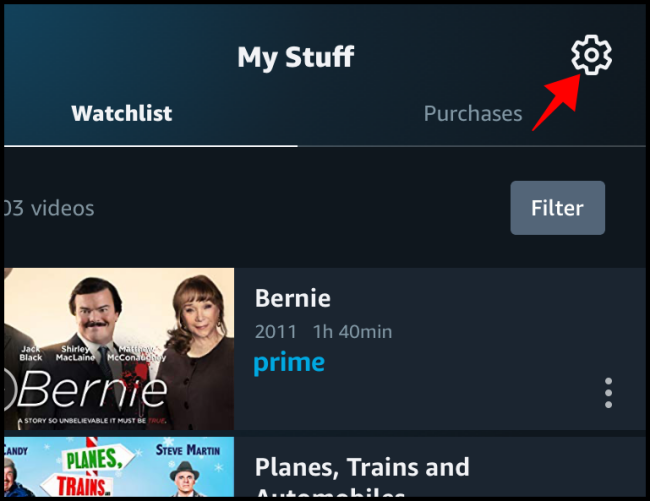
- В правом верхнем углу страницы «Мои материалы» нажмите значок шестерни, чтобы открыть «Настройки».
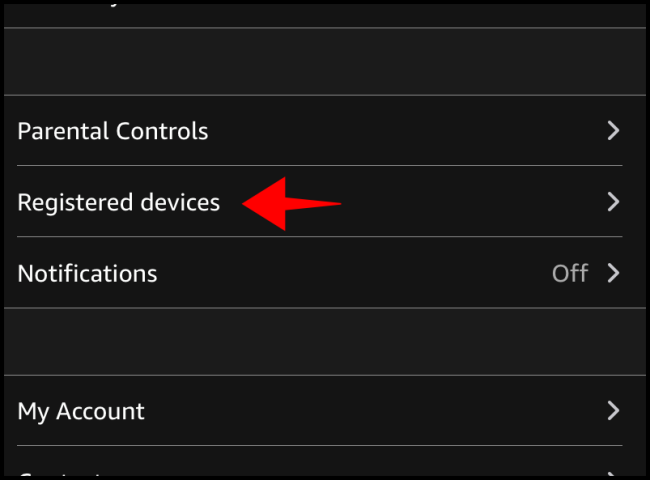
- В меню настроек выберите «Зарегистрированные устройства» (Registered Devices). Появится список компьютеров, телефонов, смарт‑телевизоров и других устройств, подключённых к вашему аккаунту.
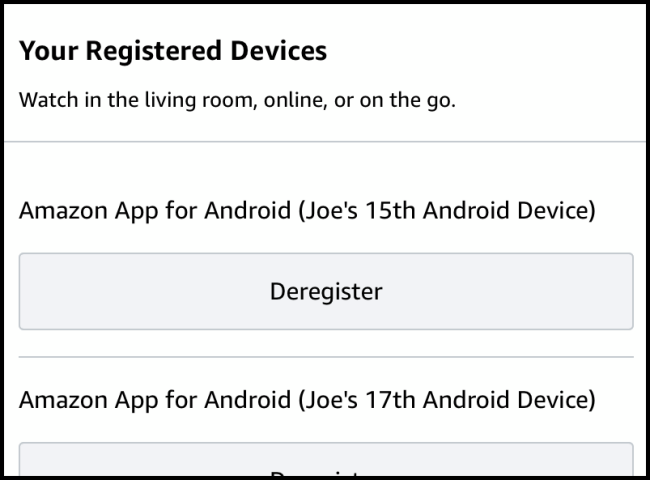
Примечание: в мобильном приложении нельзя зарегистрировать новое устройство — только просматривать и отменять регистрацию.
Когда показанный способ не сработает
- Если устройство использует старую версию приложения, оно может некорректно отображаться в списке. Обновите приложение или проверьте на самом устройстве.
- Если вы потеряли доступ к почте или номеру, через которые привязан аккаунт, удаление устройств не поможет восстановить контроль — сначала восстановите учётную запись Amazon.
- При проблемах с удалением повторите попытку через веб‑версию; иногда мобильный интерфейс даёт сбой.
Альтернативные подходы
- Сброс пароля: если вам кажется, что аккаунт скомпрометирован, смените пароль и включите двухэтапную аутентификацию. Это автоматически потребует повторного входа на всех устройствах.
- Выйти на всех устройствах: в настройках Amazon (не только Prime Video) есть опция разлогинить все сеансы. Используйте её при подозрении на несанкционированный доступ.
- Проверка покупок и подписок: просмотрите историю заказов и платежей, чтобы найти неожиданные списания.
Краткая методика: быстрое восстановление контроля (шаги)
- Смените пароль Amazon на надёжный (12+ символов, уникальный).
- Включите двухфакторную аутентификацию.
- Отмените регистрацию неизвестных устройств в Prime Video.
- Проверьте историю покупок и привязанные способы оплаты.
- При необходимости свяжитесь со службой поддержки Amazon.
Чек‑лист для владельца аккаунта
- Сменить пароль, если произошло незнакомое устройство.
- Включить двухфакторную авторизацию.
- Проверить список зарегистрированных устройств (веб и мобильное приложение).
- Отменить регистрацию неизвестных устройств.
- Уведомить членов семьи о новых правилах входа и паролях.
Модель принятия решения: удалять устройство или нет
- Устройство мне знакомо и активно используется: оставить.
- Устройство не опознаётся, но могло быть добавлено другим членом семьи: спросить у них.
- Устройство подозрительное или доступ посторонних возможен: удалить и сменить пароль.
Критерии приёмки
- В списке устройств отображаются все ваши текущие устройства.
- Неизвестные устройства удалены.
- После удаления незнакомое устройство не имеет доступа к контенту.
- Вы включили двухфакторную аутентификацию.
Безопасность и конфиденциальность
Всегда используйте уникальный пароль для Amazon. Включите двухэтапную аутентификацию для защиты аккаунта. Удаление устройства уменьшает риск несанкционированного просмотра, но для полного контроля рекомендуется сменить пароль и проверить платёжные методы. Для жителей ЕС: соблюдайте правила конфиденциальности — вы вправе запросить данные учётной записи у Amazon через их страницу конфиденциальности.
Короткий глоссарий
- Зарегистрированное устройство — устройство, где вы входили в Prime Video с сохранением доступа.
- Отмена регистрации — действие, удаляющее привязку устройства к аккаунту.
- Двухфакторная аутентификация — дополнительная проверка при входе (SMS, приложение‑генератор кодов).
Частые ошибки и советы
- Не забывайте проверять и обновлять приложения на ТВ/медиаплеерах.
- Если устройство по‑прежнему может воспроизводить контент после удаления, перезагрузите его и убедитесь, что оно не хранит локальную авторизацию.
- При совместном использовании аккаунта договоритесь о правилах: кто может добавлять новые устройства и как часто менять пароль.
Краткое резюме
Вы можете увидеть и удалить устройства из Prime Video как на сайте, так и в мобильном приложении. Удаление помогает ограничить доступ, но для полного контроля смените пароль и включите двухфакторную проверку. Используйте чек‑лист и приведённую методику для быстрого восстановления безопасности.

Похожие материалы

Несколько аккаунтов Skype: Multi Skype Launcher

Журнал для работы: повысить продуктивность

Персональные звуки уведомлений на Android

Скачивание шоу Hulu для офлайн‑просмотра

Microsoft Start: персонализированная новостная лента
