
Как определить, какие расширения браузера замедляют работу
Быстрые ссылки
Mozilla Firefox
Google Chrome
Internet Explorer
Использовать безопасный режим браузера
Расширения делают браузер удобнее, но они также потребляют оперативную память, увеличивают время запуска и могут замедлять загрузку страниц. Как измерить реальное влияние расширения на систему? Разберёмся с инструментами в каждом браузере, добавим методику поиска виновников и вопросы для проверки в разных ролях.
Короткие определения
- Расширение: дополнение к браузеру, которое изменяет функциональность или интерфейс.
- Процесс: отдельная исполняемая единица в операционной системе; браузеры часто запускают расширения в отдельных процессах.
- Утечка памяти: когда программа постепенно потребляет всё больше памяти и не освобождает её.
Почему расширения влияют на скорость
Расширения работают постоянно или при открытии страниц. Они могут:
- Запускаться в фоне и потреблять RAM и CPU;
- Встраивать скрипты в страницы, замедляя рендеринг и загрузку;
- Добавлять дополнительные запросы в сеть или блокировать ресурсы;
- Иметь ошибки, приводящие к утечкам памяти, что делает браузер постепенно медленнее.
Важно понимать: поведение расширения зависит от комбинации установленных дополнений, открытых вкладок и конкретных сайтов.
Mozilla Firefox
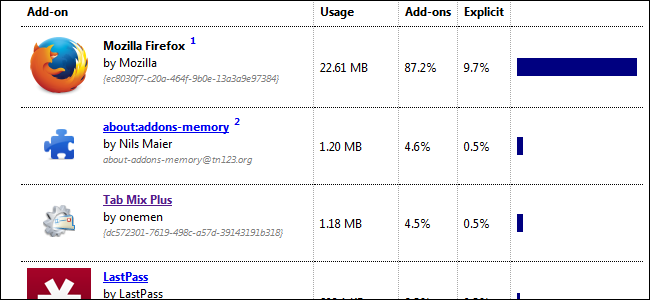
Mozilla Firefox напрямую не показывает подробную статистику по потреблению памяти каждым расширением в интерфейсе «Настройки дополнений». Чтобы получить эти данные удобнее всего использовать вспомогательное расширение, которое собирает и отображает цифры.
Установите расширение about:addons-memory и откройте страницу about:addons-memory в отдельной вкладке. Расширение покажет список установленных дополнений, отсортированных по потребляемой памяти. Это помогает определить тяжёлые аддоны и заметить возможные утечки памяти — если значение продолжает расти, расширение потребляет всё больше ресурсов.
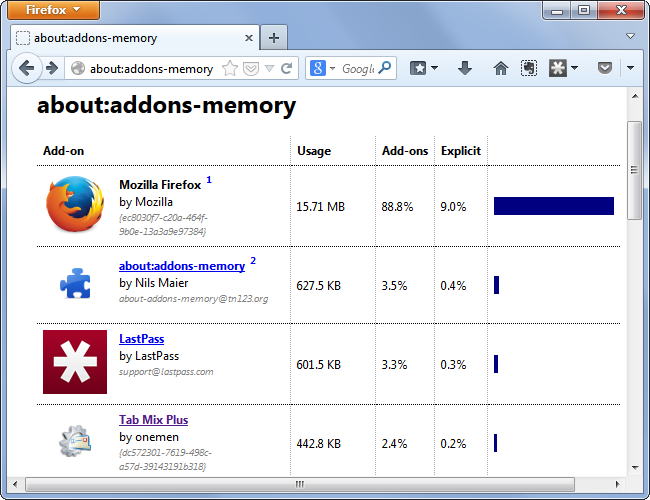
Совет: также можно использовать встроенную страницу about:memory для детального дампа использования памяти браузером и его компонентами. Это полезно для продвинутого анализа, но требует интерпретации данных.
Важно: если расширение внедряет код прямо в загружаемые страницы, его процесс может не отображаться отдельно — оно проявляет себя через влияние на загрузку страниц.
Google Chrome
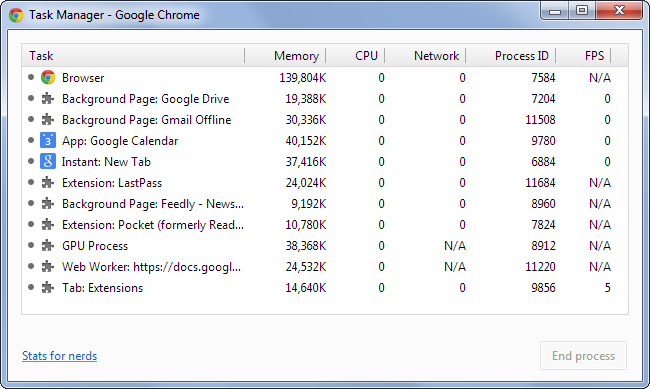
Chrome — многопроцессный браузер, и многие расширения запускаются в отдельных процессах. Откройте Диспетчер задач Chrome для просмотра потребления памяти и текущего использования CPU расширениями, веб-приложениями и вкладками.
Чтобы открыть Диспетчер задач Chrome:
- Нажмите кнопку меню Chrome, наведите на Инструменты и выберите Диспетчер задач;
- Или нажмите Ctrl + Escape.
Диспетчер покажет, какие процессы требуют наибольших ресурсов. Учтите, что отображаются только расширения и процессы, которые работают в фоне — расширения, которые выполняют код только при загрузке страницы, могут не показываться, но всё равно влиять на скорость загрузки.
Дополнительные варианты: chrome://extensions/ для управления расширениями и chrome://memory-redirect/ для общего вида по памяти.
Internet Explorer
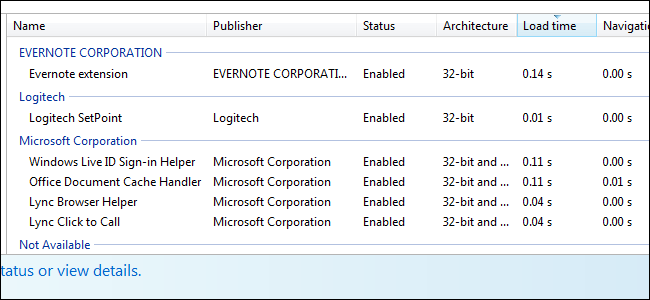
Internet Explorer не показывает потребление памяти по отдельным надстройкам, но отображает время загрузки каждого дополнения при старте браузера. Это даёт представление о том, какие аддоны увеличивают время запуска.
Откройте меню «Шестерёнка» → Управление надстройками. Во вспомогательном окне смотрите колонку «Время загрузки» — чтобы предотвратить загрузку аддона вместе с IE, выберите его и нажмите Отключить.
Internet Explorer также показывает «Время навигации» для каждого аддона — задержку, которую аддон добавляет при переходе на новую страницу.
Использовать безопасный режим браузера
Определить реальное влияние расширения сложно: встроенные данные дают лишь фрагмент картины. Надёжный способ — сравнить работу браузера без расширений.
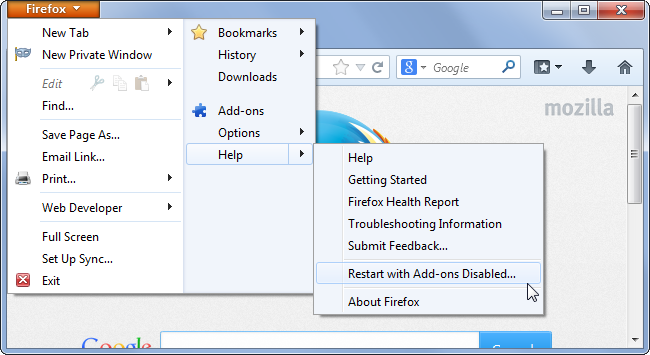
- Mozilla Firefox: нажмите кнопку Firefox → Справка → Перезапустить с отключёнными дополнениями.
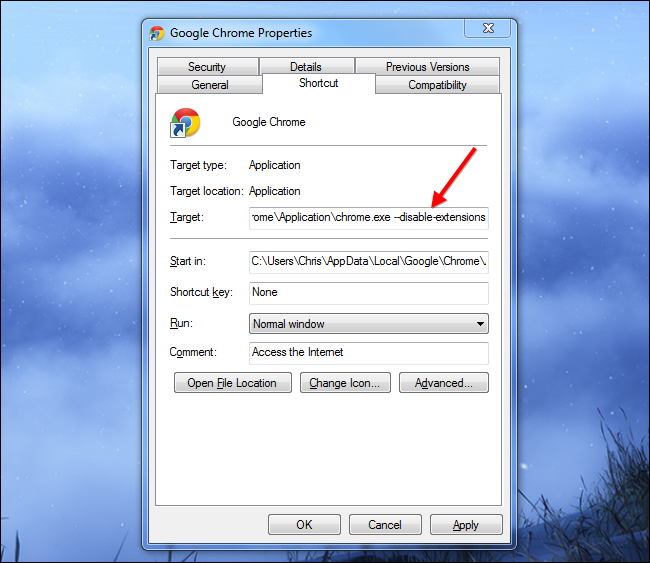
- Google Chrome: создайте ярлык браузера и в полe «Объект» добавьте –no-extensions (две дефисы) в конце, затем запустите браузер по этому ярлыку. Повторно удалите параметр, чтобы вернуться в обычный режим.
- Internet Explorer: в Windows 7 запустите «Internet Explorer (No Add-ons)» из меню Программы → Стандартные → Служебные. На Windows 8 используйте диалог Выполнить и введите:
iexplore.exe -extoff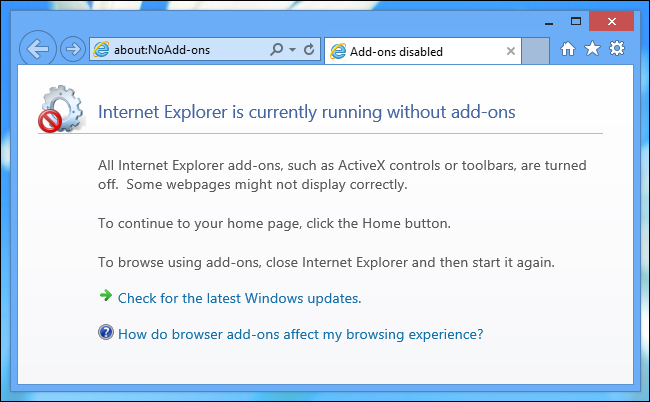
Если в безопасном режиме браузер заметно быстрее, значит одно или несколько расширений замедляют работу. Дальше применяйте поочерёдное отключение, чтобы изолировать виновника.
Методика поиска медленного расширения (минимальная и расширенная)
Мини-методика (быстрая):
- Перезапустите браузер в безопасном режиме и измерьте время запуска и отзывчивость.
- Вернитесь в нормальный режим и отключите половину расширений.
- Перезапустите и сравните. Сокращайте набор пополам (бинарный поиск), пока не останется конкретный аддон.
Расширенная методика (для продвинутых пользователей и техподдержки):
- Фиксируйте базовую точку: замерьте время запуска браузера, время загрузки целевого сайта и использование CPU/RAM.
- Используйте безопасный режим для эталонного измерения.
- Включайте расширения по одному или группами и отмечайте метрики.
- Для подозрительных расширений используйте системные профайлеры (Windows Resource Monitor, Process Explorer, Activity Monitor на macOS) и инструмент разработчика браузера (Network / Performance вкладки).
- Если расширение влияет только на определённые сайты, исследуйте скрипты, которые оно внедряет.
Критерии приёмки: после отключения подозрительного расширения время запуска и среднее потребление памяти снизились, а отзывчивость интерфейса выросла.
Альтернативные подходы
- Профилирование на уровне ОС: Process Explorer (Windows) или Activity Monitor (macOS) даёт полный список процессов и их вклад в потребление ресурсов.
- Использование отдельного профиля браузера для рабочих и личных задач — меньше установленных аддонов в нужном профиле означает меньше конфликтов.
- Временное использование лёгких альтернатив расширений (замена тяжелого блокировщика рекламы на более легкий вариант).
Когда методы не срабатывают
- Если расширение внедряет код только при посещении конкретного сайта, оно не проявится в фоновых процессах.
- Сложные взаимодействия между несколькими расширениями могут давать эффект только в комбинации; выключение одного не изменит картину.
- Нестабильная сеть или серверная задержка может выглядеть как медленная работа браузера, но причина вне расширений.
Рольные чеклисты
Для обычного пользователя:
- Отключите неиспользуемые расширения.
- Проверьте работу в безопасном режиме.
- Обновите расширения и сам браузер.
Для администратора или IT‑поддержки:
- Проведите бинарный поиск для быстрого выявления виновника.
- Используйте системные профайлеры и логи.
- Отключите распространённые источники проблем (например, большие менеджеры паролей или комплексные блокировщики).
Для разработчика расширения:
- Протестируйте на утечки памяти при длинной сессии.
- Минимизируйте операции в главном потоке и используйте асинхронные вызовы.
- Предоставьте пользователю опцию «отключить фоновые задачи».
Диагностическое дерево (Mermaid)
flowchart TD
  A[Браузер медленный?] -->|Нет| Z[Конец]
  A -->|Да| B[Запустить в безопасном режиме]
  B --> C{Стало быстрее?}
  C -->|Да| D[Отключать расширения бинарно]
  C -->|Нет| E[Проверить сеть и ОС]
  D --> F[Выявить проблемный аддон]
  F --> G{Возможность заменить?}
  G -->|Да| H[Заменить]
  G -->|Нет| I[Отключить/удалить]
  E --> J[Профилирование ОС и производительности]
Контрольные случаи и тесты
- Тест 1: время запуска браузера — замер до и после отключения подозрительных расширений.
- Тест 2: загрузка целевого сайта — измерить время ответа и полную загрузку страницы.
- Тест 3: долгосрочная стабильность — оставить браузер работать несколько часов и следить за ростом потребления памяти у расширений.
Контрпримеры: когда расширения не виноваты
- Если медленно работают все приложения на компьютере, скорее всего проблема в системе, а не в браузере.
- Если проблема наблюдается только при подключении к конкретной сети (в офисе, VPN), источник — сеть или корпоративные прокси.
Безопасность и приватность
Всегда проверяйте источник расширения: используйте официальные магазины и читайте разрешения. Удаляйте сомнительные аддоны — они могут не только замедлять браузер, но и собирать данные.
Короткое резюме
- Начните с безопасного режима для быстрой проверки.
- Используйте встроенные диспетчеры и вспомогательные расширения для измерения RAM/CPU.
- Если поведение неочевидно, применяйте бинарный поиск и системные профайлеры.
- Минимизируйте число активных расширений и держите их обновлёнными.
Важно
Меньше установленных расширений — меньше потенциальных проблем. На современных компьютерах несколько лёгких расширений вряд ли заметно снизят производительность, но большое количество сложных аддонов обязательно проявит себя.
Краткое подытоживание:
- Запустите безопасный режим, чтобы получить эталон производительности.
- Используйте встроенные инструменты браузера и системные профайлеры.
- Отключайте и включайте расширения по одному, чтобы найти виновника.

Похожие материалы

Несколько аккаунтов Skype: Multi Skype Launcher

Журнал для работы: повысить продуктивность

Персональные звуки уведомлений на Android

Скачивание шоу Hulu для офлайн‑просмотра

Microsoft Start: персонализированная новостная лента
