
Как увидеть, какие приложения имеют доступ к камере и микрофону на Android
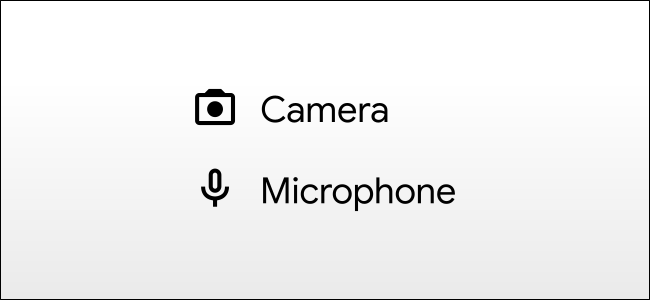
Коротко о сути
Камера и микрофон — сенсоры, которые могут записывать звук и изображение. Разрешения управляют, какие приложения получают к ним доступ. Регулярная проверка предотвращает сбор данных приложениями без вашего ведома.
Важно: названия пунктов меню могут немного отличаться в зависимости от версии Android и оболочки производителя (например, Samsung, Xiaomi, OnePlus). Ищите разделы «Конфиденциальность» и «Диспетчер разрешений».
Пошаговая инструкция
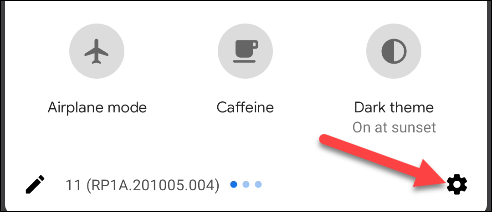
Откройте меню Настроек. Смахните вниз от верхней части экрана, чтобы открыть шторку уведомлений, затем нажмите значок шестерёнки.
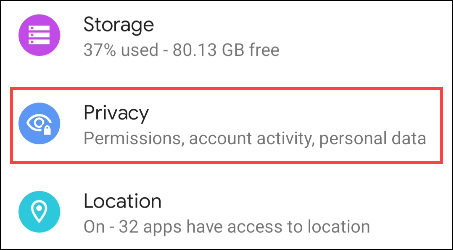
Перейдите в раздел «Конфиденциальность».
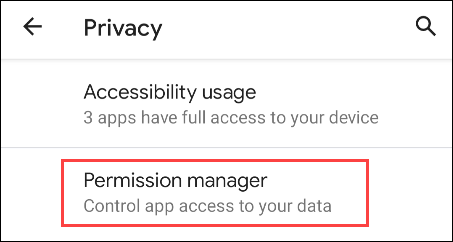
Выберите «Диспетчер разрешений».
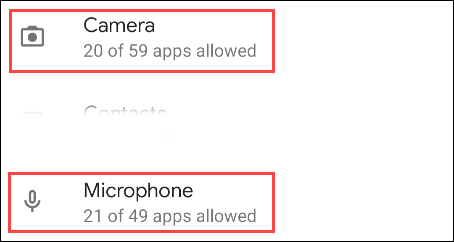
В списке найдите «Камера» и «Микрофон» и откройте нужный пункт.
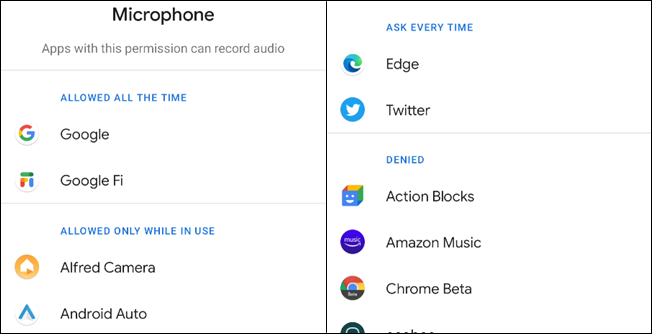
Список покажет приложения в разделах: Разрешено всегда, Только при использовании, Спрашивать каждый раз, Отключено.
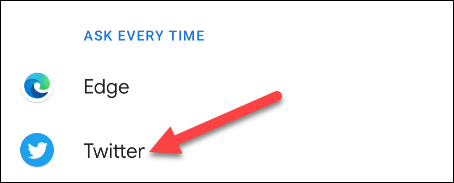
Чтобы изменить право, нажмите приложение и выберите нужный вариант.
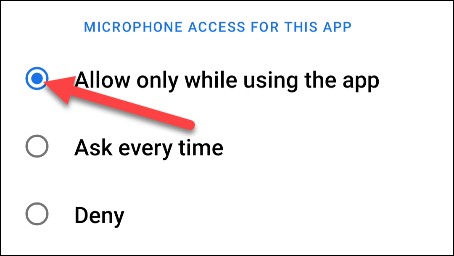
Что означают уровни доступа
- Разрешено всегда — приложение может использовать сенсор в фоновом режиме.
- Только при использовании — доступ предоставляется, когда приложение активно на экране.
- Спрашивать каждый раз — приложение будет запрашивать разрешение при каждой попытке доступа.
- Отключено — доступ запрещён.
Альтернативные способы и инструменты
- Используйте строку поиска в Настройках: введите «Камера» или «Микрофон» — система покажет соответствующие опции быстрее.
- Privacy Dashboard (Android 12+): даёт хронологию доступа к сенсорам и более подробные сведения о том, когда приложения использовали камеру/микрофон.
- ADB (для продвинутых пользователей): через adb shell pm list permissions или appops можно получить список и изменить разрешения массово (требует инструкции и осторожности).
- Сторонние приложения для управления разрешениями: подходят редко — проверяйте репутацию и минимизируйте доверие к сторонним инструментам.
Когда это может не сработать
- Системные и предустановленные приложения могут иметь особые привилегии и не позволять изменить разрешение.
- На старых версиях Android интерфейс и логика разрешений отличаются — опции могут отсутствовать.
- Некоторые приложения используют обходные пути (например, серверные сборы данных) — удаление доступа к сенсорам не решает всех угроз конфиденциальности.
Практический чеклист для проверки конфиденциальности (для пользователя и администратора)
- Проверьте «Камера» и «Микрофон» в Диспетчере разрешений.
- Отозвайте доступ у приложений, которые не должны снимать или записывать звук.
- Оставьте «Только при использовании» для мессенджеров и видеоприложений.
- Для приложений без явной необходимости поставьте «Отключено».
- Перезапустите приложение и проверьте его поведение после изменения прав.
Мини‑методология регулярного аудита
- Частота: раз в месяц — быстрая проверка; раз в квартал — полный аудит.
- Цели: убрать лишние разрешения, подтвердить законность обработки данных для рабочих приложений.
- Действия: просмотреть список, отозвать лишние, протестировать критичные приложения.
- Логи: если вы администратор, фиксируйте изменения и причины в простом журнале.
Меры безопасности и дополнительные советы
- Отключайте «Разрешено всегда» для приложений без необходимости фоновой записи.
- Используйте физическую шторку камеры и отключайте микрофон в настройках, если нужно.
- Обновляйте систему и приложения — патчи закрывают уязвимости, которыми могут злоупотреблять приложения.
Примечания по конфиденциальности и соответствию
Если вы используете устройство в рабочем контексте, уточните у службы безопасности или юридического отдела, какие разрешения допустимы. Отзыв разрешений помогает уменьшить риск утечки персональных данных, но не заменяет политик компании и технических мер защиты данных.
Краткое резюме
Проверять доступ к камере и микрофону просто: Настройки → Конфиденциальность → Диспетчер разрешений → Камера/Микрофон. Отзывайте ненужные разрешения, используйте режим «Только при использовании» для популярных приложений и проводите регулярный аудит.
Ключевые действия:
- Просмотрите список приложений, имеющих доступ.
- Отозвайте или сузьте разрешения.
- Повторяйте проверку регулярно и применяйте меры безопасности.
Дополнительные ресурсы: используйте Privacy Dashboard на Android 12+ и ADB для продвинутой диагностики.

Похожие материалы

Несколько аккаунтов Skype: Multi Skype Launcher

Журнал для работы: повысить продуктивность

Персональные звуки уведомлений на Android

Скачивание шоу Hulu для офлайн‑просмотра

Microsoft Start: персонализированная новостная лента
