
Как проверить и изменить доступ приложений к местоположению в Android
Зачем проверять доступ к местоположению
Приложения на смартфоне могут запрашивать много разрешений, в том числе доступ к вашему местоположению. Это удобно для карт и сервисов, но рискует вашей приватностью, если разрешения предоставлены без контроля. Начиная с Android 11, можно дать приложению одноразовый доступ к местоположению: после закрытия приложения оно больше не сможет определять ваши координаты.
Короткое определение
Местоположение — данные о географической позиции устройства (GPS, Wi‑Fi, сотовые сети). Одноразовый доступ — разрешение, действующее только во время активного использования приложения.
Быстрая пошаговая инструкция
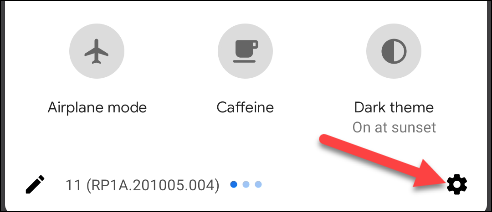
- Смахните вниз от верхней части экрана, чтобы открыть шторку уведомлений, и нажмите значок шестерёнки, чтобы открыть «Настройки».
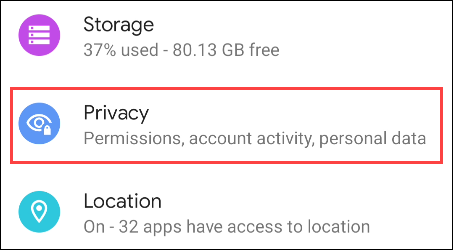
- Перейдите в раздел «Конфиденциальность».
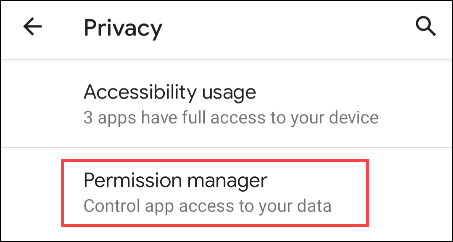
- Выберите «Менеджер разрешений».
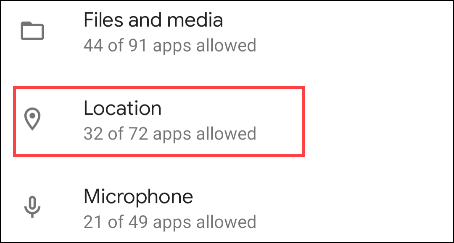
- В списке разрешений найдите «Местоположение» и откройте его.
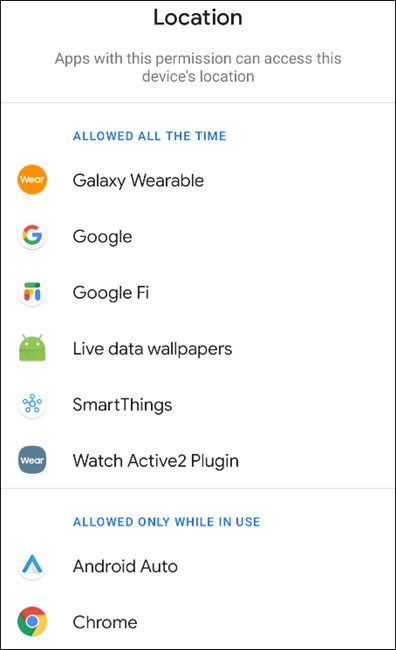
- На экране «Местоположение» вы увидите группы: приложения с доступом «Всегда», «Только во время использования» и запрещённые приложения. Нажмите по приложению, чтобы изменить разрешение.
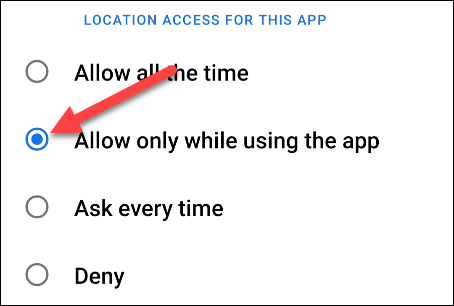
- Выберите подходящий вариант: предоставить доступ всегда, только во время использования, один раз или запретить.
Important: В разных версиях Android и у производителей интерфейс может слегка отличаться, но общая логика та же.
Альтернативные способы и инструменты
- Через стороний лаунчер или менеджер приложений найти быстрый доступ к настройкам приложений.
- Использовать встроенные функции Google Play Protect для мониторинга подозрительного поведения приложений.
- Для корпоративных устройств — использовать MDM (Mobile Device Management), чтобы централизованно управлять разрешениями.
Когда этот метод может не сработать
- Устаревшая версия Android (до Android 6) не имеет детального управления разрешениями приложений.
- Нестандартная «оболочка» производителя может переименовать разделы и менять навигацию.
- Некоторые системные приложения имеют привилегированный доступ и не показываются в списке обычных разрешений.
Практические эвристики и правила
- Ограничьте доступ к местоположению приложениям, которые действительно его требуют.
- Давайте «одноразовый» доступ для приложений, которым необходима позиция только один раз (например, такси, карта).
- Если приложение запрашивает доступ «Всегда», спросите себя: зачем ему это в фоне?
Ролевые чеклисты
- Обычный пользователь:
- Просмотреть список приложений в «Местоположение».
- Отозвать доступ у приложений, которым он не нужен.
- Установить одноразовый доступ для редких случаев.
- Администратор ИТ:
- Настроить политику MDM для управления разрешениями.
- Вести инвентаризацию приложений с доступом к местоположению.
- Разработчик приложения:
- Запрашивать минимально необходимый уровень доступа.
- Объяснять пользователю цель доступа в интерфейсе.
Критерии приёмки
- Вы видите полный список приложений, имеющих доступ к местоположению.
- Для тестового приложения можно переключить доступ между «Всегда», «Только во время использования», «Разрешить один раз» и «Запретить».
- После выбора «Разрешить один раз» приложение теряет доступ после закрытия.
Безопасность и соответствие приватности
Ограничение доступа к местоположению уменьшает риск отслеживания и утечки персональных данных. Для обработки геоданных в ЕС и некоторых странах применимы требования GDPR: хранить и обрабатывать данные местоположения следует только при правовой основе и минимизации данных.
Мини‑методика регулярной проверки (быстро)
- Раз в месяц открывайте «Менеджер разрешений».
- Сортируйте приложения по уровню доступа и отзывайте «Всегда» там, где это не нужно.
- Обновляйте приложения и ОС — новые версии могут улучшать контроль разрешений.
Глоссарий — 1 строка
- Разрешение — право приложения использовать системную функцию или данные (камера, местоположение и т. д.).
Короткое резюме
Проверять и управлять доступом к местоположению в Android просто: через Настройки → Конфиденциальность → Менеджер разрешений → Местоположение. Используйте одноразовый доступ для одноразовых задач, отзывайте доступ у ненужных приложений и настраивайте политики для корпоративных устройств.
Примечание: интерфейс может отличаться в зависимости от версии Android и производителя устройства.

Похожие материалы

Несколько аккаунтов Skype: Multi Skype Launcher

Журнал для работы: повысить продуктивность

Персональные звуки уведомлений на Android

Скачивание шоу Hulu для офлайн‑просмотра

Microsoft Start: персонализированная новостная лента
