
Как узнать, какие приложения используют вашу веб‑камеру в Windows 10
Что показывает эта страница и где её найти
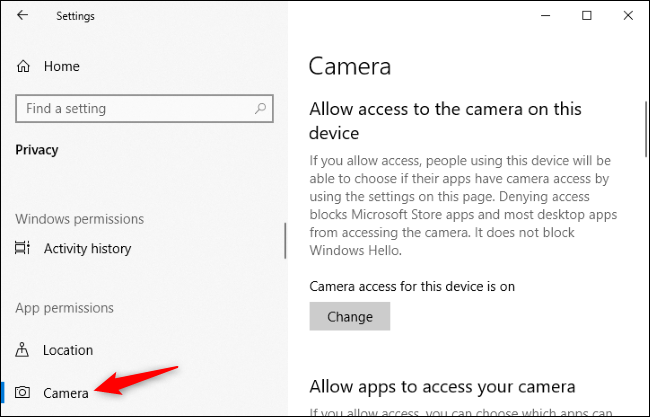
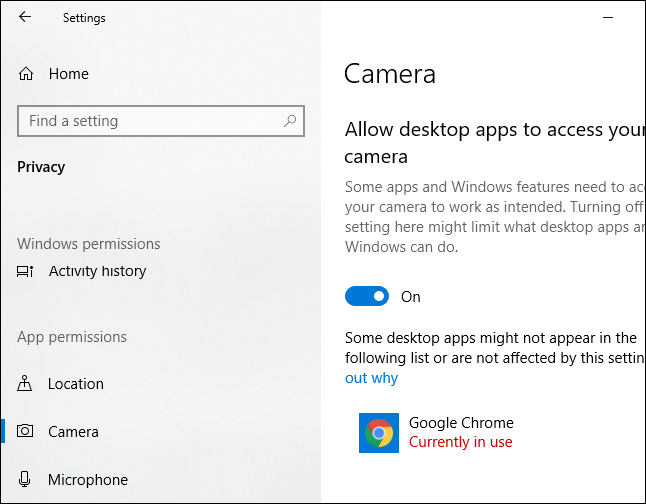
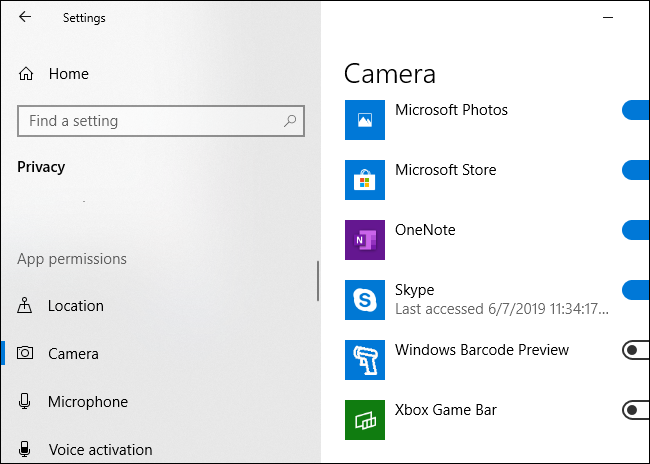
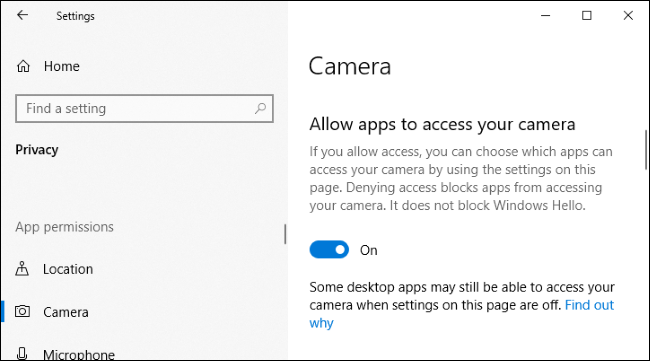
Откройте Параметры > Конфиденциальность > Камера. Там вы увидите два раздела со списками приложений: приложения из Microsoft Store и классические настольные приложения.
- Под приложением в реальном времени может отображаться красная пометка «В данный момент используется» — это значит, что оно прямо сейчас получает доступ к камере.
- Под приложением также может быть серый текст «Последний доступ» с датой и временем — это время последнего использования камеры этим приложением.
- Если под приложением нет текста — оно не обращалось к камере с момента установки обновления May 2019.
Пошаговая инструкция
- Нажмите Пуск → Параметры → Конфиденциальность → Камера.
- Прокрутите вниз до списков приложений.
- Посмотрите, у каких приложений есть «В данный момент используется» или «Последний доступ: ДД.ММ.ГГГГ ЧЧ:ММ».
- При необходимости отключите доступ переключателем или удалите/переустановите вызывающее подозрения приложение.
Ограничения и когда список может быть неполным
Important: не все настольные (Win32) приложения обязательно появятся в этом списке. Такие приложения могут обращаться к камере «вниз по стеку» и не регистрироваться в интерфейсе Параметров. Примеры ситуаций:
- Удалённый доступ (RAT) или вредоносное ПО может использовать низкоуровневые драйверы и не отображаться в списке.
- Некоторые драйверы и специализированные программы работы с видеозахватом обходят стандартные вызовы API, чтобы снизить задержки.
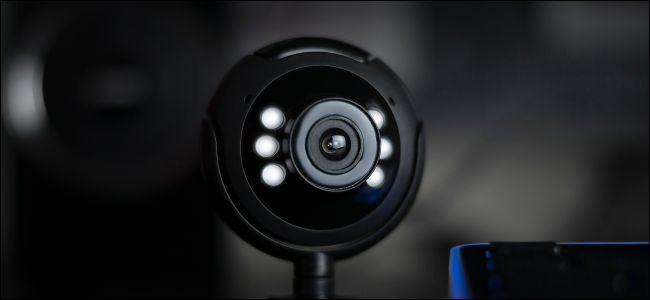
Тем не менее аппаратный индикатор (светодиод камеры) обычно загорается при реальном захвате видео, даже если приложение скрыто.
Что делать, если приложение не отображается, но камера горит
- Проверьте список процессов в Диспетчере задач (Ctrl+Shift+Esc). Обратите внимание на процессы с сетевым трафиком или подозрительную активность.
- Запустите Process Explorer от Microsoft Sysinternals — он даёт подробный список открытых дескрипторов и модулей, что помогает найти, какой процесс захватил устройство.
- Выполните сканирование антивирусом и средствами малвари (Windows Defender Offline, Malwarebytes).
- Если хотите полной уверенности — физически отключите или заклейте камеру.
Альтернативные подходы и инструменты
- Process Explorer — для поиска открытых дескрипторов устройства (Device Handle). Подробно показывает, какие процессы имеют доступ к видеоустройству.
- Sysinternals Autoruns — проверяет автозагрузку и может обнаружить нежелательные службы.
- Антивирусы и антималвари-сканеры — для обнаружения удалённого доступа.
Быстрая проверка версии Windows
Если вы не видите такую информацию, возможно, у вас старый билд Windows. Наберите winver в поиске и запустите — откроется окно с номером версии и сборки. Для этой функции нужен минимум May 2019 Update (версия 1903).
Рекомендации по безопасности и аппаратные меры
- Отключите доступ к камере для ненужных приложений на странице Параметры > Конфиденциальность > Камера.
- При угрозе — физически заклейте объектив или используйте съемную веб‑камеру и отключайте её от USB.
- Регулярно обновляйте Windows и драйверы камеры.
- Используйте минимум прав для учётной записи: не разрешайте установку сторонних драйверов без необходимости.
Краткая проверочная памятка (чеклист)
- Камера светится — проверить Параметры > Конфиденциальность > Камера.
- Если приложение в списке — отключить доступ и перезапустить.
- Если приложение не в списке — запустить Process Explorer и антивирусное сканирование.
- Заклеить объектив или отключить USB‑камеру, если нужна абсолютная конфиденциальность.
Когда встроенная страница не помогает — пример сценариев
- Корпоративное ПО с закрытыми драйверами, которое использует собственный стек захвата видео.
- Вредоносное ПО, работающее на уровне драйверов или с правами SYSTEM.
В таких случаях аппаратный индикатор — ваша главная подсказка, а полноценное расследование требует анализа процессов и сетевой активности.
Решение: быстрое дерево решений
graph TD
  A[Камера светится] --> B{Отображается ли приложение в Параметры > Конфиденциальность > Камера?}
  B -- Да --> C[Отключите доступ или удалите приложение]
  B -- Нет --> D[Проверьте Диспетчер задач и Process Explorer]
  D --> E{Найдено подозрительное приложение?}
  E -- Да --> F[Изолируйте систему, выполните сканирование и удалите ПО]
  E -- Нет --> G[Физически заклейте/отключите камеру и следите]
Часто задаваемые вопросы
Как понять, установлено ли у меня обновление May 2019?
Откройте winver — появится окно с версией. Для May 2019 версия — 1903 или выше.
Могу ли я полностью запретить доступ к камере для всех приложений?
Да — на странице Параметры > Конфиденциальность > Камера есть главный переключатель для отключения доступа к камере для всех приложений. Аппаратное отключение безопаснее.
Что делать, если я подозреваю удалённый доступ к камере?
Немедленно отключите камеру, выполните антивирусное сканирование, проверьте автозапуск и процессы через Process Explorer. При необходимости обратитесь к специалисту по безопасности.
Однострочный глоссарий
- Встроенная камера — камера, физически встроенная в ноутбук или планшет.
- Настольное приложение (Win32) — классические приложения для Windows, не из Microsoft Store.
- Process Explorer — утилита от Sysinternals для глубокого анализа процессов и дескрипторов.
Итог
Страница Параметры > Конфиденциальность > Камера в Windows 10 значительно упрощает понимание того, какие приложения обращались к вашей камере и когда. Она полезна для быстрой проверки, но не заменяет средств анализа процессов и аппаратных мер в случае подозрительной активности. Если приложение не отображается, действуйте по чеклисту: проверка процессов, сканирование на вредоносное ПО и аппаратное отключение камеры.
Related: Everything New in Windows 10’s May 2019 Update, Available Now

Похожие материалы

Несколько аккаунтов Skype: Multi Skype Launcher

Журнал для работы: повысить продуктивность

Персональные звуки уведомлений на Android

Скачивание шоу Hulu для офлайн‑просмотра

Microsoft Start: персонализированная новостная лента
