
Как посмотреть и сократить расход батареи iPhone и iPad
Быстрые ссылки
- Просмотр приложений по расходу батареи
- Понимание графиков и метрик расхода
- Как снизить расход конкретных приложений
- Ограничение фоновой активности
Введение
Ваш iPhone или iPad показывает, какие приложения расходуют батарею — как при активном использовании на экране, так и в фоне. Эта информация помогает принять решения: уменьшить использование, отключить фоновые обновления или удалить ресурсоёмкие приложения. В этой статье подробно описаны шаги, пояснения, советы по диагностике и готовые чек‑листы для разных ролей.
Как посмотреть приложения по расходу батареи
- Откройте «Настройки» на Главном экране.
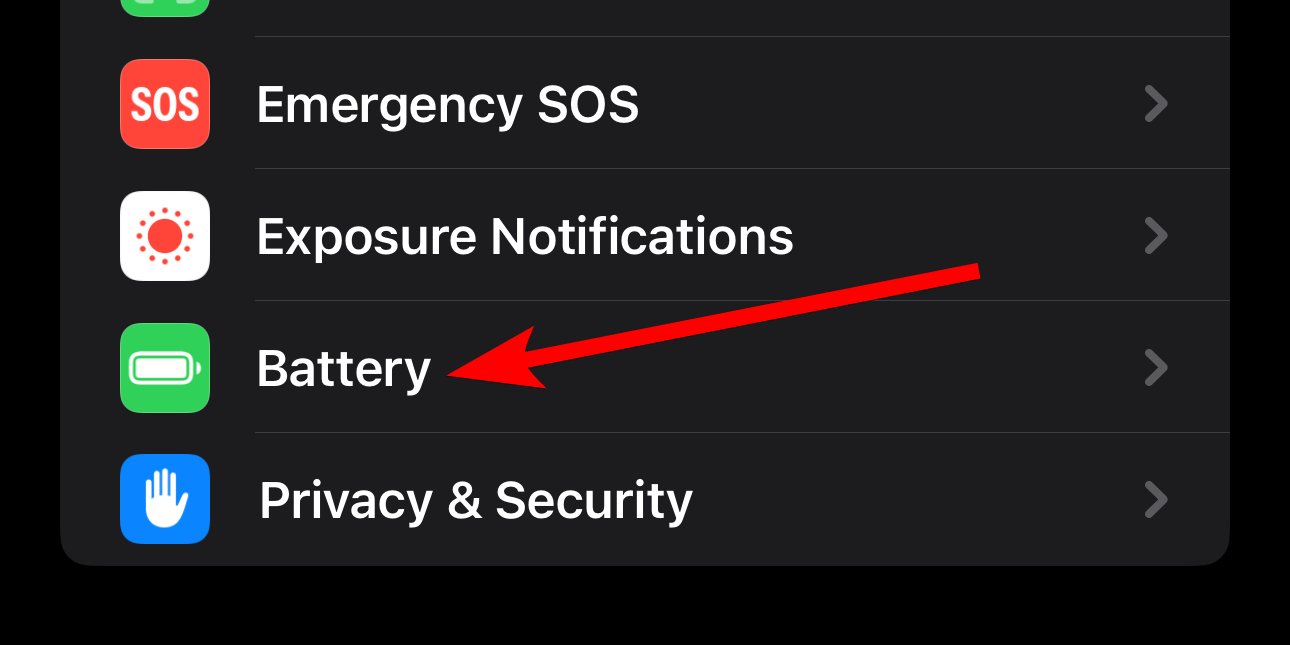
- Выберите «Аккумулятор». На некоторых устройствах пункт может называться «Батарея».
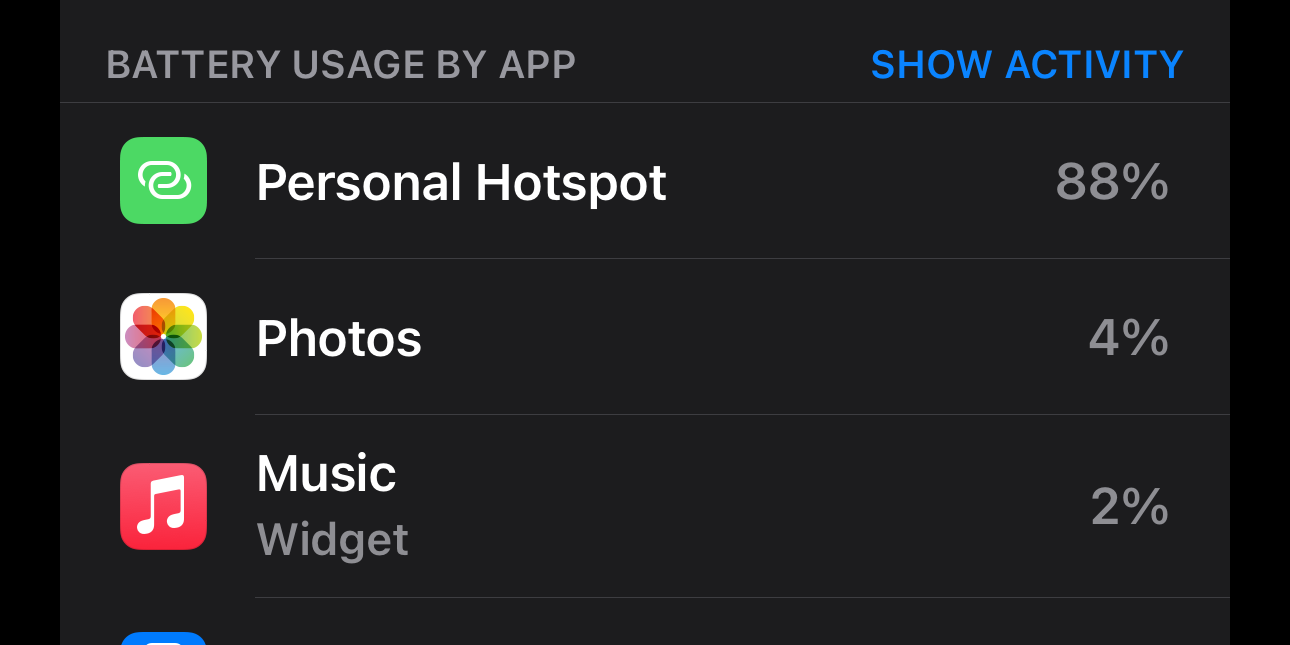
- В разделе вы увидите список приложений с процентами расхода — сверху те, что потратили больше всего энергии.
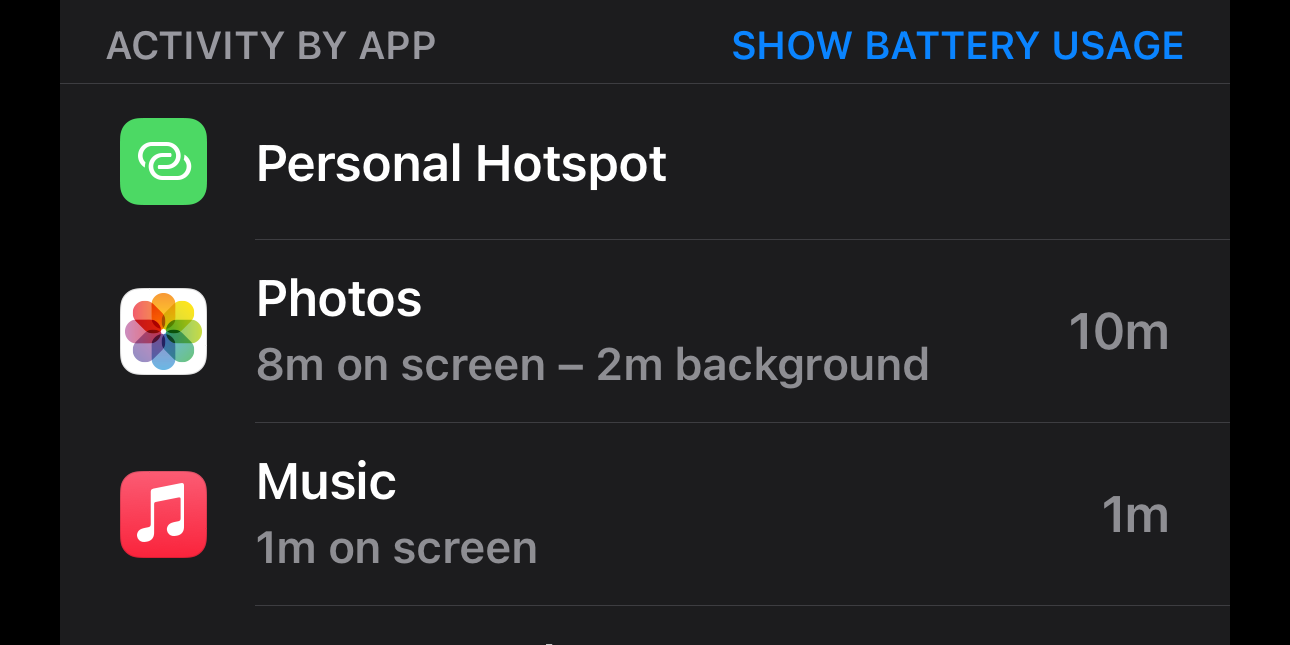
Нажмите «Показать активность» или пролистайте к таблице — вы увидите минуты активности приложения на экране и в фоне. Нажатие на имя приложения откроет детализированную информацию по всем приложениям.
Понимание графиков и метрик расхода
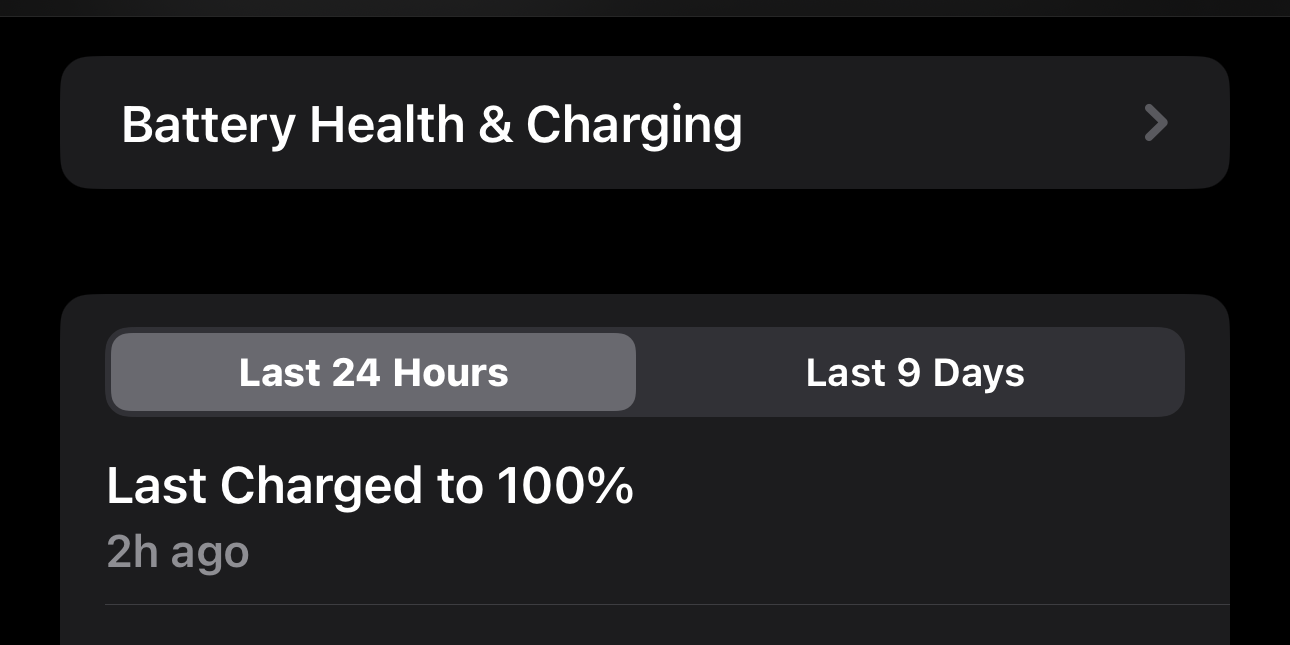
В разделе «Аккумулятор» обычно доступны две вкладки: последние 24 часа и за несколько дней (например, «За последние 9 дней»). Под вкладками указано, до какого процента был заряден аккумулятор и когда это происходило.
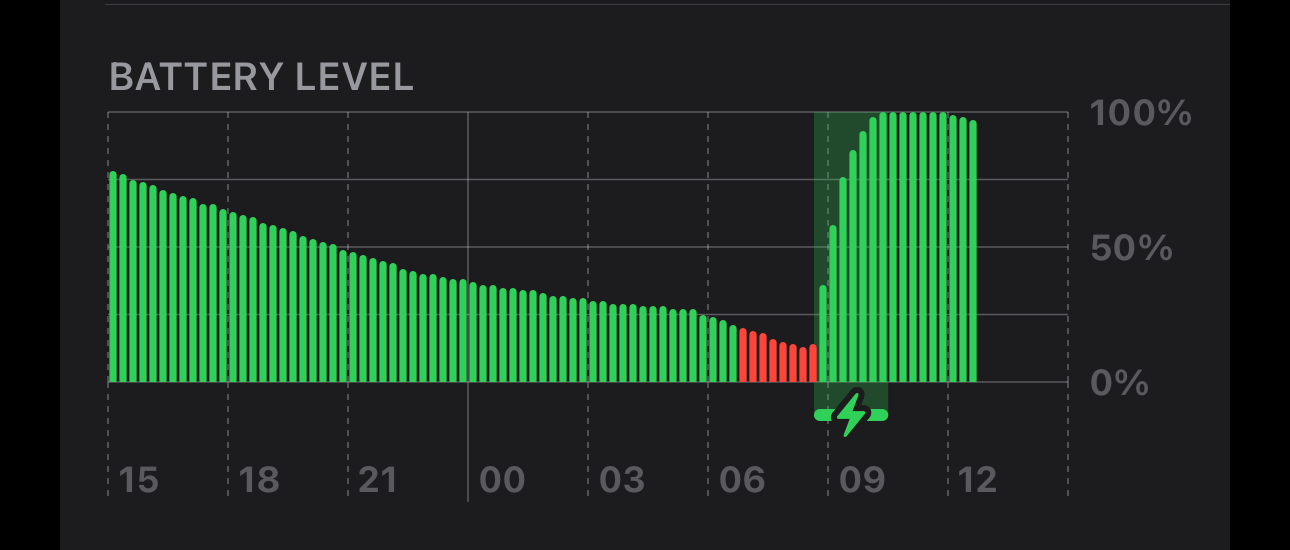
Далее идёт график уровня заряда: зелёные полосы означают уровень выше 20%, красные — ниже 20%; значок молнии помечает период зарядки.
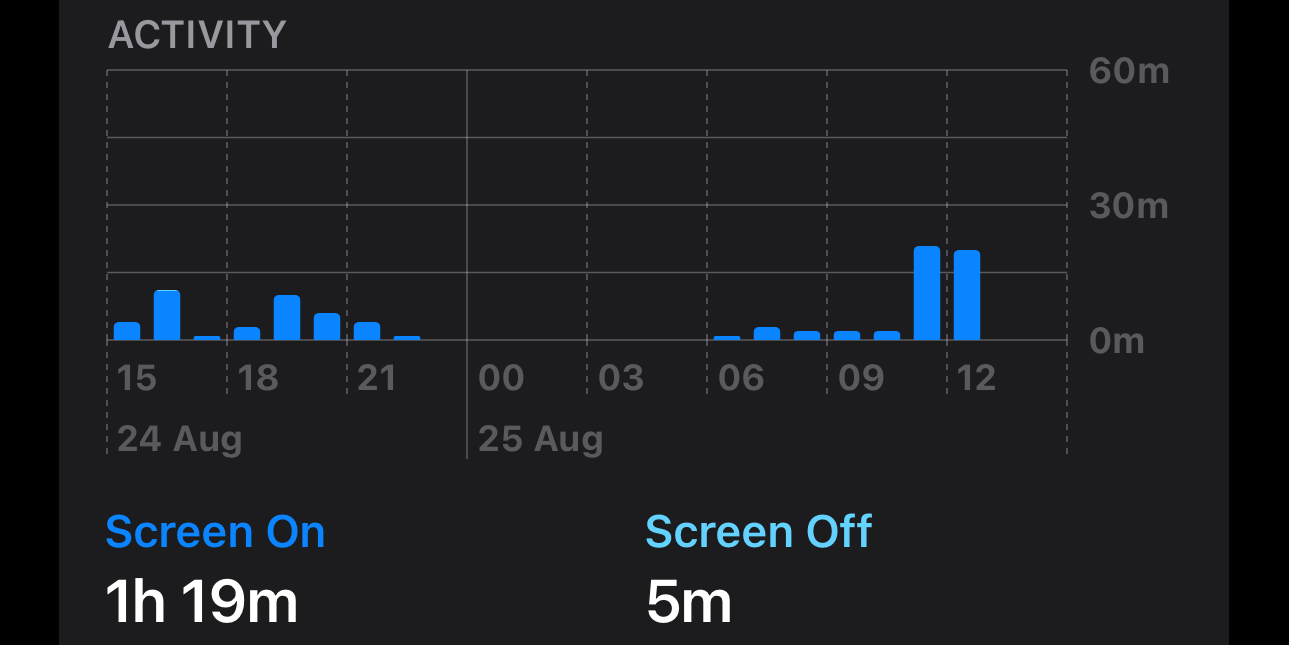
Ниже — график активности: тёмно‑синие полосы показывают, когда экран был включён, светло‑синие — когда экран был выключен, но устройство активно. Под графиком указано суммарное время «Экран включён» и «Экран выключен».
Если тапнуть в область графиков, система покажет, какие приложения работали в данный момент и сколько времени они использовались.
Важно: на Android статистика обычно сбрасывается при полном цикле зарядки и показывает данные с последней полной зарядки, а iOS демонстрирует расход за выбранный период (24 часа или несколько дней). При частых подзарядках данные iOS будут представлять суммарное использование за последние 24 часа, включая несколько циклов зарядки.
Почему приложение может быть вверху списка
- Активное использование: вы долго работали в приложении при включённом экране.
- Интенсивная графика/процессорная нагрузка: игры и приложения с 3D‑рендерингом потребляют много энергии за короткое время.
- Фоновая активность: приложение обновляет данные, использует геолокацию или синхронизируется.
- Системные службы: иногда системные процессы также показываются в списке.
Как уменьшить расход батареи для приложений
- Используйте приложение меньше времени, если это не критично.
- Переключитесь на менее требовательные альтернативы (меньше графики, облегчённые версии сайтов).
- Отключите «Обновление контента в фоне» для конкретных приложений.
- Уменьшите яркость экрана и включите автоматическую регулировку.
- Включите «Энергосбережение», чтобы ограничить фоновые задачи и снизить производительность процессора.
Примеры решений
- Если игра занимает топ‑позицию: снизьте графические настройки или играйте реже.
- Если браузер тратит много энергии: закройте вкладки с видео/веб‑приложениями, используйте мобильную версию сайтов.
- Если почта обновляется в фоне: установите менее частую синхронизацию или переключите на ручную загрузку.
Ограничение фоновой активности
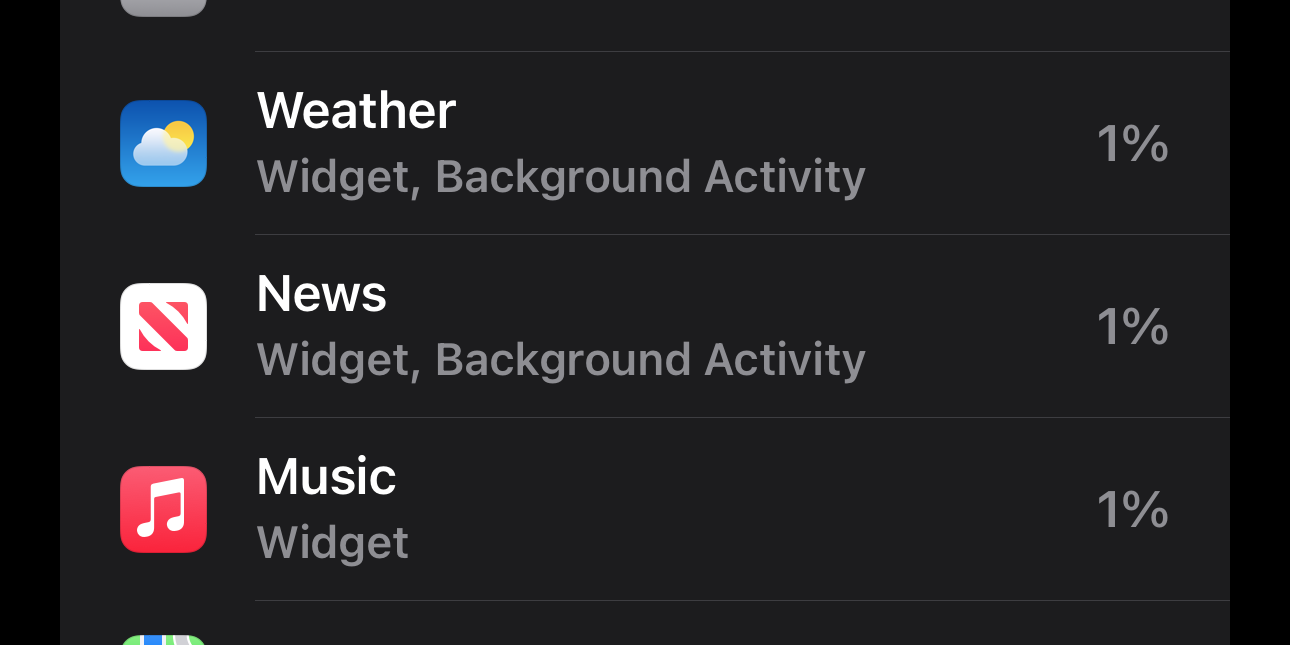
Если в списке вы видите метку «Фоновая активность», это означает, что приложение выполняет работу в фоне и потребляет заряд — например, загружает почту, обновляет прогноз погоды или синхронизирует контент.
Чтобы отключить фоновые обновления:
- Перейдите в «Настройки» » «Основные» » «Обновление контента в фоне».

- Отключите переключатель рядом с приложением, которое хотите ограничить. Это предотвратит обновление данных в фоне.
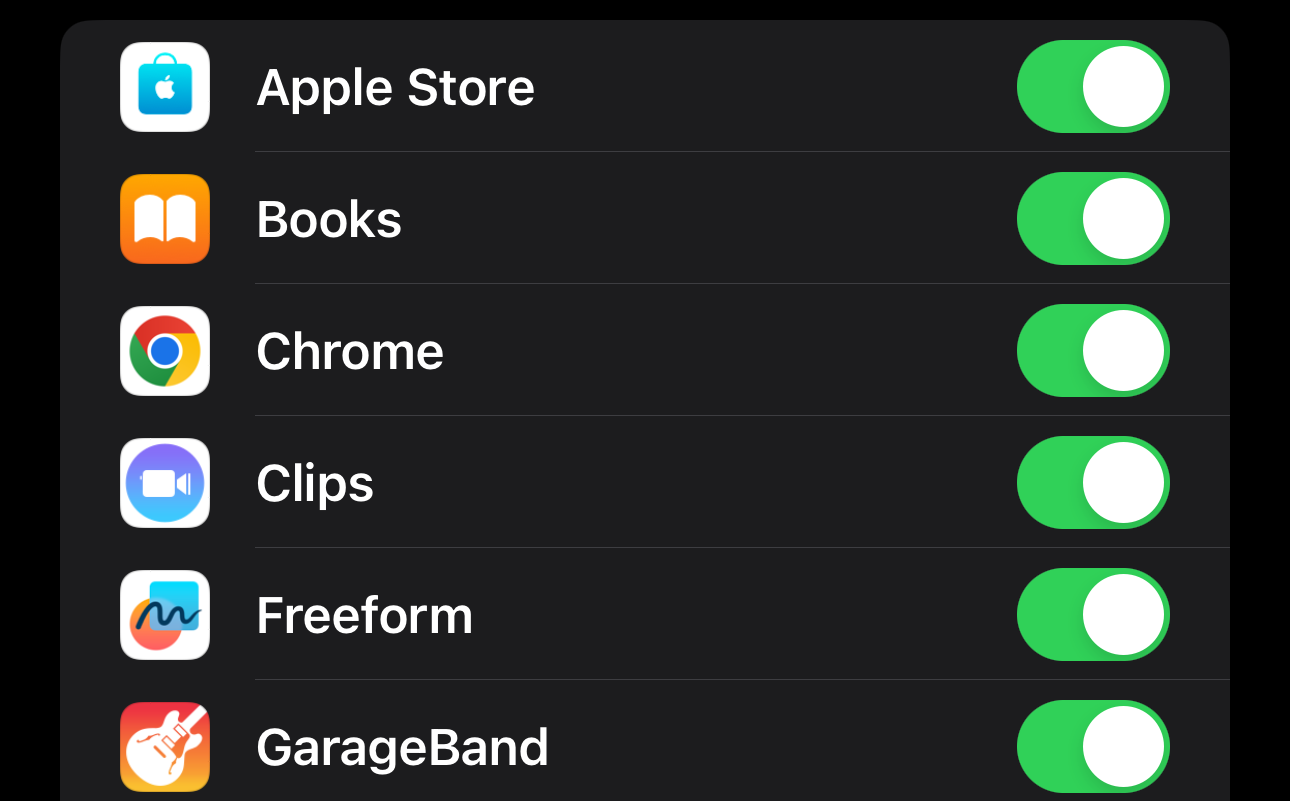
Также можно быстро включить «Энергосбережение» — это настройка в «Настройки» » «Аккумулятор», которая ограничивает фоновые задачи, автоматические загрузки и некоторые визуальные эффекты.
Важно: Отключение фонового обновления может задерживать получение новых данных в приложениях до тех пор, пока вы не откроете их вручную.
Что ещё влияет на автономность
- Дисплей: яркость и время подсветки экрана — один из самых больших потребителей.
- Радиомодули: GPS, Bluetooth, Wi‑Fi и сотовая связь тратят ресурс при активном использовании.
- Уведомления: частые push‑уведомления пробуждают устройство.
- Нагревание и приложения с утечками батареи: приложения с ошибками могут держать процессор активным.
Если автономность резко ухудшилась при нормальном использовании, проверьте раздел «Состояние аккумулятора» в «Настройки» » «Аккумулятор» — там указана максимальная ёмкость и рекомендации по обслуживанию. В крайнем случае может потребоваться замена аккумулятора.
Когда действия не помогут — типичные исключения
- Старый аккумулятор: даже при аккуратном использовании физически изношенный аккумулятор даст меньше времени работы.
- Системные баги iOS: иногда обновления системы влияют на потребление, пока не выйдет патч.
- Сторонние приложения с ошибками: если приложение неправильно использует API, оно может съедать батарею, несмотря на отключённые фоны.
Альтернативные подходы и средства
- Использование режима «Низкое энергопотребление» для временного улучшения автономности.
- Временное включение режима полёта, если нужен исключительно долгий срок работы при минимальной функциональности.
- Использование внешнего аккумулятора (power bank) при длительных поездках.
- Управление яркостью и ночным режимом экрана для снижения расхода.
Быстрая методика диагностики (mini‑methodology)
- Оцените: зайдите в «Аккумулятор», посмотрите список за последние 24 часа.
- Выявите приложения с высокой долей расхода и меткой «Фоновая активность».
- Проверьте, совпадает ли расход с реальным использованием (например, долгое пользование браузером — ожидаемо).
- Отключите фоновые обновления и перезапустите устройство.
- Мониторьте 24–48 часов: если проблема останется — удалите проблемное приложение или обновите/свяжитесь с разработчиком.
Чек‑листы по ролям
Для обычного пользователя
- Проверить «Аккумулятор» — какие приложения в топе.
- Отключить «Обновление контента в фоне» для ненужных приложений.
- Включить «Энергосбережение», если нужно быстро продлить время работы.
- Уменьшить яркость и использовать автоматическую подсветку.
- Обновить приложения и iOS до последних версий.
Для ИТ‑администратора (корпоративные устройства)
- Настроить политики МДМ для ограничения фоновой активности и автообновлений.
- Профилировать группы пользователей по типичному использованию и выдавать рекомендации.
- Мониторить отчёты о батарее централизовано и выявлять массовые проблемы после обновлений.
- Обеспечить процедуру замены батарей и инструктаж по эффективному использованию устройства.
Сценарии устранения неисправностей
Проблема: приложение потребляет энергию в фоне, даже после отключения фоновой синхронизации.
- Шаги: перезагрузите устройство → удалите и заново установите приложение → проверьте разрешения на геолокацию и фоновые обновления → если не помогло, свяжитесь с поддержкой приложения.
Проблема: батарея быстро садится после обновления iOS.
- Шаги: подождите 24–48 часов (индексация и фоновые процессы после обновления могут повышать расход) → если проблема сохраняется, проверьте обновления системы → сделайте резервное копирование и восстановление как крайний вариант.
Факт‑бокс: что чаще всего «съедает» батарею
- Дисплей и яркость — большой вклад в расход.
- Процессор и графический движок при нагрузке (игры, рендеринг).
- Радиомодули при активной сети, GPS и Bluetooth.
- Фоновые обновления и синхронизация данных.
Приватность и фоновые процессы
Отключение фонового обновления уменьшает передачу данных в фоне и может сократить отправку данных приложениями. Если вы беспокоитесь о приватности, проверьте разрешения на местоположение и фоновые действия в настройках каждого приложения.
Краткий план действий (SOP) для восстановления нормального расхода
- Просмотреть «Аккумулятор» и выделить виновников.
- Отключить «Обновление контента в фоне» для этих приложений.
- Перезапустить устройство.
- Наблюдать 48 часов. Если не помогло — удалить приложение и переустановить.
- Проверить «Состояние аккумулятора» и при необходимости заменить батарею.
Часто задаваемые вопросы
Почему приложение показывает высокий процент расхода, если я его не использовал?
Процент показывает относительную долю от общего потребления за период. Небольшое, но постоянное использование в фоне или крупная активность других приложений может исказить восприятие. Проверьте метку «Фоновая активность» и время использования.
Можно ли настроить автоматические правила для энергосбережения?
Да. В iOS есть «Энергосбережение», а в корпоративных средах можно использовать MDM‑профили для ограничения фоновых процессов и автообновлений.
Как понять, что пора менять батарею?
Проверьте «Состояние аккумулятора» в настройках. Если максимальная ёмкость значительно снизилась и устройство быстро разряжается, замена батареи — логичный шаг.
Короткая сводка
- Используйте раздел «Аккумулятор» для диагностики и определения проблемных приложений.
- Отключайте фоновые обновления и включайте энергосбережение для быстрой экономии заряда.
- При системных или аппаратных проблемах следуйте чек‑листам и процедурам восстановления.
1‑строчный глоссарий
- Фоновая активность — работа приложения, выполняемая при выключенном экране.
- Энергосбережение — режим, снижающий фоновые задачи и производительность для продления автономности.
Авторская заметка: рекомендации ориентированы на текущие версии iOS и общие принципы энергопотребления. Перед выполнением критичных действий сделайте резервную копию данных.

Похожие материалы

Несколько аккаунтов Skype: Multi Skype Launcher

Журнал для работы: повысить продуктивность

Персональные звуки уведомлений на Android

Скачивание шоу Hulu для офлайн‑просмотра

Microsoft Start: персонализированная новостная лента
